


 PowerMyMac


Att lägga till ett extra skyddslager är viktigt för att undvika stöld, särskilt när det gäller dina personliga filer som sparats på datorn. Kryptering låter dig lösenordsskydda alla filer eller mappar i din enhet för att säkerställa att ingen stjäl din privata information. Lär dig mer hur man krypterar filer på Mac i detta helt nya inlägg.
Tips:
ArtikelguideDel 1. Kryptera filer på Mac med SkivverktygDel 2. Hur man krypterar startdisken med FileVaultDel 3. Hur man använder Skriv ut till PDFDel 4. Slutsats
Del 1. Kryptera filer på Mac med Skivverktyg
Vi har alla filer sparade på vår Mac som vi inte vill att andra ska se eller få tillgång till; dessa filer kan innehålla dina bankuppgifter, personliga register och andra viktiga anteckningar. Tur att vi enkelt kan kryptera dessa filer på Mac med hjälp av Diskverktyget.
Även om vi kan använda FileVault, vilket är fulldiskkryptering som förhindrar obehörig åtkomst till informationen på din startdisk, kan vi känna oss säkrare när vi också krypterar specifika filer eller mappar, särskilt när vi delar datorer med någon annan.
Hur krypterar man filer på Mac? Vi kommer att använda Diskverktyg och ställa in ett skyddslager genom att lägga till ett lösenord.
Hur man förvandlar en mapp till en lösenordsskyddad diskavbildning
- Starta Skivverktyget från mappen Program, under Verktygsprogram. Du kan också använda Spotlight-sökningen.
- I Skivverktygsmenyn klickar du på Arkiv och sedan på Ny avbildning. Klicka på Bild från en mapp och vänta tills ett popup-fönster visas.
- Ange de uppgifter som krävs för att spara en ny diskavbildning. Ange nödvändig information för Spara som, använd ett mer relevant filnamn. Välj rätt mappplats under "Var" och under Kryptering kan du välja mellan 128 bitar och 256 bitar. Observera att ju högre kryptering som används, desto längre tid tar det att slutföra krypteringen. 256 bitar är säkrare men det tar längre tid att slutföra krypteringen.
- För bildformat, välj läs/skriv för att fortfarande kunna redigera filerna i den krypterade mappen. Välj Spara och ange önskat lösenord. Använd lösenord som är lätta att komma ihåg men svåra att tyda. Du kan behöva ange lösenordet två gånger för att verifiera. Klicka på Spara och tryck på klar.
Du kan nu hitta den krypterade diskavbildningen i mappplatsen du angav tidigare som en DMG-fil med det filnamn du också angav. Du kan nu ta bort den gamla filen eller mapparna utan kryptering. Innan du tar bort den gamla filen eller mappen, se till att du har skapat en säkerhetskopia ifall du skulle göra något fel någonstans i processen.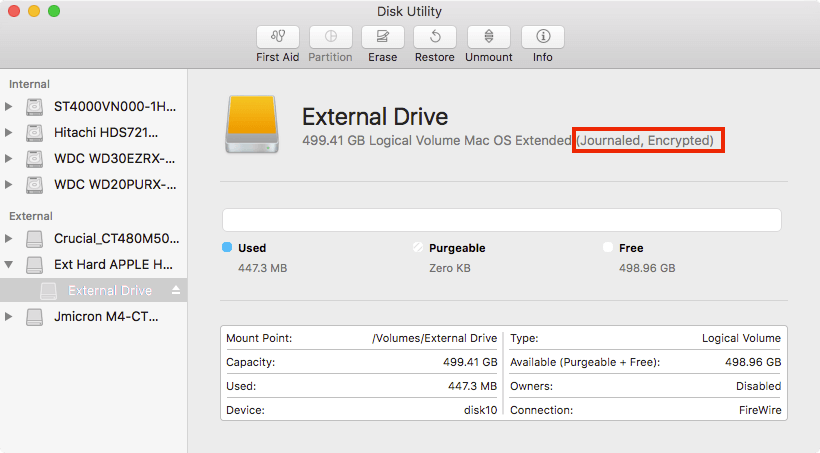
Hur öppnar man en lösenordsskyddad fil/mapp?
För att komma åt eller öppna den krypterade diskavbildningen behöver du bara dubbelklicka på diskavbildningsfilen, ange lösenordet och klicka på OK. Observera att du inte behöver markera rutan nedan för att komma ihåg lösenordet i nyckelringen, annars ogiltigförklaras hela processen vi gjorde, särskilt när andra användare har tillgång till din nyckelring. Efter att du har angett rätt lösenord kommer disken att monteras och filerna kommer att visas och vara tillgängliga.
Del 2. Hur man krypterar startdisken med FileVault
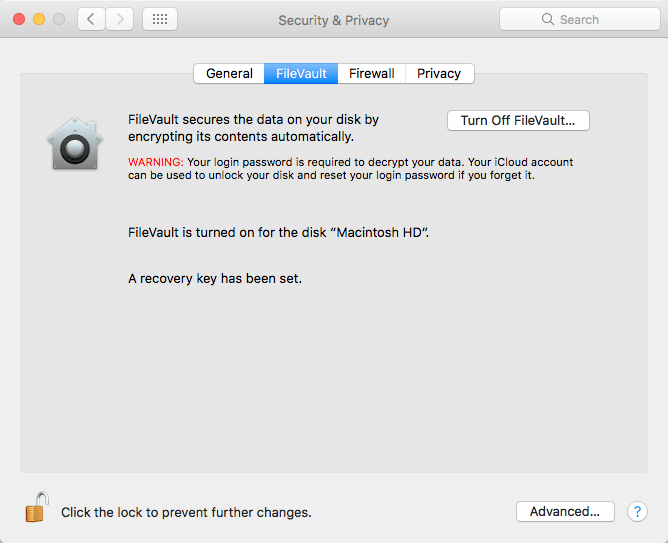
Som vi nämnde tidigare är FileVault en speciell krypteringsinställning som finns på din Mac för att säkerställa att du får fullständigt diskskydd som använder XTS-AES-128-kryptering med en 256-bitars nyckel.
Steg för att konfigurera FileVault
- Gå till Säkerhets- och sekretessinställningar från Systeminställningar under Apple-menyn
- Klicka på FileVault
- Klicka på låsikonen och ange administratörens användarnamn och lösenord
- Aktivera FileVault
Om du har flera användare på en Mac måste varje användare också ange ett lösenord för att kunna låsa upp disken. Krypteringen tar ett tag eftersom den använder en säkrare nyckel, men du kan fortsätta arbeta på din Mac. Krypteringen fortsätter i bakgrunden och bara när Mac-datorn är vaken och inkopplad.
När krypteringen är klar startar du om enheten och anger lösenordet du skapade tidigare. Du måste göra detta varje gång du loggar in på din Mac vid uppstart. Alla användare måste ange sina egna lösenord.
Steg för att stänga av FileVault
Om du i något fall vill stänga av FileVault, gå helt enkelt tillbaka till Säkerhet och sekretess > Hitta och klicka på FileVault > Klicka på låsikonen och ange administratörsanvändarnamn och lösenord > Klicka på Stäng av FileVault. Dekrypteringsprocessen tar också ett tag innan den är klar.
Steg för att återställa FileVault-lösenordet
Vad händer om du har glömt ditt FileVault-lösenord? Det finns tre sätt att återställa lösenordet.
- Du kan använda ditt iCloud-konto för återställning och låsa upp disken för de som använder iOS Yosemite eller senare.
- En lokal återställning skulle också fungera om du inte vill använda iCloud som ditt kontoåterställningsalternativ.
- Slutligen kan du välja tre säkerhetsfrågor och lagra dem i FileVaults återställningsnyckel. Detta är tillgängligt om du använder iOS Mavericks.
Del 3. Hur man använder Skriv ut till PDF
Om du bara vill kryptera en enda fil kan du också använda alternativet Skriv ut till PDF. Vi antar att alla är bekanta med det här alternativet. Alla filer som låter dig skriva ut till PDF kan krypteras. Kontrollera dessa steg nedan:
- Öppna exakt den fil du vill kryptera och gå till utskrift
- I utskriftsfönstret väljer du PDF-filen och klickar på Spara som PDF
- Klicka på knappen Säkerhetsalternativ
- Markera rutan för "Kräv lösenord för att öppna dokument". Ange önskat lösenord och bekräfta. De andra rutorna nedan är valfria ifall du vill lägga till ett lösenord när du redigerar eller skriver ut dokumentet.
- klicka på OK
Det var allt! Du har praktiskt taget krypterat ett PDF-dokument. Du kan göra detta för dina personliga anteckningar och andra enskilda filer eller dokument.
Del 4. Slutsats
Där har ni det, äntligen har vi lärt oss hur man krypterar filer på Mac använda Skivverktyg samt kryptera hela disken med FileVault. Att använda FileVault kan dock förbruka eller ta upp mycket utrymme på din hårddisk och kan orsaka latens eller dålig enhetsprestanda. Om du behöver optimera och rensa din Mac och frigöra mer utrymme, använd PowerMyMac. Detta är en allt-i-ett-lösning som hjälper dig att optimera din Mac genom att ge oss 8 kraftfulla alternativ. Använd gärna det här programmet om du behöver mer lagringsutrymme!
 Få en gratis provperiod nu!
Vi hoppas att du har lärt dig något av den här guiden och låt oss veta dina tankar i kommentarerna nedan!


