


 PowerMyMac


Du hittade en fil med .7z-filen på din Mac, vad och hur använder du den? Till att börja med är en .7z-fil ett 7-zip-arkivformat, vilket kan betraktas som en annan arkivfil. Mac OS X vet inte hur man bearbetar dessa filer som standard, men det är inte mycket eftersom det finns en fritt tillgänglig app som öppnar .7z-filen med enkel åtkomst för att extrahera 7zip för Mac och komma åt innehållet. Vi hjälper dig att lära dig mer om... hur man öppnar 7z-filer på Mac, vilket är snabbt och enkelt. Det är ett enkelt steg.
Innehåll: Vad är .7z-filer?Hur man öppnar 7z-filer effektivt på Mac (rekommenderas)Hur man öppnar 7z-filer på Mac med UnarchieverÖppna 7z-filer på Mac med Unarchiver OnlineSlutsats om hur man öppnar 7z-filer på Mac
Vad är .7z-filer?
Alla 7z-filer är 7-Zip-filarkiv, liknande andra gamla komprimerade arkiv som ZIP och RAR. Algoritmerna som används vid filkomprimering skiljer sig huvudsakligen från dessa andra format. Komprimeringsalgoritmen kan dramatiskt minska stora filer, som HD-video, för att göra det enklare att dela eller lagra under längre perioder. Precis som med andra filer i arkivet kan 7z också krypteras för ytterligare skydd med ett lösenord. En 7z-fils totala storlek beror främst på det totala antalet data och mängden komprimering som används, men en 7z-fil kommer aldrig att vara större än summan av dess innehåll.
Så hur öppnar man 7z-filer på Mac eller packar upp filer på Mac? Om Windows-användare kan komma åt 7z-filer med formatets inbyggda 7-Zip-dekomprimeringsverktyg, finns det ingen officiell Mac-version av programmet. Apple-entusiaster behöver dock inte misströsta: Många komprimeringsappar på operativsystemet kan öppna 7z-formatet, varav de flesta är gratis. Dessa appar kan också komprimera dina Mac-filer till en 7z-fil och öppna andra arkivformat förutom att dekomprimera dessa filer.
Hur man öppnar 7z-filer effektivt på Mac (rekommenderas)
iMyMac PowerMyMac är en Mac-app utformad för allt-i-ett-programvara. Du kan få allt på en gång: en Mac-rensare, en avarkiveringsfil, en bildskärm, en appavinstallationsprogramvara, en hemlighetsförvarare, etc. Gör din Mac enkel att kontrollera. Du kan mycket intuitivt se statusen för din Mac. Se till exempel hur du använder processorn, hur minnet används och hur hårddiskutrymmet används. Den skannar din Mac i detalj. Detta rensar fotoskräp, föråldrade säkerhetskopior för iTunes, onödiga e-postbilagor och systemskräp. Rensa papperskorgen och ta bort gamla och stora filer med ett enda klick. Oftast kan duplicerade filer skannas för att förbättra förhandsgranskning och radering.
 Få en gratis provperiod nu!
Dricks: Den nuvarande versionen stöder inte följande funktion tillfälligt, men en särskild programvara som stöder följande funktion kommer att släppas i framtiden.
Låt oss se hur man öppnar 7z-filer på Mac med PowerMyMac:
1. Välj Avarkivering
Välj Unarchiver i ToolKit efter att du har kontrollerat din Macs körstatus.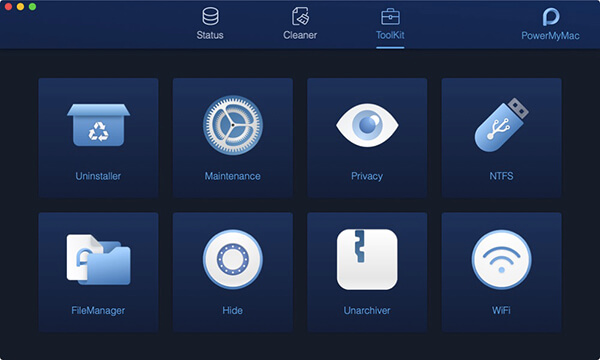
2. Välj filerna
Dra dina filer direkt till den tomma platsen till vänster om komprimeringsvägen eller navigera genom filer för att välja en fil.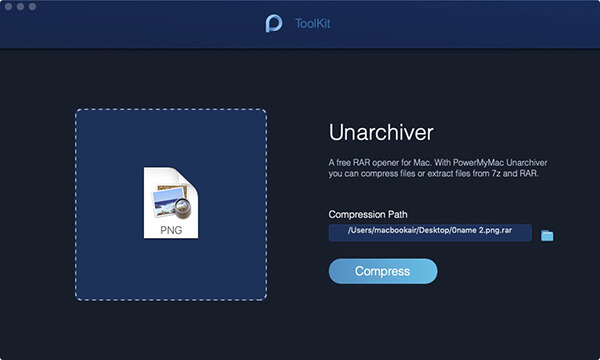
3. Komprimera filerna
För att börja komprimera din fil, tryck på knappen Komprimera.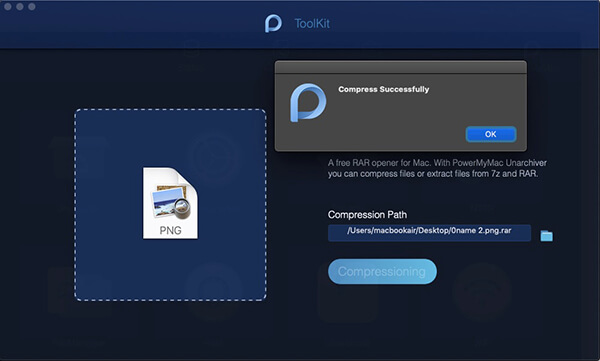
4. Packa upp dina filer
Du kan också dra dina filer direkt till den tomma webbplatsen till vänster eller bläddra bland komprimeringsfilerna för att välja filen om du vill expandera dina filer. För att köra kommandot, tryck sedan på knappen Expandera.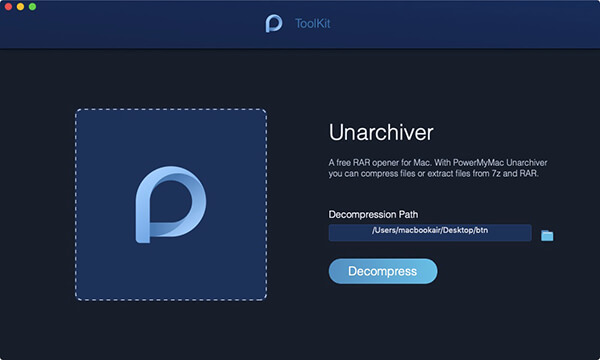
Ett meddelande visas när processen är klar.
Men eftersom du har PowerMyMac installerat på din Mac-dator är det inte nödvändigt att följa stegen ovan för att komprimera rar. eller 7z. filer. Om du sparar rar. Eller 7z. Annars visas en blå P-ikon, samma som PowerMyMac, på dina Mac-filer. Du kan konvertera filerna automatiskt till zip-filen genom att dubbelklicka. Är det otroligt? Ja! Ja! Ja. Det kan du öppna och se rar-filen. och 7z. direkt på din Mac.
Hur man öppnar 7z-filer på Mac med Unarchiever
1. Ladda ner Unarchiever
Gå till App Store och ladda ner Unarchiever för Mac.
2. Börja associera filer
Starta Unarchiver så ser du en lista över filassociationer, låt Unarchiver associera .7z-filerna.
3. Börja processen
När Unarchivers .7z har kopplats till din Mac kan du dubbelklicka på valfri .7z-fil, öppna och packa upp den som vilket annat format som helst på din Mac, eller så kan du köra Unarchiver och dra och släppa .7z-filer till ditt verktyg.
4. Avsluta processen
Slutför 7z-dekomprimering innan du försöker öppna eller interagera med de extraherade filerna
Det var allt, nu kan du alltid öppna 7z-arkivfilerna på Mac-datorn.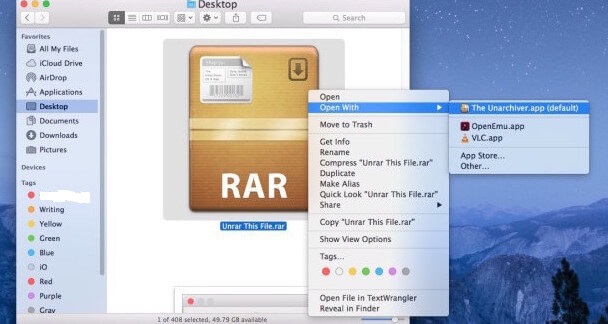
Nu när du har installerat och kombinerat UnArchiver med 7z 7-zip-filer, starta bara 7z-arkivet genom att dubbelklicka på det. Det öppnas inuti UnArchiver för att packa upp den ursprungliga 7z-filen på en enda plats och sedan avsluta programmet automatiskt när du är redo. Du kan öppna Unarchiver direkt och öppna filen direkt via Unarchiver för att extrahera den. Utöver detta kan du också välja Keka Mac för att extrahera 7z-filer för Mac.
Öppna 7z-filer på Mac med Unarchiver Online
Om du föredrar onlineverktyg för att öppna dina 7z-filer finns det några Unarchiver Mac-verktyg online för dig:
- Arkiv Extractor
- easyZip
- Packa upp online
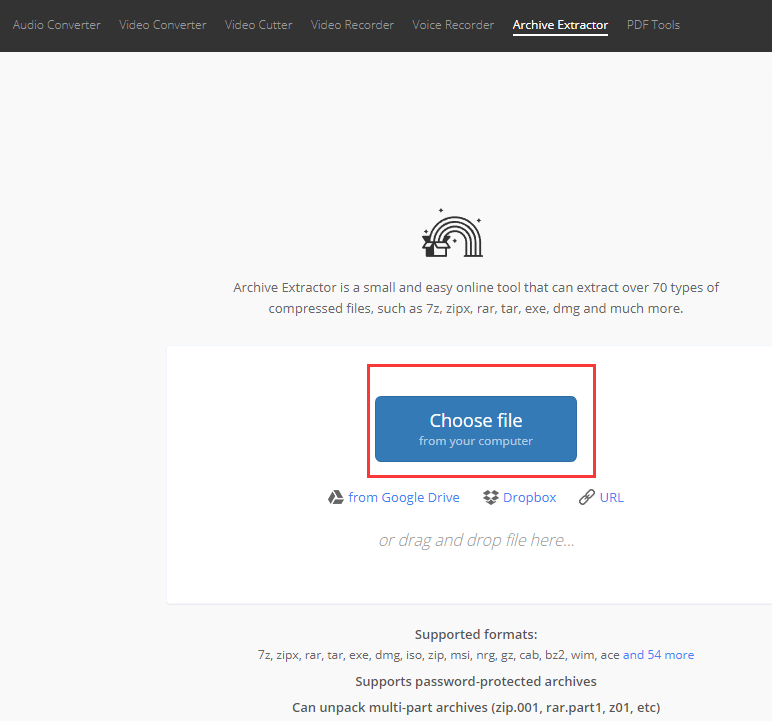
Dessa onlineverktyg är enkla att använda och har liknande steg, ta Archive Extractor som exempel, följ stegen för hur man öppnar 7z-filer på Mac med det:
- Gå till hemsidan: https://extract.me/
- Välj Archive Extractor och välj dina 7z-filer från din dator.
- Den börjar packa upp dina 7z-filer och du behöver bara vänta på att processen ska slutföras.
- Efter komprimering, ladda ner dem till din dator och du kan öppna dem nu.
Slutsats om hur man öppnar 7z-filer på Mac
På grund av den starka komprimeringen av 7zip-arkiv kan ett stort 7z-arkiv extraheras under en kort tid och du kommer inte bli förvånad om 7zip-filen expanderar till något mycket större än dess ursprungliga filstorlek. Detta är normalt, se bara till att du har tillräckligt med utrymme för den okomprimerade datan.
Unarchiver är också ett mycket populärt sätt att öppna arkivformat av alla slag på Mac. Unarchiver har tidigare nämnts som ett alternativ för att öppna och avskriva RAR-filer i Mac OS och det låter dig i princip öppna alla tänkbara filformat du kan stöta på, oavsett om det kommer från en mystisk källa eller från en dator som kör Mac OS X, Windows eller Linux. Det är ett bra tillägg till alla Mac-programvaruverktyg eftersom det erbjuder bred flexibilitet och är kostnadsfritt.
Ibland måste man öppna 7z-filer och känner sig obekväm med processen. Som tur är kan PowerMyMac lösa problemet. Om du bara behöver lite tid för att öppna den här typen av filer eftersom de är automatiserade, behöver du aldrig öppna dem igen. Och när du upptäcker att det är lite för svårt att hålla sig i en MacBook Pro, är du alltid välkommen att försöka göra dina liv enklare, smidigare och bekvämare med PowerMyMac.


