


 PowerMyMac


Är du undrar hur man öppnar RAR-filer på MacDu kan extrahera RAR-filer med hjälp av en Unarchiver Mac-app. Lär dig hur du kan öppna och extrahera dessa filer i det här nya inlägget!
Innehåll: Del 1. Varför kan jag inte öppna RAR-filer på Mac?Del 2. Vilken RAR-extraktor är bäst?Del 3. Hur extraherar jag en RAR-fil på Mac via Terminal?Del 4. Hur öppnar jag en RAR-fil på Mac online?Del 5. Vad är skillnaden mellan RAR- och Zip-filer?Del 6. Sammanfattning
Del 1. Varför kan jag inte öppna RAR-filer på Mac?
Vad är en RAR-fil?
A RAR-fil eller även känd som Roshal Archive Compressed File är en filbehållare med komprimerade filer eller data inuti. En RAR-fil utvecklades av Eugene Roshal, en rysk mjukvaruingenjör. Den blev populär för att dela och ladda ner olika typer av filer eftersom den komprimerar mappinnehållet för att uppnå en mindre filstorlek.
Att komprimera filer gör nedladdning snabbare och fildelning enklare. Vissa RAR-filer har lösenord eller är krypterade för att säkra filerna inuti. Vanligtvis kan du komprimera nästan alla typer av filer, inklusive bilder, dokument, videor och programvara. När du öppnar en RAR-fil måste du extrahera informationen inuti innan du kan använda filerna normalt. Men hur öppnar man RAR-filer på Mac?
RAR är dock ett proprietärt arkivformat, macOS kan inte öppna dem lokalt, så du behöver en tredjepartsapp för att öppna och extrahera RAR-filer och det är vad vi kommer att diskutera i nästa del av den här artikeln.
Del 2. Vilken RAR-extraktor är bäst?
Tyvärr stöder inte Mac RAR-filformatet. MacOS och OS X stöder inte ett inbyggt arkiveringsverktyg som öppnar eller extraherar RAR-filer. Mac stöder dock flera filformat: ZIP, GZIP och TAR.
DRICKS: Om du vill använd ett lösenord för att skydda dina zip-filer, kolla bara den medföljande länken.
PowerMyMac – Avarkivering
Som tur är finns det bästa RAR-extraktorprogrammet för Mac som du kan installera på Mac för att stödja RAR-filer. Ett sådant program är PowerMyMac - Avarkivering som enkelt extraherar RAR-filer till din Mac.
 Få en gratis provperiod nu!
Här är de enkla stegen för hur man öppnar RAR-filer på Mac med PowerMyMac:
- Ladda bara ner och starta programmet
- Gå till Verktygsmenyn och välj Avarkivera
- Välj den RAR-fil du vill öppna och extrahera. Du kan också använda dra-och-släpp-metoden.
- Klicka på Packa upp
- Vänta tills processen är klar. Du kommer att se ett meddelande när dekompressionen är klar.
- Välj dekomprimeringsvägen på din Mac
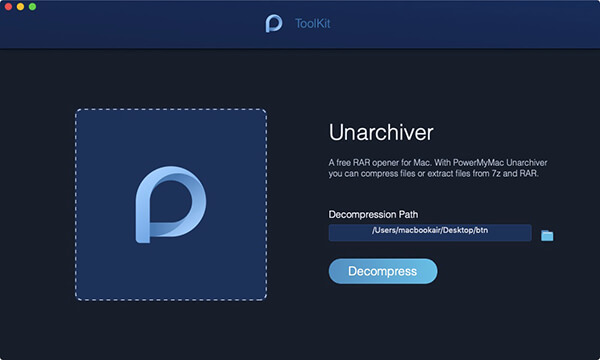
Med PowerMyMac- Unarchiver, du kan öppna och extrahera .RAR- och .7z-filer direkt på din Mac genom att dubbelklicka på ledtråden Picon (liknande appens logotyp). Det finns massor av Unarchiver-appar i Mac App Store, men några få fungerar bara som förväntat.
Vad gör PowerMyMac – Unarchiver extra speciellt? Den erbjuder andra moduler exklusivt för din Mac. Den kan rengöra, optimera och felsöka din enhet. Alla dessa funktioner finns i ett och samma program.
-【Uppdatering 2022】Den nuvarande versionen stöder inte Unarchiver-funktionen tillfälligt, men en speciell programvara som stöder följande funktion kommer att släppas i framtiden. Du kan prova vår senaste versionen av PowerMyMac gratis.
PowerMyMac håller din Mac i toppskickDen rensar och optimerar din Mac genom att ta bort massor av skräpfiler, skanna dubbletter och avinstallera onödiga program för att frigöra mer diskutrymme och köra din Mac snabbare.

Annan gratisprogramvara Avarkivering
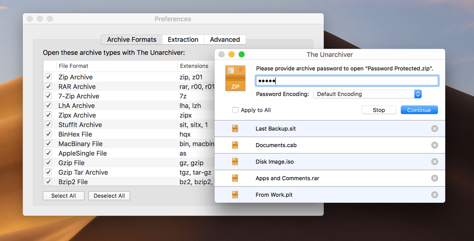
Det finns gratis tredjepartsappar i Apple Store som du kan ladda ner och använda för att öppna RAR-filer. Ett av de populära alternativen är Unarchiver. Detta är ett gratis och lättanvänt program som extraherar olika typer av arkivfiler, inklusive RAR.
The Unarchiver stöder dock Mac OS X 10.7 eller den senaste. Om du äger en äldre Mac kan du använda den gamla versionen av The Unarchiver från deras webbplats. Följ stegen för hur du öppnar RAR-filer på Mac med The Unarchiver:
- Ladda ner och Unarchiver på Mac
- Hitta RAR-filen du vill extrahera
- Högerklicka på filen och välj Öppna med – och välj The Unarchiver
- Om du vill extrahera filerna, dubbelklicka bara på dem.
Aktivera brandväggsinställningar för att köra Unarchiver
Om du har problem med att köra de två typerna av avarkiveringsverktyg som vi rekommenderade, felsök det genom att aktivera brandväggsinställningarna.
Brandvägg: Tillåt specifika applikationer
- Gå till Systeminställningar och sedan Säkerhet eller Säkerhet och sekretess. Välj Brandvägg.
- Välj låsikonen längst ner till vänster och ange administratörsnamnet och lösenordet
- Klicka på Brandväggsalternativ och sedan på knappen Lägg till program
- Inuti Program, leta upp programmets namn och klicka på Lägg till
- Klicka på OK för att stänga och klicka på låsikonen igen. Detta för att förhindra ytterligare ändringar.
Del 3. Hur extraherar jag en RAR-fil på Mac via Terminal?
Den här guiden om hur man öppnar RAR-filer på en Mac lär dig hur man gör det med hjälp av terminalen. Nedan följer stegen du bör följa för att extrahera en RAR-fil på din Mac-dator via terminalen:
- Installera unrar-paketet från Homebrew genom att skriva kommandot utan punkt:
brew install unrar. - Skriv sedan följande kommando i din terminal utan den sista punkten:
unrar x file.rarDelen "file.rar" ska ersättas med sökvägen inklusive filnamnet på den RAR-fil du vill extrahera. - Ett valfritt drag skulle vara att använda ett annat kommando om du vill extrahera RAR-filen till en specifik plats på din macOS-dator. Kommandot är (utan den sista okursiverade punkten):
unrar e file.rar /pathToExtractToDu bör ersätta "file.rar" med sökvägen (inklusive filnamnet) för den RAR-fil du vill extrahera. Ersätt sedan kommandots "/pathToExtractTo" med den plats där du vill extrahera filerna. - Tryck slutligen på Enter-tangenten.
Det var allt, den här guiden om hur man öppnar RAR-filer på Mac har precis lärt dig hur man avinstallerar en Mac med Terminal. Enkelt, eller hur? Nu går vi vidare till nästa avsnitt.
Del 4. Hur öppnar jag en RAR-fil på Mac online?
Det finns olika verktyg du kan använda för att öppna RAR-filer på Mac online. Nedan följer några av dem:
Verktyg 01. UNRAR Online
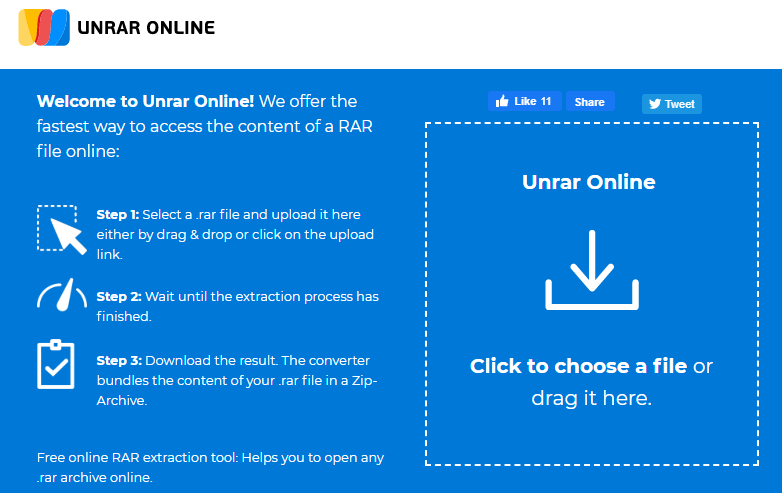
Här är stegen för hur man öppnar RAR-filer på Mac som du bör följa med hjälp av plattformen UNRAR online:
- Dra en fil eller klicka på uppladdningsknappen för att placera RAR-filen på plattformens servrar.
- Vänta tills extraktionsprocessen är klar.
- Ladda ner de resulterande filerna.
Verktyg 02. Arkivutdragare online
Med Archive Extractor kan du extrahera olika komprimerade filer, inklusive RAR-filer, online. För att använda det kan du göra följande:
- Välj filen från din dator. Eller så kan du ladda upp den genom att klistra in en URL, hämta den från Google Drive eller från Dropbox. Dra och släpp stöds också.
- Vänta på att processen är klar.
- Spara filerna på din dator.
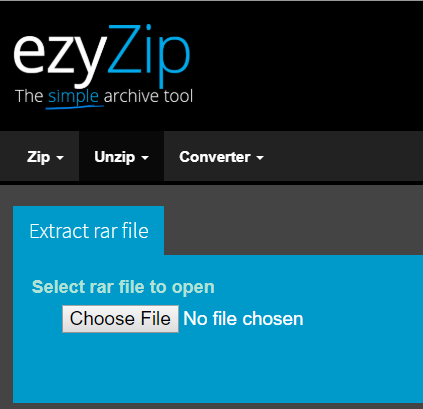
Verktyg 03. ezyZip
ezyZip är ett annat verktyg som kan hjälpa dig att öppna RAR-filer på Mac online. Här är stegen du ska följa för att använda det:
- Välj den fil du vill extrahera och ladda upp den till plattformen.
- Klicka på “Extrahera”.
- Spara sedan de olika filer du vill ha på din dator genom att klicka på "Spara".
Verktyg 04. Packa upp online
Det här verktyget kan hjälpa dig att öppna dina RAR-filer på Mac-datorn via en webbaserad plattform. Upp till 200 MB kan packas upp med verktyget. Här är stegen för hur du öppnar RAR-filer på Mac online eller packar upp filer på Mac med Unzip-Online:
- Klicka på "Packa upp filer". Välj sedan filen som ska laddas upp.
- Klicka på knappen "Packa upp fil".
- Ladda ner och spara filerna genom att klicka på deras namn i listan som visas.
Del 5. Vad är skillnaden mellan RAR- och Zip-filer?
Det finns faktiskt gott om filformat du kan använda för att ladda ner filer. Jag tror att du vid det här laget är medveten om att det finns många typer av datakomprimeringsformat. Två populära typer är RAR-filer och Zip fil.
Det är inte mycket skillnad mellan de två filformaten förutom filändelsen. Zip-filen används dock oftare jämfört med RAR. Jag slår vad om att du kan se detta ofta när du laddar ner appar eller programvara och när du skickar stora filer.
Detta beror på att de flesta operativsystem har inbyggt stöd för zip-filer medan vissa operativsystem kräver nedladdning av program som stöder RAR-filer, som till exempel MacOS. Men RAR är oftast bättre när det gäller datakomprimering.
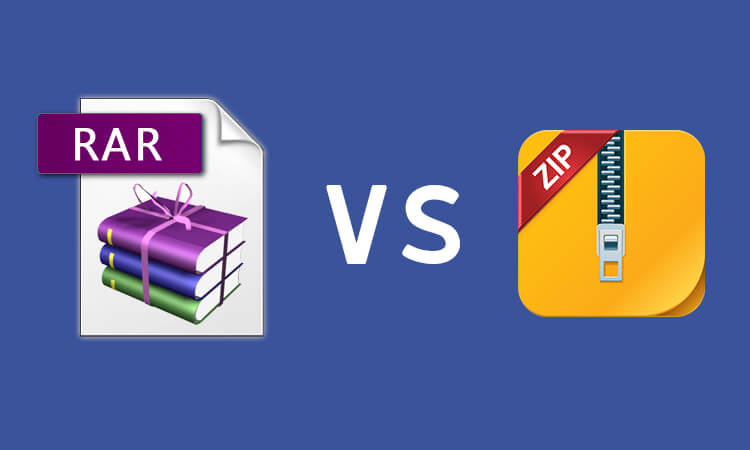
Zip vs. RAR-fil
En ZIP-fil är ett arkivformat som stöder förlustfri datakomprimering. Den kan innehålla en eller flera filer komprimerade i huvudbehållaren. RAR-filer, som vi nämnde onset, är tätare jämfört med ZIP-filformatet. Den stöder också arkiv med flera volymer, vilket kan hantera mer datakomprimering.
De flesta arkiv som finns på internet använder ZIP-formatet. Om du försöker skicka ett RAR-arkiv till din vän kanske han eller hon inte kan visa eller öppna innehållet om de inte installerar en Unarchiver som stöder RAR-filer.
Begränsningar
Den mest anmärkningsvärda skillnaden mellan en zip-fil och en RAR är filstorleksbegränsningarna. Zip-filer kan bara hantera upp till 2 GB data medan en RAR kan hantera mer än så. Bortsett från det är RAR-filer mycket mindre jämfört med zip-filer, vilket gör uppladdning och nedladdningar snabbare.
Säkerhet
Säkerheten som ZIP- eller RAR-filer erbjuder beror vanligtvis på vilket program som används för att skydda dem. RAR-filer har starkare AES-128-kryptering jämfört med ZIP-filer. Det är därför de flesta människor och företag föredrar att använda RAR-filer framför ZIP- eller andra arkivfilformat.
Del 6. Sammanfattning
För att sammanfatta vad vi har diskuterat är en RAR-fil en annan form av datakomprimering och kryptering som ger mer säkerhet och färre eller inga begränsningar.
RAR-filer finns dock inte som standard på Mac-enheter, så vi behöver använda tredjepartsprogram för att kunna öppna, visa och extrahera filerna. Som tur är har PowerMyMac-Unarchiver en inbyggd funktion som stöder komprimering och dekomprimering av RAR-filer. Du kan också använda onlineverktyg eller via Terminal.
Jag hoppas att det har skingrat förvirringen hur man öppnar RAR-filer på Mac samt dess användning och funktion.



jack miller2020-10-09 09:26:18
En RAR-fil används för att lagra andra filer inuti, det är en komprimerad mapp. Om du vill öppna RAR-filer måste du av-RAR:a den.