


 PowerMyMac


Vill du veta hur man återställer Mac till fabriksinställningarDå bör du fortsätta läsa den här artikeln. Vår guide hjälper dig att lära dig de exakta stegen för att återställa din Mac till fabriksinställningarna. När du har läst klart den här guiden har du en Mac som är som ny.
Det är viktigt att notera att den här guiden är användbar för olika Mac-enheter som iMac, MacBook, Mac Pro och MacBook Air.
ArtikelguideDel 1. Säkerhetskopiera filer innan du fabriksåterställer din MacDel 2. Markera hela denna checklista innan du återställer Mac till fabriksinställningarnaDel 3. Hur återställer jag min Mac till fabriksinställningarna?Del 4. Sammanfattning
Del 1. Säkerhetskopiera filer innan du fabriksåterställer din Mac
När du återställer din Mac-enhet till fabriksinställningarna raderas all information från hårddisken. Därför är det nödvändigt att säkerhetskopiera dina viktigaste data. Det är ungefär som att kopiera hårddisken och spara filerna under en viss tid.
Det finns olika sätt att göra detta. Först kan du manuellt kopiera alla filer och program till en extern hårddisk. Du kan också använda iCloud som en säkerhetskopieringsplattform.
Men det bästa sättet att göra detta är via Time Machine. Denna programvara är inbyggd i din Mac-enhet och är en snabb och säker metod för att säkerhetskopiera dina data. Om något går fel kan du omedelbart återställa specifika filer eller hela hårddisken.
Dricks: Om du har många gamla säkerhetskopior på din Mac som tar upp mycket plats kan du kolla in den här länken för att ta bort dem.
Radera din Mac utan att förlora nödvändig data
Innan du använder Time Machine måste du rensa din Mac-enhet. På så sätt säkerhetskopierar du inte onödiga skräpfiler som bara kommer att belamra din dator. Säkerhetskopieringsfiler skapas smidigt när din dator inte är kaotisk och rörig.
Så, hur gör man detta? Du kan använda ett verktyg som iMyMac PowerMyMacDet här verktyget kan upptäcka onödiga program, stora filer, gammal data, systemskräp, cacheminnen och annan onödig data i din dator med några få enkla klick.
 Få en gratis provperiod nu!
Så här använder du den frigör utrymme på din Mac steg för steg:
- Ladda ner PowerMyMac från iMyMac och starta den i din dator.
- Klicka på "Master Scan".
- Klicka på Skanna.
- När skanningsprocessen är klar kan du se resultaten. Du kan också gå tillbaka och välja "Skanna igen" för att göra om processen.
- Markera de filer du vill radera.
- Klicka på knappen ”Rensa”. Om den frågar efter autentisering anger du bara ditt lösenord.

Genom att göra detta kan du ta bort mer onödigt skräp från ditt system. Du kan också använda Duplicate Finder och liknande bilder för att ta bort dubbletter från ditt system.
Säkerhetskopiera filer med Time Machine
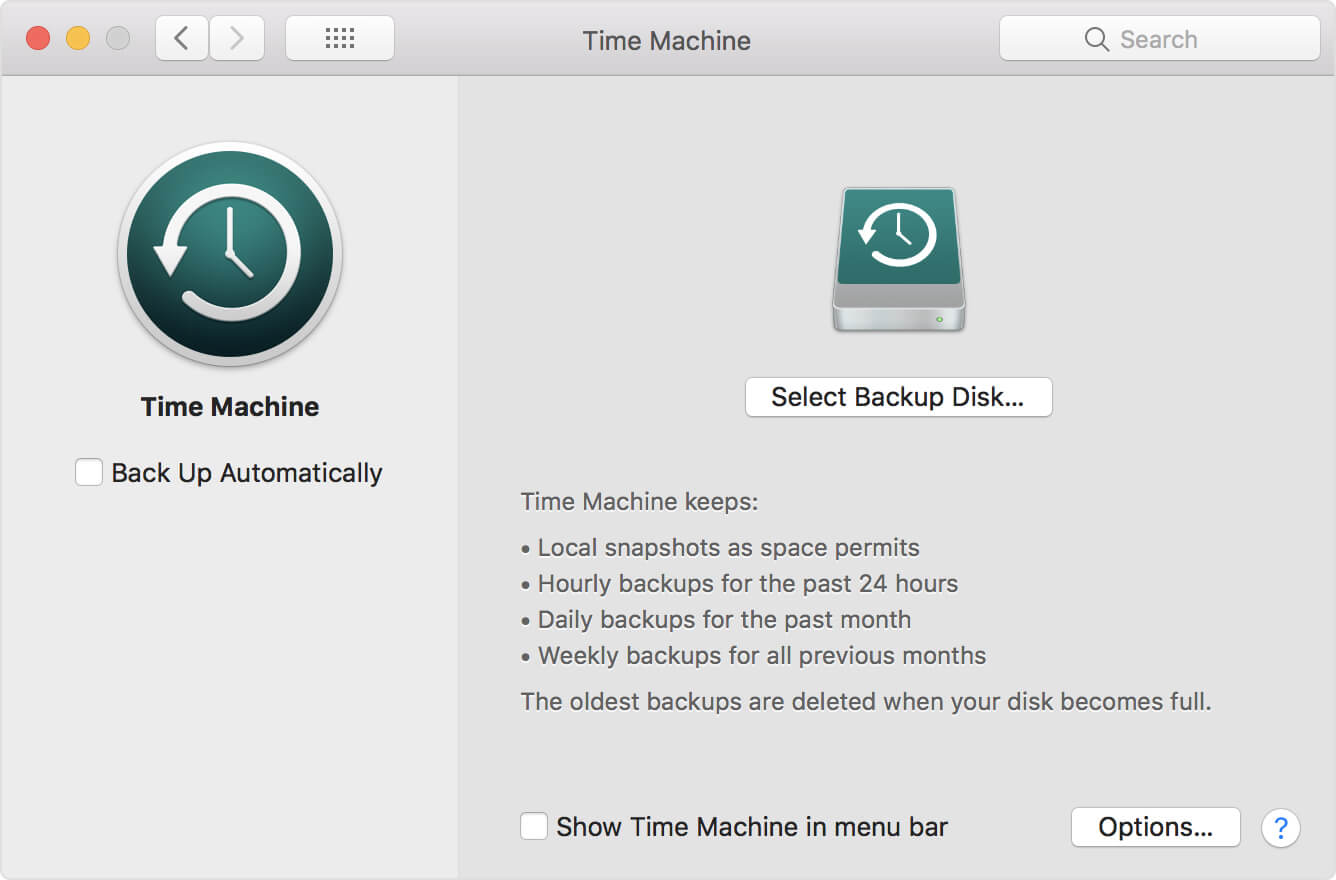
Nu när du har rengjort din Mac-enhet kan du börja aktivera säkerhetskopior via Time MachineNedan följer stegen för hur du gör det:
- Gå till Apple-menyn. Den finns i skärmens övre vänstra hörn.
- Välj Systeminställningar.
- Välj tidsmaskinen.
- Tryck på "Välj säkerhetskopieringsdisk".
- Välj den disk du vill använda som din Time Machine-säkerhetskopia.
- Tryck på "Använd disk".
- Markera rutan "Säkerhetskopiera automatiskt". Detta aktiverar automatiskt skapande av en säkerhetskopia till den valda disken.
Nu är du klar med att säkerhetskopiera dina filer. Detta kan ta väldigt lång tid och det beror på mängden data du har. Det är dock nödvändigt att följa stegen ovan för att säkerställa att du inte förlorar dina data.
Dessutom, om något går fel under fabriksåterställningsprocessen kan du se till att dina filer förblir intakta.
Del 2. Markera hela denna checklista innan du återställer Mac till fabriksinställningarna
Innan du gör det här steget, se till att du har säkerhetskopierat dina data enligt ovan. Därefter bör du se till att du har inaktiverat alla tjänster som är kopplade till det faktiska system du ska återställa.
Dessa tjänster inkluderar icloud, iTunes, iMessage. Dessutom måste du inaktivera program på din Mac-enhet. Du måste logga ut från dessa appar och tjänster för att undvika samtal från säljare. Vanligtvis ringer de nya användare "efter att försäljningen" har genomförts.
Checklista 01: Avauktorisera iTunes
Du kan auktorisera maximalt 5 datorer att använda iTunes. Det betyder att du kan spela upp media på fem olika Mac-enheter. Du måste se till att din dator inte är länkad till ditt eget iTunes-konto. Detta steg är viktigt, särskilt om du säljer enheten till en ny ägare.
Här är en steg-för-steg-guide om hur du avauktoriserar iTunes:
- Starta iTunes på din Mac-enhet.
- Gå till menyraden och välj Konto.
- Välj Auktoriseringar.
- Välj Avauktorisera den här datorn.
- Ange nödvändigt Apple-ID och lösenord.
- Tryck på Avauktorisera.
Checklista 02: Stäng av FileVault
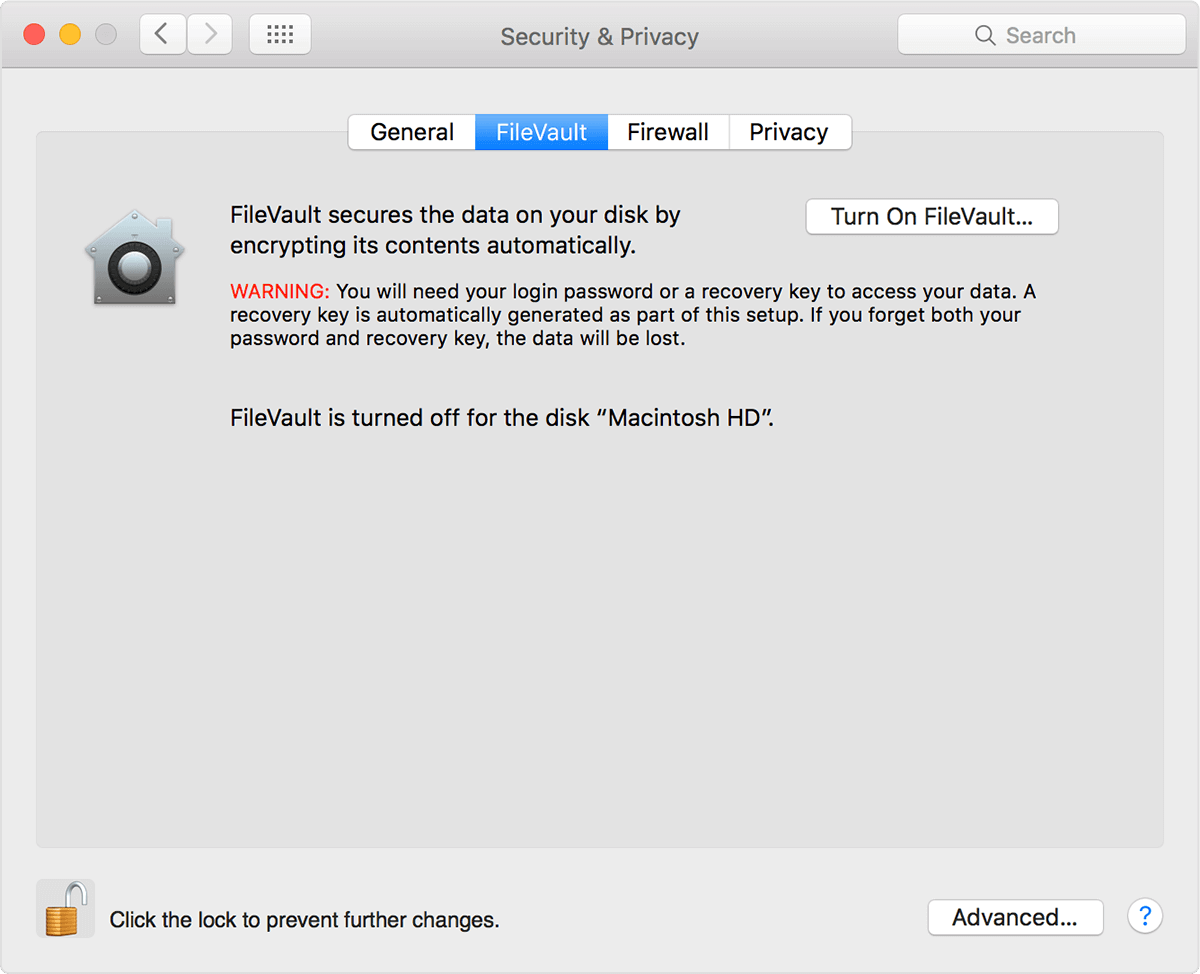
Filevault är en viktig del av din Mac-dator. Den tillhandahåller datakryptering för hårddisken. På så sätt förhindras obehörig åtkomst till informationen på startskivan. Om du ska återställa din Mac till fabriksinställningarna och ta bort all data bör du stänga av FileVault.
Här är instruktionerna för hur du gör detta:
- Gå till Apple-menyn och gå till Systeminställningar.
- Hitta låsikonen och klicka på den. Detta låser upp den.
- Ange administratörens användarnamn och tillhörande lösenord.
- Välj Stäng av FileVault.
Checklista 03: Inaktivera iCloud
Om du ska sälja eller ge din Mac till en ny användare bör du se till att rester av molndata (t.ex. bokmärken, påminnelser, anteckningar etc.) inte är synliga för honom eller henne.
Här är stegen du bör följa för att inaktivera iCloud:
- Gå till Apple-menyn och gå till Systeminställningar.
- Välj iCloud.
- Tryck på Logga ut.
- Bekräfta att du verkligen vill radera informationen från Mac-enheten.
Checklista 04: Logga ut från ditt iMessage-konto
Att logga ut från ditt iMessage-konto är ett av stegen du bör göra innan du faktiskt återställer din Mac-enhet.
Så här gör du det:
- Starta Meddelanden.
- Tryck på Meddelanden igen. Den finns i menyraden längst upp till vänster på skärmen.
- I rullgardinsmenyn väljer du Inställningar.
- Välj ditt eget iMessage-konto.
- Klicka på Logga ut.
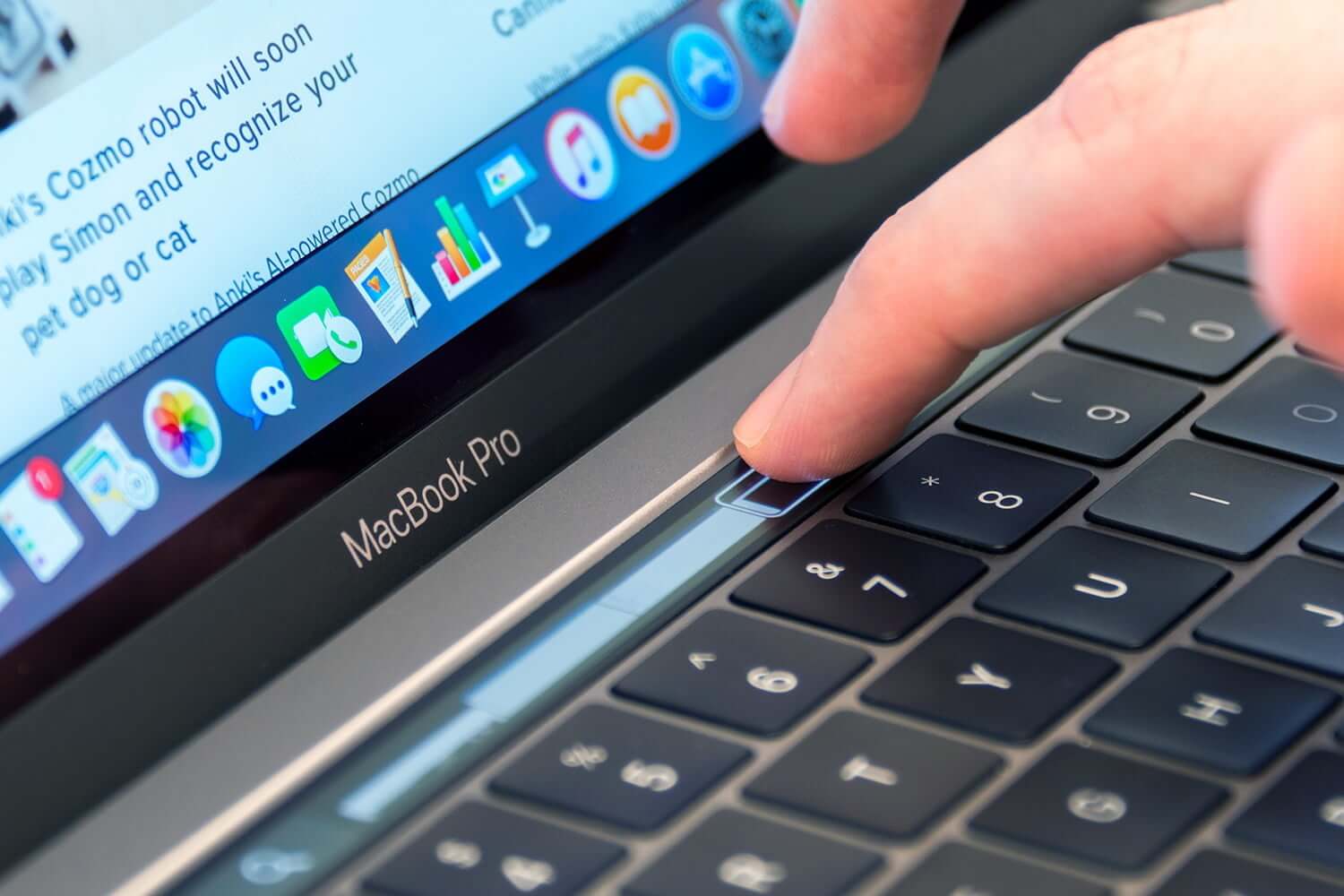
Checklista 05: Radera data från Touch Bar
För att säkerställa att all data raderas från Touch Bar måste du radera den. Följ stegen nedan för att göra det:
- Tryck på strömbrytaren och tryck sedan ner tangenterna "Command + R".
- Välj Verktygsprogram och gå sedan till Terminal. Dessa alternativ kan ses i fönstret Verktygsprogram i macOS.
- Inom terminalen skriver du ut följande kommando: xartutil –radera allt
- Tryck på Retur. Om den ber om bekräftelse skriver du "ja".
- Tryck på Retur en gång till.
- Välj terminal.
- Välj Avsluta Terminal.
Del 3. Hur återställer jag min Mac till fabriksinställningarna?
Låt oss sammanfatta vad vi har gjort hittills. Först rensar du din Mac-enhet från skräpfiler med hjälp av iMyMacs PowerMyMacDärefter säkerhetskopierar du dina filer med Time Machine. Därefter loggar du ut från allt för att se till att ingen annan användare får åtkomst till dina appar och konton.
När du har gjort allt som beskrivs ovan är din Mac redo att återställas till fabriksinställningarna. Så här gör du steg för steg:
Steg 01: Starta om din Mac och försätt den i återställningsläge
Det här är ganska enkelt. Så här gör du:
- Gå till Apple-menyn (övre vänstra hörnet).
- Välj Starta om.
- Håll ner tangenterna "Command" och "R" medan systemet startas om.
- Vänta tills fönstret Återställningsläge visas.
Steg 02: Radera data från hårddisken
Nu måste vi radera data på hårddisken för att göra den skinande ren. Oroa dig inte, du har ju gjort en säkerhetskopia förut, eller hur? Så här gör du:
- I fönstret Verktygsprogram väljer du Diskverktyg.
- Tryck på Fortsätt.
- Välj önskad startdisk.
- Titta på den övre delen av fönstret Diskverktyg. Tryck på Radera.
- Gå till menyn och välj Mac OS Extended (Journaled).
- Välj Radera.
- Vänta tills processen är klar och gå sedan till Skivverktyg-menyn. Den finns i skärmens övre vänstra hörn.
- Välj Avsluta Skivverktyg.
Steg 03: Installera macOS igen
Du har formaterat om hårddisken. Nu kan du installera om ditt Mac-operativsystem. För att göra detta behöver du bara trycka på "Installera om OS X" eller "Installera om macOS". Bekräfta sedan att du verkligen vill utföra åtgärden. Följ bara instruktionerna på skärmen.
Om du ger Mac-datorn till en annan ägare rekommenderas det att avbryta processen. Du kan låta den nya ägaren lämna ny, nödvändig information som är relevant för honom eller henne. För att göra detta trycker du helt enkelt på och håller ner tangenterna "Command + Q". Därefter väljer du Stäng av för att stänga av Mac-datorn. Nu är den redo för en ny användare.
Del 4. Sammanfattning
Innan du faktiskt utför processen för att återställa din Mac till fabriksinställningarna bör du rensa hela enheten från skräpfiler. Sedan kan du fortsätta med att säkerhetskopiera dina filer och logga ut från appar och konton.
Slutligen kan du återställa din Mac till fabriksinställningarna och säkerställa att den är i toppskick för dig eller dess nya ägare.


