


 PowerMyMac


En av de bästa funktionerna som alla Mac-enheter har är iMessage. Det här är en meddelandeplattform där du kan använda den för att skicka textmeddelanden till andra Apple-användare utan att behöva betala för det. Denna meddelandeplattform från Apple är helt gratis. Allt du behöver se till är att du är ansluten till internet.
Men inte alla Apple-användare – särskilt inte iPhone-användare – vet hur man synkroniserar iMessage till MacOch på så sätt kommer de fortfarande att kunna komma åt iMessage bara genom att använda sin Mac-enhet. De kan till och med skicka meddelanden. I grund och botten, när du har synkroniserat din iMessage med din Mac-enhet, kommer den också att ta emot alla inkommande meddelanden och även ha de meddelanden som du skickade med din iPhone-enhet.
Så, för er som inte vet hur man synkronisera iMessage till Mac, då är den här artikeln för dig. Oroa dig inte för någonting, det är faktiskt jätteenkelt att synkronisera din iMessage med din Mac-enhet.
Innehåll: Del 1. Hur man konfigurerar iMessageDel 2. Hur man synkroniserar iMessage till MacDel 3. Gör din Mac renare och snabbare – iMyMac PowerMyMacDel 4. Slutsats
Människor Läs också:Snabbfix: iMessage på Mac fungerar inteBästa guiden för hur man tar bort alla meddelanden på Mac
Del 1. Hur man konfigurerar iMessage
Hur synkroniserar jag mina textmeddelanden från min iPhone till min Macbook? Innan du börjar synkronisera iMessage på din Mac måste du se till att du faktiskt har konfigurerat iMessage. Vanligtvis behöver du bara ett Apple-ID, vilket de flesta användare skapar när de köper sin Mac eller iOS-enhet. Utöver det är det också det som alla använder för att installera iTunes.

Så här kan du konfigurera iMessage på vilken enhet du än har. Detta inkluderar din iPhone, Mac, iPad och iPod.
Steg 1. Gå till inställningarna för den Apple-enhet du använder.
Steg 2. Sedan blir du ombedd att ange ditt Apple-IDEller om du inte kunde ställa in en, skapa din egen.
Steg 3. Tryck sedan på knappen bredvid iMessage-alternativet för att aktivera det.
Steg 4. Om du vill att folk ska skicka meddelanden till ditt Apple-ID behöver du bara leta efter "Skicka och ta emot" or "Mottag vid"och ange sedan ditt Apple-ID och även andra kontaktuppgifter som du vill ha, till exempel din e-postadress.
Steg 5. Du kan också ha aktiverat SMS eller gruppmeddelanden.
Steg 6. Du kan också välja att aktivera Läskvitton där personen du försöker skicka meddelanden till vet tid eller datum då du har läst deras meddelande.
När du har gjort detta kan du njuta av att använda din iMessage på vilken Apple-enhet du har.
Del 2. Hur man synkroniserar iMessage till Mac
När det gäller att synkronisera dina enheter som din iPhone, iPad eller till och med din Mac, finns det fall där vissa inte förstår det på rätt sätt. Detta beror på att det fortfarande finns vissa användare som har problem med att deras iMessage inte synkroniseras. Ett exempel på detta är när du skickar ett meddelande med din iPhone och meddelandet du skickade inte visas på din Mac. Detsamma gäller tvärtom.
Så på grund av det är här det bästa sättet för dig att kunna synkronisera din iMessage med din Mac-enhet.
• På din iPhone-enhet:
Steg 1. Hämta din iPhone-enhet och öppna inställningarna.
Steg 2. Från Inställningarna på din iPhone-enhet, skrolla ner och leta efter Meddelanden.
Steg 3. På alternativ nummer fem ser du "Skicka och ta emot" alternativet, ser du ett telefonnummer eller till och med en e-postadress. Så tryck bara på det.
Steg 4. Därefter ser du alla kontaktnummer och e-postadresser som du kommer att kontaktas från via iMessage. Därifrån trycker du bara på valfria nummer eller så kan du välja en e-postadress om du vill.
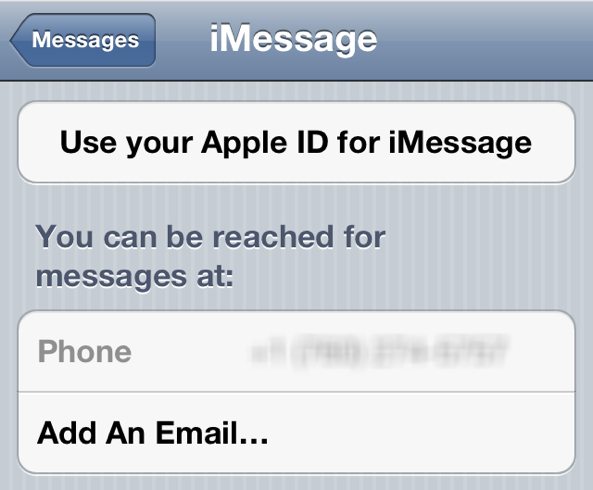
Tekniskt sett, när vi trycker på den delen, kommer du bara att se numret du använder på din iPhone-enhet. Om så är fallet behöver du bara trycka på "Använd ditt Apple-ID för iMessage" alternativet som finns högst upp på ditt telefonnummer.
När du har angett ditt Apple-ID visas en lista över e-postadresser som du har använt och är registrerade för ditt Apple-ID. Därifrån kan du välja alla e-postadresser du vill använda. Om du vill ta bort en viss e-postadress från listan trycker du bara på "I"-ikonen och väljer sedan "Ta bort den här e-postadressen"Och det var allt för hur man synkroniserar iMessage till Mac från iPhone.
• På din Mac-enhet
Steg 1. Öppna nu Meddelanden-appen på din Mac-enhet.
Steg 2. Klicka sedan på Meddelanden som finns högst upp i menyraden.
Steg 3. Därifrån klickar du på ”Inställningar”.
Steg 4. Klicka sedan på "Konton" alternativ.
Steg 5. Precis som du gjorde på din iPhone-enhet, härifrån behöver du klicka på alla e-postadresser som du vill ska ansluta till din iMessage på din Mac.
Steg 6. Men om du ser att Apple-ID:t du använder indikeras som "Inaktiv", klicka bara på den. Ange sedan vad som krävs.
Steg 7. Välj sedan alla telefonnummer eller e-postadresser som du vill använda.
Och när du är klar med hela processen som vi har visat dig, är du redo att använda din iMessage. Men du måste starta om dina meddelanden på både din iPhone och Mac som vi har behandlat. När båda enheterna har startats upp kan du se om du faktiskt har bemästrat hur man synkroniserar iMessage till Mac.
Del 3. Gör din Mac renare och snabbare – iMyMac PowerMyMac
Nu när du har lärt dig hur man synkroniserar iMessage till Mac, här är ett tips du kan göra på din Mac. Det är ett måste att du då och då rensar din enhet. På så sätt kan du få mer utrymme och samtidigt öka prestandan på din Mac. Att rensa din Mac är också ett sätt att förhindra problem som du kan ha med din iMessage, till exempel att du inte tar emot meddelanden på din Mac-enhet.
Och när det gäller att rensa din Mac finns det bara ett verktyg som är perfekt för dig att använda, och det här är iMyMac PowerMyMacDet här är ett program som kan fungera som en prestandaövervakare för din Mac och samtidigt som det fungerar som en smart rensning där det automatiskt vet vilka av dina filer som faktiskt anses vara värdelösa eller bara är en skräpdump i den virtuella aspekten.
Och ett sätt att rensa upp din Mac är att ta bort allt skräp som tar upp utrymme. Och det skräp du bör överväga att ta bort är ditt systemskräp. Systemskräpet består av din systemcache, programcache, systemloggar, användarloggar och din lokalisering. Och att ta bort allt detta på din Mac frigör mer utrymme och ökar även prestandan på din Mac.
Precis som vi visar dig hur du synkroniserar iMessage till Mac, kommer vi att visa dig hur du rensar upp systemskräpet på din Mac steg för steg.
Steg 1. Skaffa iMyMac PowerMyMac
Först och främst behöver du ladda ner iMyMac PowerMyMac från deras webbplats. Och sedan installera det på din Mac.
 Få en gratis provperiod nu!
Steg 2. Starta programmet
Efter att installationsprocessen är klar öppnar du PowerMyMac på din Mac. Som standard kommer du att kunna se din Macs status. Du kommer att kunna se din minnesanvändning, diskanvändning och även din CPU-användning.

Steg 3. Välj Masterskanning
Sedan kommer du att kunna se flera alternativ i huvudgränssnittet som du kan välja mellan för att rensa din Mac. Bland dessa alternativ väljer du Master Scan.
Steg 4. Starta en skanning
Starta sedan en skanningsprocess på din Mac. På så sätt kan PowerMyMac upptäcka allt systemskräp som du har på din Mac. Tryck bara på knappen Skanna. Vänta tills programmet har slutfört skanningsprocessen.

Steg 5. Välj alla önskade filer att radera
När skanningsprocessen är klar kan du titta på resultatet. Det finns en lista med kategorier som Programcache, Systemcache, Systemlogg, Användarloggar och Lokalisering. Observera att om du klickar på var och en av dem kommer de att expanderas på höger sida av skärmen och visa alla filer som de innehåller.
Så därifrån väljer du bara alla filer som du vill ta bort från din Mac. Du kan markera dem en efter en så att du kan välja filerna, eller så kan du bara använda knappen "Markera alla" högst upp på skärmen. På så sätt kan du välja alla filer på skärmen med bara ett klick.
Steg 6. Rensa upp ditt systemskräp
När du har valt alla filer du vill ta bort från din Mac och är nöjd med det, ta bort dem helt från din Mac genom att klicka på Rensa-knappen precis under skärmen.

Förutom att du kan rensa upp ditt systemskräp kan du även ta bort annat skräp från din Mac. Allt du behöver göra är att använda PowerMyMac och välja det område du vill rensa. Du kan också använda det här programmet om du vill avinstallera appar på din Mac och mycket mer.
Del 4. Slutsats
Menande hur man synkroniserar iMessage till Mac är en smart sak att göra. Genom att göra detta kan du skicka eller ta emot iMessage bara genom att använda din Mac. Du kan också försöka starta en konversation med din iPhone eller iPad-enhet och avsluta den med din Mac. Allt detta när du har synkroniserat din iMessage. Det är en utmärkt meddelandeplattform för alla Apple-användare eftersom den är gratis. Allt du behöver är en internetanslutning.
Gör det också till en vana att rensa din Mac då och då. På så sätt kan du kontinuerligt ta emot meddelanden på din Mac. Varför? För när du har rensat din Mac kommer du att kunna frigöra mer utrymme så att du kan ha fler av dina meddelanden.


