


 PowerMyMac


Meddelanden på din Mac låter dig spara alla dina konversationer. När du stänger av din Mac eller börjar använda en annan enhet kan du enkelt fortsätta där du slutade.
Hur kan jag ta bort meddelanden eller konversationer? Du kan ställa in Meddelanden så att de sparar en konversation eller tar bort den när du stänger den. Om du ställer in appen så att alla konversationer automatiskt sparas kan du stänga en och fortsätta senare med historiken intakt.
Beroende på dina behov kanske du vill radera alla meddelanden på Mac eller bara ta bort specifika meddelanden eller till och med radera chatthistoriken.
Om du vill lära dig hur man tar bort alla meddelanden på enbart Mac, men behåller dem på dina andra enheter, det finns flera alternativ som visas i det här inlägget som du kan använda.
Innehåll: Del 1. Hur man tar bort meddelanden på Mac men inte på iPhone Hur rensar man meddelande- och konversationscacher på Mac?Del 2. Tips för att hantera konversationer i meddelandeappenDel 3. Det är klart
Del 1. Hur man tar bort meddelanden på Mac men inte på iPhone

Du har möjlighet att radera meddelanden på din Mac med hjälp av metoden nedan, men kom ihåg att dessa fortfarande kan återställas på din enhet.
- Öppna Meddelanden-appen på din Mac
- Välj "Meddelandeinställningar" som du hittar på menyfliken
- I den allmänna inställningen har du ett alternativ – Spara historik när konversationer är avslutade. Du bör avmarkera det här alternativet. När du avslutar en konversation efter att ha använt programmet och öppnar den igen på din Mac kommer de tidigare chattarna inte längre att visas.
Om du vill radera specifika meddelanden Följ bara dessa steg i Meddelanden på din Mac:
- Öppna Meddelanden på din enhet
- Leta efter tråden från vilken du vill ta bort ett meddelande
- Klicka på meddelandet en gång för att markera det i en mörkare färg än de andra meddelandena
- Högerklicka på meddelandet för att öppna en kontextmeny
- Välj alternativet "Radera" för att ta bort meddelandet.
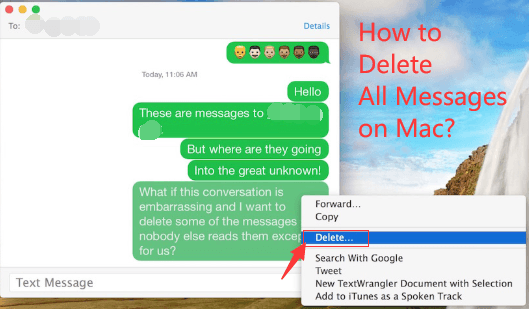
Hur rensar jag alla meddelanden och historik på min Mac?
Hur markerar jag flera meddelanden på en Mac? Om du vill ta bort chatthistoriken från din enhet (hur man tar bort chattranskriptioner på Mac) kan du också ta bort alla chattposter genom att följa dessa steg:
- Stäng Meddelanden om det är öppet.
- Öppna Finder och skriv in
Command+Shift+G - När dialogrutan "Gå till mapp" öppnas skriver du in
~/Library/Messages/ - När du öppnar meddelandekatalogen väljer du de filer som är märkta som chat.db, chat.db-waloch chat.db-shmNär alla är markerade, radera dem.
- Klicka på alternativet för att tömma "Papperskorgen"

Hur tar man bort meddelanden på Mac från iPhone?
För dig som för närvarande använder iOS 11.4 eller senare på din iPad, iPhone eller iPod och använder High Sierra 10.13.5 OS eller senare, kan du använda Meddelanden i iCloud. (När meddelanden synkroniseras med iCloud kan du ta bort originalfilerna eftersom de kan tas bort.)
När dina enheter plus din Mac använder Meddelanden i iCloud synkroniseras alla meddelanden på alla enheter om ett specifikt Apple-ID används. Det betyder helt enkelt att när du väl bestämmer dig för att radera meddelanden på en enda enhet raderas de alla.
Huvudsyftet med den här metoden är att funktionen automatiskt uppdaterar alla enheter du använder. Generellt sett får du alltid liknande konversationer när du använder appen. Se bara till att du använder samma Apple-ID och att enheterna som används stöder iCloud-funktionen.
Om du vill stäng av "Meddelanden i iCloud”-funktionen på din enhet, följ bara dessa steg:
- Öppna "Meddelanden"
- Klicka på “Inställningar”
- Välj alternativet "Konton"
- Klicka på rutan för "Aktivera meddelanden i iCloud"
- Klicka på "Synkronisera nu" för att starta processen.
Om du loggar in på Meddelanden med ett annat Apple-ID än det du angav i Systeminställningar > iCloud kan du inte använda Meddelanden i iCloud.
Se till att Apple-ID:t för Meddelanden måste matcha det ID som du använde för andra iCloud-tjänster för att den här funktionen ska fungera.
Steg för hur man tar bort alla meddelanden från iCloud på Mac:
- Öppna appen ”Meddelande”
- Hitta konversationen som innehåller meddelandet du vill ta bort.
När du har aktiverat iCloud-funktionen kommer borttagning av ett meddelande eller delar av ett på din Mac även att radera det från dina andra enheter där iCloud-funktionen är aktiverad och du använde ett enda Apple-ID för att logga in.
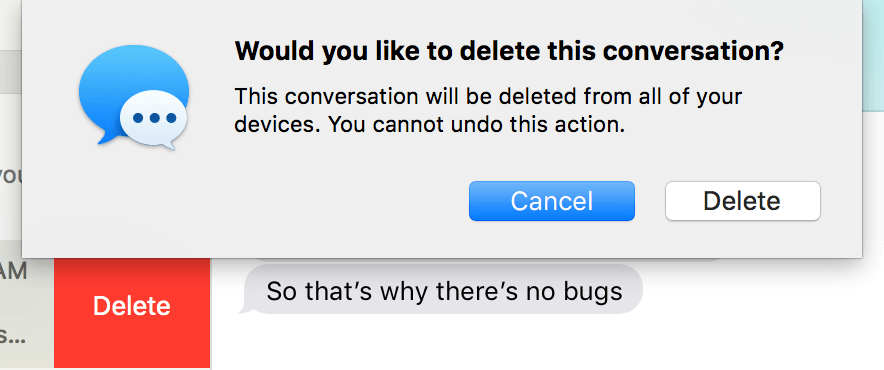
Om du vill ta bort ett helt meddelande, Följ dessa steg:
- Välj en konversation du vill radera.
- Välj Arkiv > Radera konversation eller skriv in "Kommando+Delete"
- Om du använder en Magic Mouse eller styrplatta sveper du bara åt vänster med två fingrar i konversationen i sidofältet och väljer alternativet "Radera".
- När en bekräftelseruta öppnas klickar du på "Radera" igen.
Ifall du bara vill ta bort segment av en konversation, Följ dessa steg:
- Sök efter och tryck på textbubblan som ska tas bort. Se bara till att du markerar hela meddelandebubblan, inte bara texten inuti den.
- Tryck ”Kommando+klicka” om du vill lägga till fler textmarkeringar. Posterna du markerar blir gråa.
- Tryck på "Ctrl+Click" eller högerklicka och välj alternativet "Delete" från menyn.
- Om det inte finns något alternativ för att "Radera" har du valt texten istället för meddelandebubblan.
- Vid det här laget kommer din enhet att be dig att godkänna borttagningen av det här meddelandet och meddela att åtgärden inte kunde ångras. Tryck bara på "Radera" för att godkänna åtgärden.
- macOS tar bort de valda meddelandena från Meddelanden på din enhet.
Hur rensar man meddelande- och konversationscacher på Mac?
Meddelanden som tar upp plats på din Mac. Om du vill optimera din Mac effektivt behöver du ett av verktygen. iMyMac PowerMyMac.
Nu när du är bekant med alternativen för hur du tar bort alla meddelanden på Mac kan du välja den metod som bäst passar dina behov. Du kan till exempel använda den för att radera alla onödiga filer på din Mac som verkligen tar upp så mycket plats, som att rensa meddelandecachen på din enhet.
För ett extra knep kan du använd PowerMyMac för att frigöra utrymme samt snabba upp och optimera enhetens övergripande funktionalitet. Skaffa bara gratisversionen nedan för att börja rensa din Mac från alla typer av skräpfiler och spara mycket mer utrymme för andra användbara filer.

Del 2. Tips för att hantera konversationer i meddelandeappen
Ocuco-landskapet iMessage är en snabbmeddelandeapp från Apple som ingår i OS X. Applikationen har använts av miljontals människor över hela världen. Precis som med andra appar har Messages vissa problem som kräver viss justering för att fungera effektivt.
När du öppnar Meddelanden-appen på din enhet har du möjlighet att göra något av följande:
Spara konversationer automatiskt
Klicka bara på Meddelanden > Inställningar och klicka på Allmänt. Klicka på "Spara historik när konversationer är avslutade".
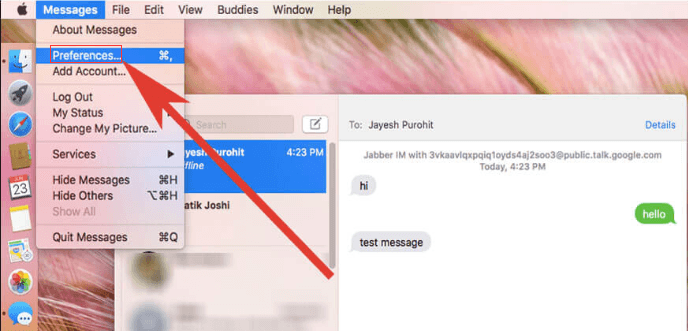
Justera hur länge meddelanden sparas
Klicka på Meddelanden > Inställningar och klicka på Allmänt. Tryck på menyn ”Spara meddelanden” och välj ett alternativ. Om du väljer ett annat alternativ än ”För alltid” tas alla konversationer bort direkt efter att den inställda tiden har gått ut.
Stäng en konversation
Flytta bara pekaren över konversationen och klicka på "X". Om konversationerna sparas automatiskt kan du återställa en avslutad konversation genom att skapa ett nytt textmeddelande till gruppen eller individen.
Stäng alla konversationer:
Om alla konversationer sparas automatiskt kan du klicka på Option+Shift+Command+W.
Ta bort en konversation:
Välj helt enkelt en konversation och klicka på Arkiv > Radera konversation. Om du har en Magic Mouse eller styrplatta kan du enkelt svepa åt vänster med två fingrar över konversationen i sidofältet och klicka på Radera.
Ta bort alla meddelanden på MacBook
Rensa alla meddelanden utan att avsluta en konversation:
Välj enkelt Redigera > Rensa transkript.
Dricks: Undrar du hur du kan massradera meddelanden i iMessage på din Mac? Klicka på denna länk att hitta olika svar.
Del 3. Det är klart
Beroende på anledningen till att du söker efter sätt att hur man tar bort alla meddelanden på Mac, kommer du att tycka att de lösningar som erbjuds är verkligt användbara.
Om du vill städa upp den långa listan med meddelanden på din Mac kan du använda en av lösningarna som diskuterats ovan för att hålla dina konversationer organiserade.



Pinkza2021-11-01 19:06:53
Ja, vad är lösningen för Big Sur? Om du har samma problem, vore det bra att veta lösningen.
Jim D.2021-10-13 03:23:23
Meddelanden--inställningar-allmänt har inte alternativet "Spara historik när konversationer är avslutade".
Melinia2021-10-15 02:34:43
Skift-klicka markerar flera meddelanden och trycker sedan på delete
izzy2021-06-18 23:48:26
Det är alltid förvånande för mig att vissa av dessa tekniska skribenter erbjuder förslag som inte alls liknar det jag ser på min laptop. Jag försöker ta bort meddelanden från min MacBook Pro från 2021 utan att ta bort dem från min telefon. Så skribenten föreslår att jag öppnar meddelandeappen, vilket jag gör. Sedan väljer jag "Meddelandeninställningar" som jag borde hitta på menyfliken, vilket jag inte har. Det jag har under Meddelanden längst upp till vänster är Inställningar. Jag går dit. Sedan föreslår skribenten att jag under Allmänt har alternativet "Spara historik när konversationer är avslutade" och att jag avmarkerar det. Jag har en helt ny MacBook Air från 2021 och det finns inget sådant alternativ under Allmänt. De enda alternativen jag har är att spara meddelanden i 30 dagar, 60 dagar eller för alltid.
iMyMac2021-06-19 23:03:09
Hej, inställningarna i olika versioner av programvaran kommer att ändras något.
Jim D.2021-10-13 03:25:00
Så för OS Big Sur, vad är lösningen?