


 PowerMyMac


Du kanske vill veta hur man avinstallerar Avira på Mac helt från din dator. Avira är ett gratis antivirusprogram för Mac som låter dig ta bort och blockera skadlig kod. Det erbjuder också realtidsskydd och hjälper till att säkra data via krypterade VPN-nätverk.
Därför kan det fortfarande vara ett problem för din enhet. Det är en av anledningarna till att du kanske vill ta bort ett program helt från din MacHär kommer vi att diskutera hur du gör det enkelt och fullständigt. Dessutom kommer vi att se till att du tar bort även spårfilerna så att avinstallationen blir helt slutförd.
Innehåll: Del 1. Hur inaktiverar jag Avira på min Mac?Del 2. Hur man avinstallerar Avira Antivirus på MacDel 3. Slutsats
Del 1. Hur inaktiverar jag Avira på min Mac?
Innan vi lär dig hur du avinstallerar Avira på Mac, lär vi dig hur du aktiverar eller inaktiverar skyddsfunktionen för Avira först. Funktionen Avira Web Protection möjliggör skydd för användare, särskilt mot bedrägerier, skräppost, skadlig programvara och nätfiske.

Så här aktiverar eller inaktiverar du Aviras eget webbskydd på Mac:
- Gå till systemfältet på din Mac. Klicka sedan på ikonen för Avira för att öppna dess eget användargränssnitt.
- Gå till vänstermenyn. Tryck sedan på Säkerhet.
- Välj sedan modulen som är märkt Skyddsalternativ.
- Gå till avsnittet märkt NätskyddSlå på eller av den som du vill.
Så, vi har lärt dig hur du inaktiverar Avira på din Mac-dator nu. Som du kan se är processen väldigt enkel. Du behöver bara följa stegen ovan.
Del 2. Hur man avinstallerar Avira Antivirus på Mac
Nedan följer stegen du bör följa för att avinstallera Avira på Mac. Kolla in stegen nedan:
- Besök mappen som kallas Tillämpningar i din Mac-dator.
- Hitta ikonen för Avira. Dra den mot papperskorgen och släpp den där.
- Ibland uppmanar Mac-datorn dig att kontrollera att du gör rätt steg. För att bekräfta detta bör du skriva ditt användarnamn och motsvarande lösenord.
- Vänta tills processen för att ta bort Avira är klar. Observera att detta inte är hela processen eftersom överblivna filer fortfarande sparas.
- Nästa steg blir att ta bort supportfilerna för Avira. Vanligtvis lagras dessa i Bibliotek mappen på din Mac. För att öppna just den här mappen ska du gå till Finder, sedan bör du trycka på
SHIFT + CMD + GBesök platsen som är känd som~/Library. - Gå nu till de olika mapparna nedan en efter en.
~/Library/Cookies~/Library/Containers~/Library/Preferences~/Library/Logs~/Library/Caches~/Library/Application Support
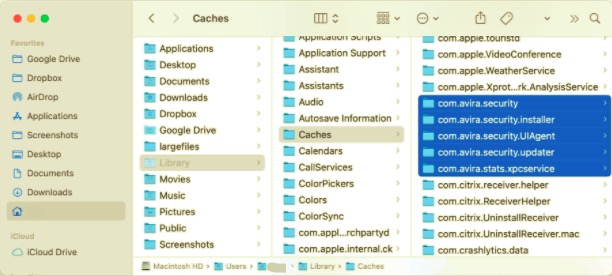
- När du går igenom varje mapp, se till att du tar bort filer och undermappar som är kopplade till programmet Avira.
- När du har gått igenom mappar och undermappar och raderat överblivna filer, bör du gå till papperskorgen och tömma den.
- När du har avinstallerat Avira är det nödvändigt att starta om Mac-datorn.
Ta bort Avira med dess egen avinstallationsprogram
En annan sak du kan göra för att avinstallera Avira på Mac är att ta bort det med dess eget avinstallationsprogram. Det kan också hjälpa dig att ta bort vissa rester. Kolla in stegen nedan:
- Gå till det här länka härDet är här du hittar avinstallationsprogrammet. Hämta nu Avira Uninstaller.
- Öppna nu Zip fil som innehåller Avira Uninstaller.
- Detta startar Terminal-appen som öppnar kommandot som heter
Avira.Uninstall. commandNär din Mac frågar efter ditt lösenord kan du skriva in ditt användarnamn och lösenord för den Mac-datorn. Tryck sedan på knappen som heter ange. - Vänta tills terminalen har slutfört jobbet genom att köra det specifika kommandot som ska användas för att ta bort Aviras servicefiler.
- Stäng terminalen när du får ett meddelande som visar att borttagningsprocessen är klar. Nu har du avslutat hur man avinstallerar Avira på Mac med dess eget avinstallationsprogram.

Hur tar jag bort Avira helt?
Så, hur avinstallerar man Avira på Mac helt utan problem? Det du behöver göra är att använda iMyMacs PowerMyMacDetta är en optimerare för Mac-datorer, inklusive både stationära och bärbara datorer. Den har en av många moduler som heter Avinstallerare. Denna modul används för att avinstallera appar. helt säkerställa att spårfiler eller associerade filer från dessa appar också tas bort.
 Få en gratis provperiod nu!
Här är stegen att använda PowerMyMac Så här avinstallerar du Avira på en Mac:
- Ladda ner PowerMyMac från dess officiella webbplats.
- Installera det på din dator så att du kan använda det för att avinstallera Avira helt.
- Starta PowerMyMac på din dator och klicka på modulen med namnet App UninstallerDetta kommer att hjälpa dig att starta processen.
- Tryck på alternativet för att SCAN hela Mac-datorn för program. Vänta tills skanningsprocessen är klar.
- Leta reda på appen till vänster på sidan för Avinstallera. I det här fallet letar du efter Avira.
- Klicka på Avira-appen så att dess tillhörande filer visas på höger sida av gränssnittet. Tryck på knappen för REN.
- När ett popup-fönster visas som säger att rensningsprocessen är klar betyder det att Avira har tagits bort från din Mac.

Del 3. Slutsats
Den här artikeln har gett dig de bästa sätten att avinstallera Avira på Mac. Vi har lärt dig att avinstallera Avira manuellt. Vi har till och med lärt dig hur du tar bort det med ett eget avinstallationsprogram.
Men det bästa sättet att avinstallera Avira på din Mac är via PowerMyMacDetta är ett utmärkt sätt att ta bort appar från din Mac-dator och se till att tillhörande spårfiler inte lämnas kvar för mer lagringsutrymme.


