


 PowerMyMac


Meddelanden i Macs operativsystem låter dig kontakta familj, vänner och kollegor på olika plattformar. Dessa inkluderar Apples iMessage, SMS och AOL, Yahoo! och Google. Men om du aldrig har använt iMessage på Mac och är nybörjare kanske du vill lära dig hur du börjar med och använder nämnda app.
I den här artikeln ger vi dig en omfattande guide om hur du konfigurerar och använd iMessage på MacFölj bara vår guide nedan så kommer du igång med iMessage på Mac på nolltid. Hoppa in!
ArtikelguideEn guide för att konfigurera meddelanden på din MacEn guide för att konfigurera meddelanden i iCloud på High SierraKonfigurera meddelanden i iCloud på iOS version 11.4Skicka vilken typ av fil som helst till din iOS-enhet med iMessage på Mac OS X
Människor Läs också:Snabbfix: iMessage på Mac fungerar inteHur stänger man av iMessage på en Mac?
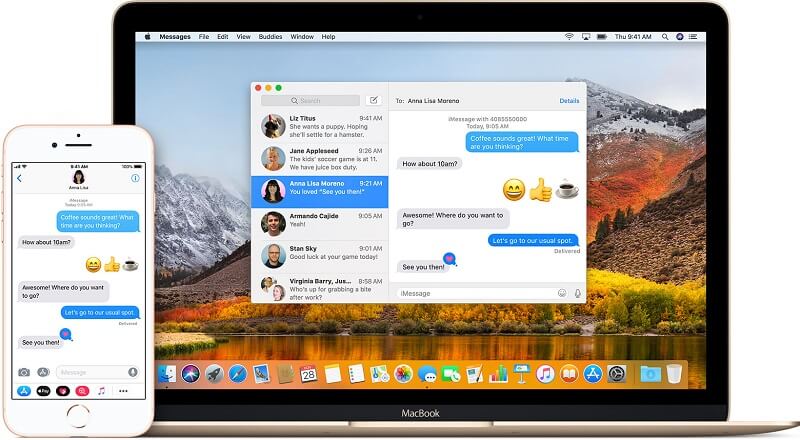
En guide för att konfigurera meddelanden på din Mac
Så här konfigurerar du Meddelanden på din Mac-dator:
Steg 01: Öppna Meddelanden-appenDu kan göra detta på skrivbordet, i programmappen eller via Dock.
Steg 02: Ange din Apple-ID-adress och motsvarande lösenord. Om du har aktiverat tvåstegsverifiering eller tvåfaktorsautentisering anger du motsvarande verifieringskod som skickats till dig.
Steg 03: Pressmeddelanden i menyraden. Välj Inställningar.
Steg 04: Välj fliken med etiketten Konton.
Steg 05: Välj det telefonnummer och även e-postadresser som du vill att andra ska nå.
Steg 06: Välj den specifika e-postadressen eller telefonnummer som andra personer kan se när du har en konversation med dem.
En guide för att konfigurera meddelanden i iCloud på High Sierra
Meddelanden i iCloud hjälper till att se till att dina meddelanden är synkroniserade mellan din Mac-dator och andra iOS-enheter. Det låter dig också ladda ner meddelanden i nämnda applikation, särskilt när du har en ny Apple-enhet. Så här konfigurerar du dina meddelanden i iCloud på High Sierra Mac-operativsystem.
Steg 01: Starta meddelanden i din enhet.
Steg 02: Tryck på Meddelanden i menyraden.
Steg 03: Pressinställningar.
Steg 04: Klicka på fliken Konton.
Steg 05: Tryck på rätt iMessage-konto.
Steg 06: Markera rutan Aktivera meddelanden på iCloud.
Steg 07: Tryck på knappen Synkronisera nuDetta synkroniserar omedelbart iMessages på din enhet.
Så här aktiverar du helt enkelt iMessage på iCloud. För att det ska synkroniseras mellan alla enheter måste du även konfigurera det på din iPad eller iPhone. Se till att den kör iOS version 11. Vi lär dig hur i nästa avsnitt.
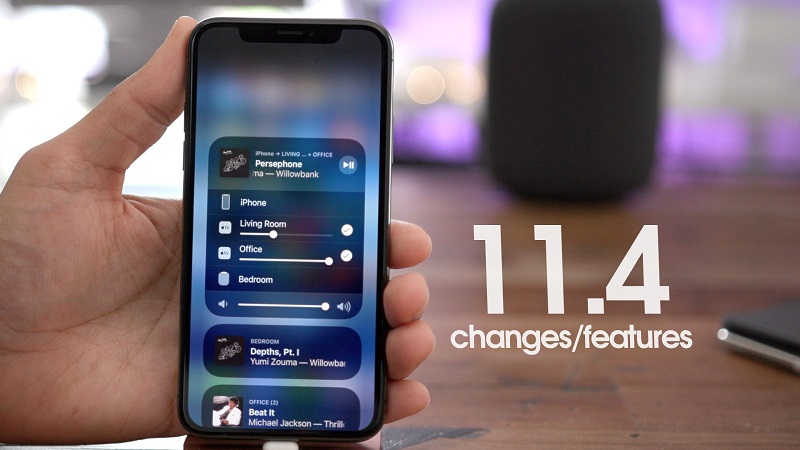
Konfigurera meddelanden i iCloud på iOS version 11.4
Du måste se till att Meddelanden i iCloud är aktiverat på iOS version 11. På så sätt synkroniseras meddelanden mellan alla dina enheter, inklusive Mac-datorer, iPhones och iPads. Så här gör du steg för steg:
Steg 01: Öppna Inställningar på din iOS-enhet.
Steg 02: Tryck på bannern för ditt Apple-ID.
Steg 03: Tryck på iCloud. Se till att reglaget bredvid Meddelanden är på. Det betyder att det är grönt.
Steg 04: Tryck på Apple-ID och tryck sedan på Inställningar.
Steg 05: Tryck på Meddelanden. Tryck sedan på Synkronisera nu. På så sätt synkroniseras dina meddelanden med iCloud och med din iOS-enhet.
Skicka vilken typ av fil som helst till din iOS-enhet med iMessage på Mac OS X
En inte så uppenbar funktion hos iMessage är att den låter dig skicka filer till andra iMessage-användare. Du kan till och med skicka filer till dig själv. Naturligtvis gäller det motsatta (ta emot filer). Således kan iMessage till och med fungera som en fullt fungerande app för att överföra filer. Detta är möjligt för både iOS- och Mac OS X-användare. Du kan enkelt överföra filer som RTF-dokument, PDF-filer, bilder, videor och andra filformat.
För att kunna dra nytta av den här funktionen måste du se till att iMessage redan är konfigurerat på din iOS-enhet. Meddelanden bör också användas på din Mac-dator. När du har båda kan du skicka filer till dig själv och till och med andra Apple-användare. När du har konfigurerat de appar som krävs genom att följa stegen ovan kan du börja skicka filer med iMessage.
Så här skickar du filer från Mac OS X till iOS med hjälp av iMessage
Att skicka filer via din Mac-dator är lika enkelt som att dra och släppa filer. Sedan öppnar du bara filen på din iOS-enhet. Så här gör du:
Steg 01: Starta Meddelanden-appen och öppna en konversation som du vill skicka filer till.
Steg 02: Dra din fil mot fönstret för Meddelanden-konversationen.
Steg 03: Tryck på Skicka.
Steg 04: Nu kommer iOS-enheten att ta emot filen med iMessages. Vanligtvis sker detta på ett liknande sätt som vid filöverföringar med iChat. Öppna bara den mottagna filen på din iOS-enhet.
Så här skickar du filer från iOS till din Mac OSX med hjälp av meddelanden
Så här gör du steg för steg:
Steg 01: Tryck på filen och håll den här knappen nedtryckt för att se kopieringsfunktionen.
Steg 02: Starta appen Meddelanden. Öppna konversationen med den användare du vill skicka den kopierade filen till.
Steg 03: Tryck och håll ner och välj Klistra in.
Använda iMessage för filformat som inte stöds och använda det som ett alternativ för SFTP
En annan inte så uppenbar funktion hos iMessage är möjligheten att överföra alla typer av filer mellan två operativsystem. Du kan använda samma teknik som beskrivits ovan. Detta är möjligt även med inte så kända filformat.
Således kan iMessage användas som ett mycket enkelt sätt att överföra filer till iOS-enheter utan att behöva använda SSH och SFTP. Destinationsmappen för de överförda filerna har dock vissa begränsningar. Filerna som tas emot av dina iOS-enheter hamnar i följande mappar: /var/mobile/Library/SMS.
Det är här felet uppstår. När du vill komma åt nämnda katalog behöver du en jailbreakad iOS-enhet. Dessutom behöver du en applikation (t.ex. iFile) för att kunna navigera i dessa dolda filsystem i iOS.
Att flytta och överföra filer inom det dolda filsystemet i iOS kräver en SSH-klient (t.ex. Prompt) PLUS du behöver också någon form av kunskap om kommandoraden. För erfarna användare kan detta vara en bra funktion, särskilt om de är bekanta med jailbreaking. Men om du är nybörjare och inte vet hur man jailbreakar är det bättre att skicka vanliga filtyper (t.ex. dokument).
Slutsatser
iMessage är ett utmärkt sätt att kommunicera med andra användare, till exempel dina vänner och familjemedlemmar. Dessutom är det ett bra sätt att dela och överföra filer mellan enheter. Du kan skicka och ta emot meddelanden och olika filformat med appen. Den här guiden har gett dig stegen så att du kan komma igång med att använda iMessage på din Mac. Vi hoppas att den hjälpte dig.


