


 Mac Cleaner


 Jag har många Apple-enheter och använder dem till flera olika ändamål. En sak jag använder dem till är iMessage-tjänsten. Den kan vara väldigt användbar, särskilt om du har vänner som också äger Apple-enheter. Men nu vill jag... stäng av den här iMessage-tjänsten på min Mac enhet. Den distraherar mig bara hela tiden och jag vill fokusera på jobbet. Hur gör jag det? stäng av iMessage på Mac?
Läs följande artikel för att lära dig hur du Stäng av iMessage på Mac.
Innehåll: Del 1. Hur tar man bort en iMessage-konversation?Del 2. Hur inaktiverar man iMessage?Del 3. Åtgärda iMessage när det inte fungerar korrektDel 4. Slutsats
Människor Läs också:Avinstallera: Appen är inte säker på MacHur man tömmer papperskorgen på en Mac | Fullständiga lösningar här!
Apples iMessage-tjänst är ett sätt för Apple-användare att hålla kontakten med varandra. Den här tjänsten är inte tillgänglig på enheter som inte är från Apple.
Dessutom är det ett bra sätt att kommunicera med andra människor utan att bli anklagad för något.
En av funktionerna i den här tjänsten är att kunna skicka och ta emot flera meddelanden med hjälp av vilken typ av enhet som helst som är ansluten till ditt iCloud-konto.
Och det inkluderar din Mac-enhet. Att ha din iMessage-tjänst påslagen kan dock vara för störande. Detta gäller särskilt när du arbetar med något viktigt.
Del 1. Hur tar man bort en iMessage-konversation?
Meddelanden är en applikation installerad i macOS. Därför kan du inte radera den på din enhet. Du kan däremot radera meddelanden och bilagor som finns i den. Det bästa sättet att göra detta är med ett verktyg som heter iMyMac PowerMyMac.
 Få en gratis provperiod nu!
- Ladda ner PowerMyMac från verktygets officiella webbplats. Starta programmet på din enhet.
- I huvudgränssnittet ser du enhetens systemstatus. Gå till vänster sida av skärmen och tryck sedan på Junk Cleaner.
- Tryck på SKANNA-knappen för att börja skanna din enhet. När det är klart visas resultaten i olika kategorier. Klicka på en specifik kategori.
- Förhandsgranska filerna i varje kategori och markera de du vill ta bort. Klicka på knappen RENSA.

Nu när du har raderat de meddelanden du vill ha är det dags för nästa steg. Men här är ett tips. Vad händer om du vill ta bort appar som inte är skapade av Apple?
Du kanske tänker att du bara borde flytta dem till papperskorgen. Men så är det inte. För att flytta dem till papperskorgen och tömma papperskorgen kan skapa en massa apprester.
Vad är det bästa sättet att åtgärda detta? PowerMyMacs app Unintaller kan hjälpa dig.
Så här använder du det här verktyget steg för steg:
- Starta PowerMyMac på din enhet. Gå till vänster sida av skärmen och klicka på App-avinstallerare.
- Tryck på knappen SCAN. Program på din enhet skannas automatiskt.
- När skanningsprocessen är klar visas programvaran i gränssnittet. Välj den applikation du vill ta bort. Tryck på CLEAN-knappen.

Del 2. Hur inaktiverar man iMessage?
Så här inaktiverar du iMessage på din enhet:
- Öppna programmet Meddelanden på din Mac-enhet.
- Gå till Meddelanden-menyn.
- Tryck på Inställningar.
- På vänster sida av skärmen trycker du på det konto du vill inaktivera.
- Avmarkera rutan bredvid Aktivera det här kontot.
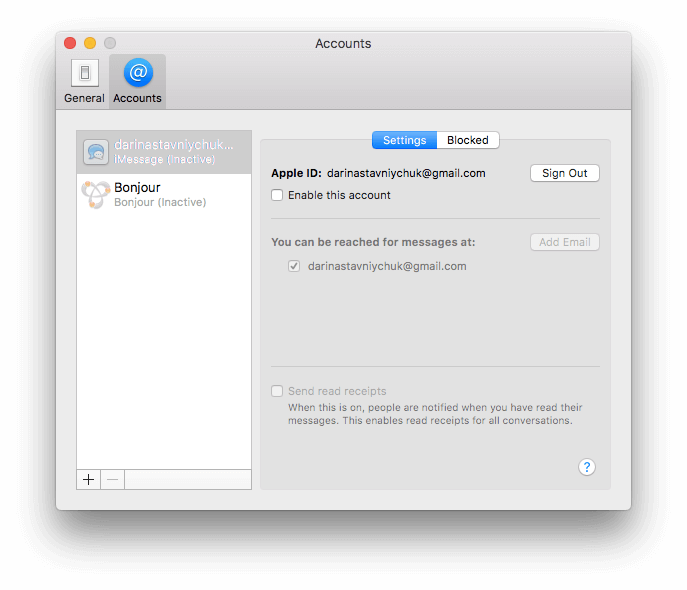
Om du vill aktivera det här kontot igen behöver du bara markera rutan igen. Stegen du följde ovan hjälper dig att sluta ta emot meddelanden på din Mac-enhet.
Men tänk om du vill inaktivera det permanent? Du kan faktiskt göra det genom att logga ut från ditt iCloud-konto i Meddelanden. Endast din Meddelanden-app kommer att påverkas.
Lyckligtvis kommer dina foton med iCloud eller din iCloud Drive inte att påverkas.
Så här loggar du ut från iCloud i din Meddelanden-app:
- Öppna meddelanden.
- Gå till Meddelanden-menyn.
- Tryck på Inställningar.
- På vänster sida av skärmen trycker du på det konto du vill logga ut från.
- Bredvid ditt Apple-ID klickar du på Logga ut.
- Ett popup-fönster visas. Klicka på Logga ut igen för att bekräfta.
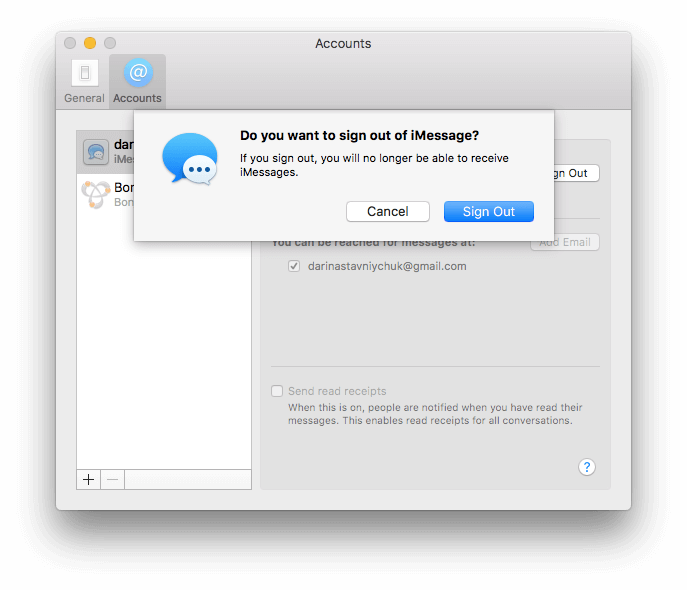
Vad händer om du vill använda Meddelanden igen efter att du loggat ut? Gå bara till Meddelanden och sedan Inställningar. Du kommer att se rutan Konton.
Klicka på plustecknet längst ner. Skriv nu in ditt Apple-ID och ditt lösenord för detta ID. Om tvåfaktorsautentisering är aktiverad måste koden skickas till din enhet för att logga in på detta Apple-ID.
Det finns faktiskt ett alternativ du kan göra om du vill ta emot eller skicka meddelanden från din Mac-enhet men inte vill få aviseringar.
Så här inaktiverar du aviseringar:
- Tryck på Apple-menyn.
- Välj Systeminställningar.
- Välj rutan med namnet Meddelanden.
- Tryck på Meddelanden till vänster i skärmens sidofält.
- Tryck på Ingen.
- Avmarkera alla rutor som har markerats.
Här är ett annat scenario. Vad händer om du vill inaktivera din iMessage på din Mac-enhet eftersom du säljer eller ger bort enheten till någon annan?
Det du behöver göra är att logga ut från iCloud. Detta görs i kombination med att du loggar ut från Meddelanden.
Så här gör du det:
- Tryck på Apple-menyn.
- Tryck på Systeminställningar.
- Tryck på iCloud.
- Tryck på Logga ut (finns längst ner till vänster på skärmen).
Del 3. Åtgärda iMessage när det inte fungerar korrekt
Din iMessage kanske inte fungerar som den ska, det är därför du vill inaktivera den. Eller så synkroniseras den förmodligen inte ordentligt med din iPad eller iPhone. Om så är fallet kan du prova några saker:
1. Stäng av iMessage först. Slå sedan på det igen.
2. Logga ut från iMessages. Logga sedan in igen.
3. Se till att du använder samma telefonnummer på din Mac och iPhone.
4. Se till att e-postadresserna som är aktiverade i din Meddelanden-app (på din Mac-enhet) är de e-postadresser som är kopplade till ditt Apple-ID.
5. Har du flera Apple-ID:n? Se till att du är inloggad med samma Apple-ID på flera enheter (i Meddelanden-appen).
6. Visar meddelanden som skickas av dina vänner inte rätt foto eller namn? Det du bör göra är att gå till appen Kontakter. Leta sedan efter deras specifika namn.
Se till att posten innehåller den e-postadress (eller det telefonnummer) som de faktiskt använder för Meddelanden. Om den inte finns med, lägg bara till den.
Vad händer om du helt enkelt vill blockera en specifik person från att skicka meddelanden till dig? Då behöver du inte stänga av iMessage helt och hållet.
Så här blockerar du en viss kontakt från att skicka meddelanden till dig i den här appen:
Steg 01 - Om personen du vill blockera inte finns i dina kontakter, gå till kontaktappen. Om personen redan finns i din kontaktlista, gå vidare till steg 03.
Steg 02 - Tryck på + och sedan på Ny kontakt. Fyll i de uppgifter du behöver om personen du vill blockera. Inkludera den specifika e-postadressen eller telefonnumret de använder för att skicka meddelanden till dig.
Steg 03 - Öppna Meddelanden-appen.
Steg 04 - Gå till Meddelanden-menyn och välj Inställningar.
Steg 05 - Välj det konto du specifikt använder för iMessage.
Steg 06 - Tryck på fliken Blockerad.
Steg 07 - Tryck på plustecknet längst ner på skärmen. En lista över dina kontakter visas. Leta reda på den kontakt du vill blockera.
Steg 08 - Tryck på namnet på den kontakt du vill blockera.
Del 4. Slutsats
Du kanske tror att iMessage distraherar dig för mycket, särskilt när det gäller arbete. Det är därför du kan inaktivera det ordentligt genom olika metoder. Du kan också blockera specifika personer om du vill.
Dessutom, om du bara vill radera meddelanden kan du använda PowerMyMac. Och om du har appar som du vill ta bort på rätt sätt, använd App Uninstaller.
Med den här guiden är du på god väg stänga av iMessage på din Mac enheten utan att orsaka problem.


