


 PowerMyMac


Du bör inte snabbt ta bort och installera om ett spel om det inte fungerar. Det kan ta ett tag och använda så mycket av din månatliga bandbredd som möjligt. Du kan se till att du inte kör ett dokument med en handfull skadade eller saknade filer genom att kontrollera spelets cache. Du kan lära dig mer om spelets cachefunktion i den här artikeln om hur du... verifiera spelcachenDessutom kan det snabbt lösa problem som annars skulle kräva att spelet installeras om. Spelfilerna som du för närvarande har installerade på din dator jämförs med den senaste versionen på spelservrarna. Om den skiljer sig åt på något sätt ersätts eller läggs eventuella filer till.
Innehåll: Del 1. Varför behöver du verifiera spelcachen?Del 2. Hur verifierar man spelcacher på olika plattformar? Bonustips: Den bästa spelcache-rensaren för Mac!Slutsats
Del 1. Varför behöver du verifiera spelcachen?
När ett spel startas söker startprogrammet efter saknade eller skadade filer. Saknade filer kan hindra spelet från att köras korrekt, orsaka fel eller påverka prestandan. I vissa fall kan saknade filer till och med blockera åtkomst till onlineservrar. Att verifiera spelets cache hjälper till att identifiera och åtgärda sådana problem.
Spelstartaren spelar en avgörande roll för att upprätthålla spelets integritet. Om nödvändiga filer saknas eller är skadade laddar startaren automatiskt ner och ersätter dem med rätt versioner från sina servrar. Denna process hjälper till att lösa problem som frekventa krascher, anslutningsproblem eller prestandaförluster.
En av de viktigaste funktionerna hos en spelstartare är dess förmåga att skanna spelmappen, upptäcka problem och återställa filer efter behov. Detta säkerställer att spelarna har en stabil och fullt fungerande spelupplevelse. Genom att verifiera spelfiler kan spelare snabbt felsöka och åtgärda vanliga spelrelaterade problem utan att behöva installera om hela spelet.
Del 2. Hur verifierar man spelcacher på olika plattformar?
Spelstartaren är skyldig att kontrollera spelets cachade filer. Det är en programvaruprocedur som startaren erbjuder kunderna som ett av sina alternativ. Du kan inte göra detta själv om du använder en startare eller ett program som inte tillåter autentisering. Procedurerna för nämnda startare kommer att verifiera spelen i dokumenten som rör den startaren om det finns två versioner av samma spel i separata startare. Här är en guide om hur man verifierar spelcachen i flera spelstartare.
Ånga
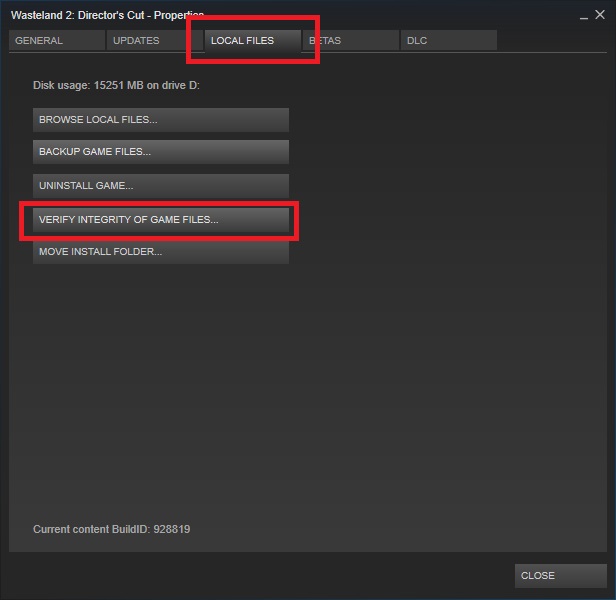
- Starta Ånga kunden.
- Klicka på fliken Bibliotek.
- För att kontrollera om det finns problem med ett spel, högerklicka på det.
- Välj Egenskaper.
- På menyn Lokala filer väljer du den.
- Klicka på Verifiering av spelfilens integritet. Filen du väljer kommer att kontrolleras av Steam direkt.
- När du är klar högerklickar du för att stänga valideringsskärmen.
Epic Games
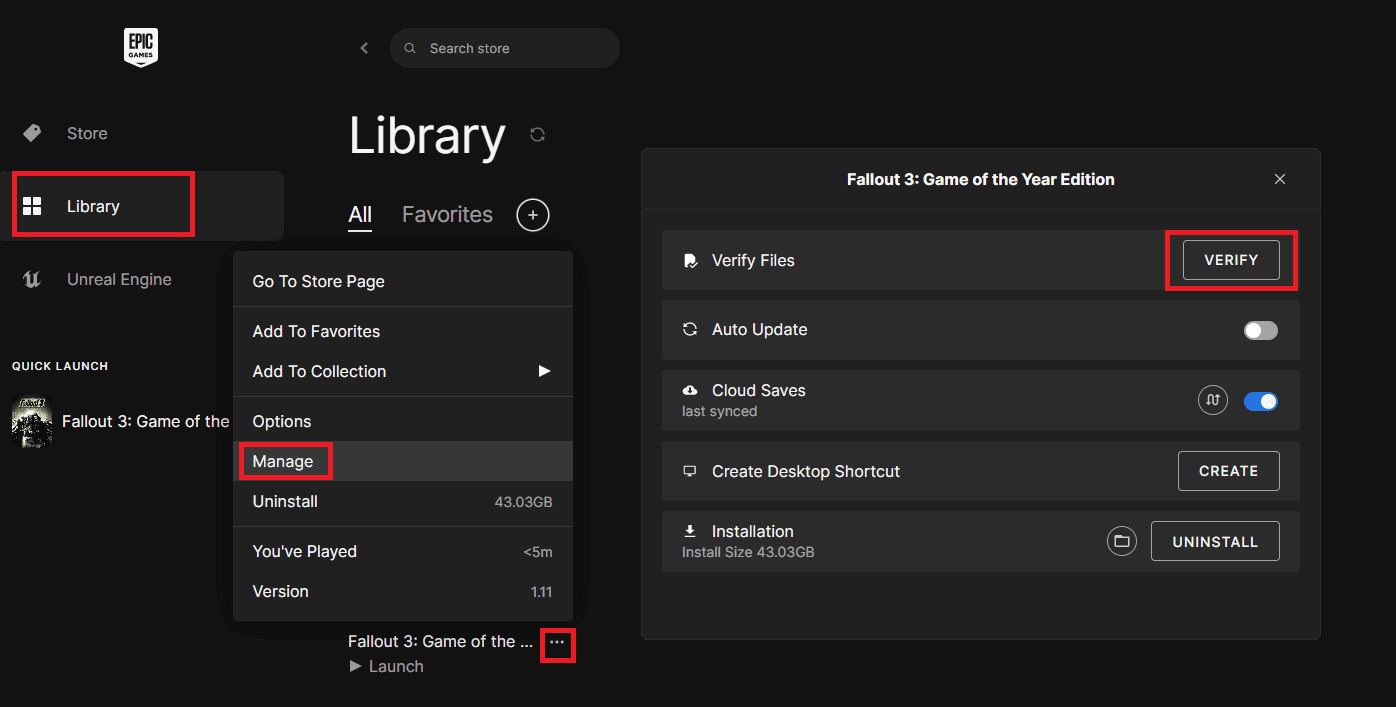
- Starta launchern för Epic Games.
- Öppna fliken Bibliotek.
- Välj det spel du vill kontrollera genom att klicka på inställningsknappen med tre punkter bredvid spelikonen.
- Välj Verifiera.
- Operationsprocenten visas bredvid spelikonen när den valideras.
Ursprung
- Starta Origin-applikationen.
- Något på sidopanelen, välj Mitt spelbibliotek.
- Klicka på spelets bild för att kolla in det.
- Välj Reparera.
- Du kan följa processen genom att hålla ett öga på förloppsmätaren som visar när processen startar automatiskt.
Ubisoft Connect
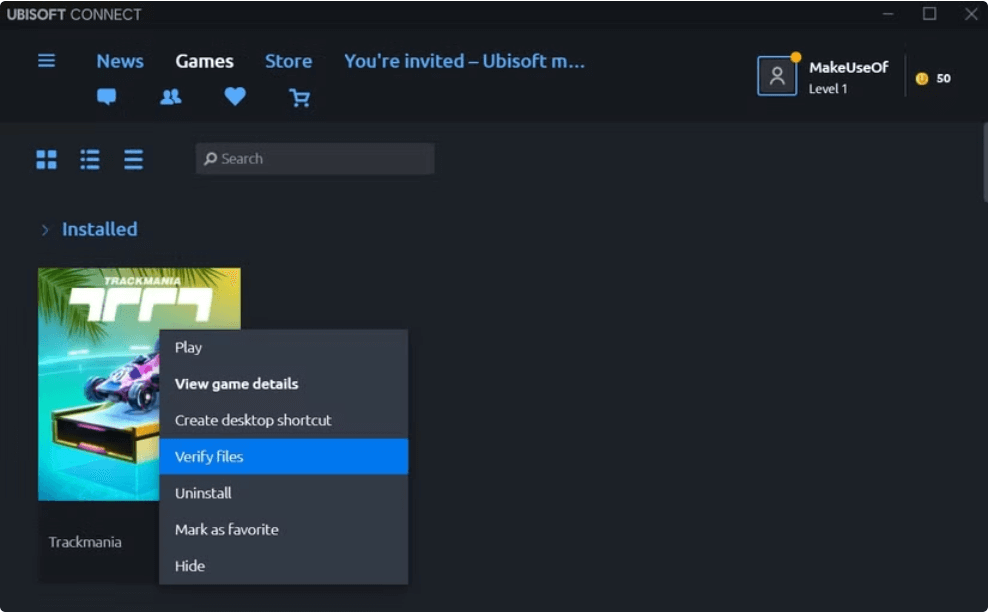
- Börja processen med att starta Ubisoft Connect.
- Välj alternativet "Spel".
- När du har hittat spelet du vill godkänna, välj det med höger musknapp.
- Välj att verifiera filer.
Battle.net
- Starta Battle.net.
- Efter att ha granskat alla spel som du har nämnt, välj det du vill få verifierat.
- Klicka på knappen Alternativ för att se menyn som rullar ner.
- Välj alternativet Skanna och reparera.
Bonustips: Den bästa spelcache-rensaren för Mac!
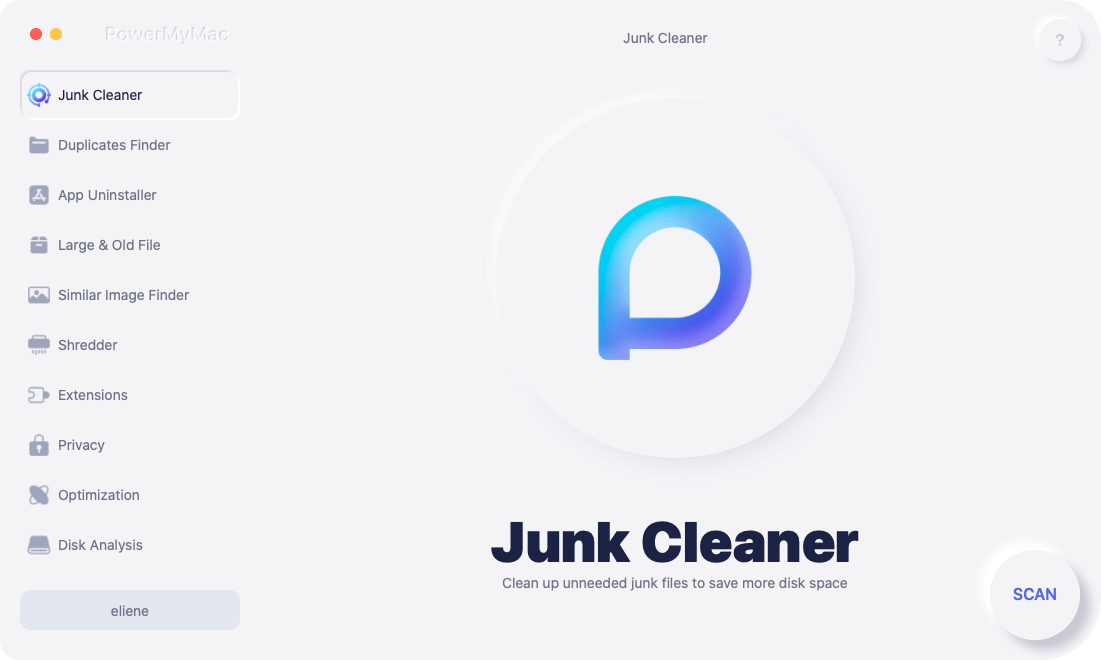
Om du inte har använt ett Mac- eller Windows-program eller -objekt på ett tag har du alternativet i iMyMac PowerMyMac för att ta bort det från systemet. Du kanske kan lära dig hur du verifierar spelcachen så att du kan verifiera dina filer med hjälp av iMyMacs PowerMyMac Junk Cleaner. Den har många moduler och funktioner som hjälper dig att skanna hela systemet efter skräp. Du kan faktiskt ta bort dessa skräpfiler med några enkla klick. Detta kommer att resultera i att du får tillgång till mer lagringsutrymme.
Slutsats
Korrupt speldata är ett vanligt problem. Det är möjligt att detta orsakades av virus, föråldrade spelfiler, felaktiga hårddiskar eller ett plötsligt strömavbrott. Du har tur eftersom många spelstartare är utrustade med en reparationsfunktion som gör att du snabbt kan uppdatera eller ersätta skadade spelfiler. Du kan också använda iMyMac PowerMyMac-applikationen för att rensa cachen och fortsätta med att verifiera spelfilerna. Gör det själv nu när du vet hur man verifierar spelcachen!


