


 Mac Cleaner


Att hålla datorn ren är viktigt. På så sätt kan du bibehålla datorns hastighet och prestanda och samtidigt ha mer utrymme på hårddisken. Detta är också en vana för att förhindra eventuella faror mot din dator.
Det finns flera saker du måste tänka på för att rensa ut på din Mac eller Windows, och en av dem är din systemskräpfil. I den här artikeln ska vi visa dig... hur man rensar systemskräp på Mac.
Innehåll: Del 1. Vad är systemskräp på Mac?Del 2. Hur tar man bort systemfiler på en Mac?Del 3. Hur man rengör systemskräp med hjälp av Macs terminal?Del 4. Slutsats
Människor Läs också:2 lösningar för att ta bort tillfälliga filer.Hur man tömmer papperskorgen på en Mac | Fullständiga lösningar här!
Del 1. Vad är systemskräp på Mac?
Det finns många filer på din Mac, vi känner inte ens till de flesta av dessa filer, eftersom vi inte ens använder dem, så vi vet inte hur man rensar systemskräp på MacDessa filer kallas "systemskräp". De innehåller följande.
- cachar
- Språkfiler
- Konfigurationsfiler
- Loggar
- Utvecklingsskräp och mer.
Vilka är komponenterna i systemskräp?
Låt oss fortsätta att fördjupa oss i en del av datan på Mac-datorn som innehåller systemskräp så att vi kan visa dig hur du rensar systemskräp. på Mac till frigör lite utrymme.
1.Cache
De flesta skulle vilja surfa på internet, titta på videor eller läsa nyheter med sin Mac. Men bara ett fåtal vet att när du använder din webbläsare sparas din webbläsardata automatiskt på din hårddisk. När du besöker samma webbplats har informationen redan sparats så att du snabbt kan öppna den senare. Detta är en så kallad cache som tar upp plats på din hårddisk och du behöver... ta bort dessa cachefiler för att få tillbaka utrymmet.
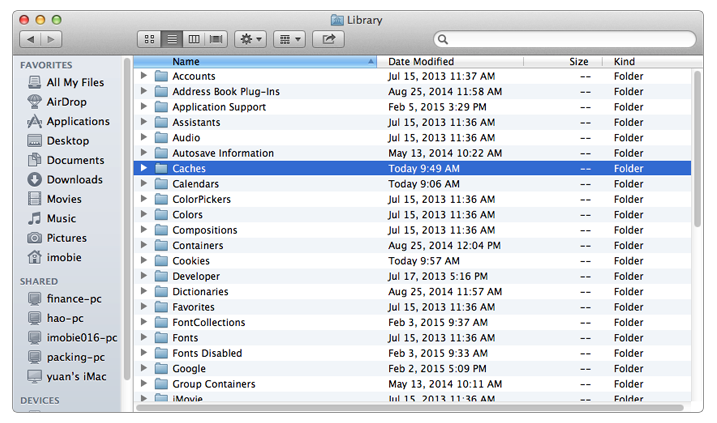
2. Språkfiler
Alla dina meddelanden, textfiler och annan information som du kan se på skärmen när du använder din Mac sparas faktiskt i en mapp. Detta hjälper din Mac att översätta informationen till ett annat språk. Språkfiler används faktiskt så att ett program stöder andra språk. De flesta av dessa språk är dock de som du egentligen inte behöver.
3. Utvecklingsskräp
När du väl har installerat och sedan tagit bort program, samt tittat på webbplatser och installerat spel på din Mac, tar det faktiskt upp plats på hårddisken. Dessa kallas utvecklingsskräp. Den här typen av filer kan faktiskt orsaka att din Mac blir långsammare. Det finns också fall där dessa filer är osynliga och lagras i en dold mapp.
4. Loggfiler
Detta är faktiskt en registrering av aktiviteten i din applikation, tjänst eller process. Det finns dock en stor risk att din logg börjar samla information som du inte behöver. Om du är en av de användare som sällan skickar en kraschrapport kan du gå vidare och rensa din användarlogg så att dina applikationer får bättre prestanda. Att göra detta kan också spara mer utrymme på hårddisken. Naturligtvis kan du göra detta genom att följa stegen för hur du rensar systemskräp på Mac med iMyMac PowerMyMac (nämns i del 2).
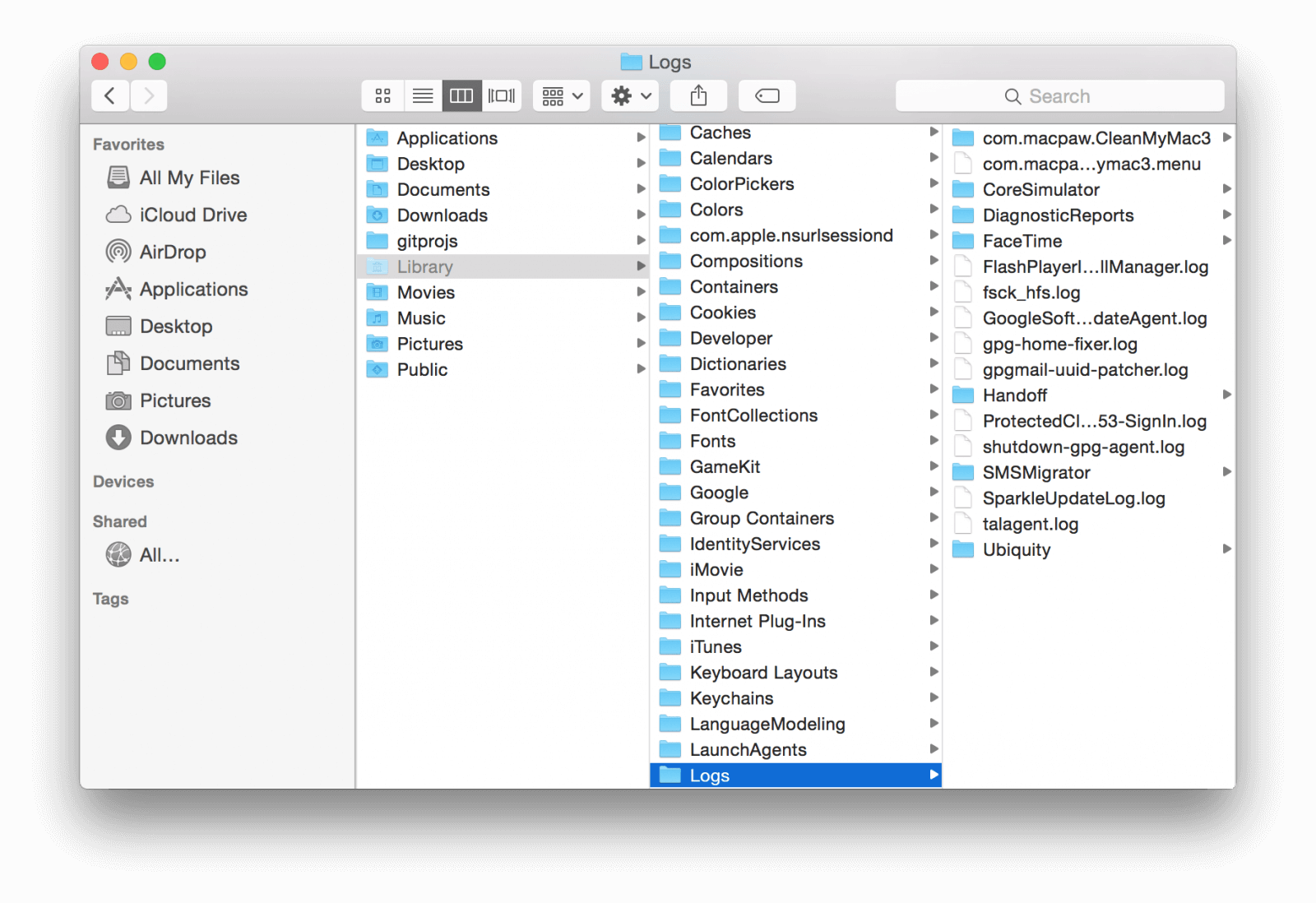
5. Universella binärfiler
Denna data kommer i en uppsättning filer associerade med ett programpaket. Detta har möjlighet att köra din Mac i två olika typer av arkitektur. Dessa typer är Intel och PowerPCDin Mac använder dock bara en av dessa två typer.
6. Trasiga inloggningsobjekt
Detta hänvisar till ett program eller en process som faktiskt startade under uppstarten av din Mac. När du tar bort ett visst program eller en tjänst på din Mac lämnar det faktiskt en trasig länk efter sig. Dessa trasiga länkar är din trasiga inloggning. Dessa objekt har ingen viktig användning på din Mac och att dessa staplas upp kan ta upp en del av din Macs värdefulla resurser.
7. Trasiga inställningar
Inställningar är filer som vanligtvis finns i innehållet i din applikation. De ansvarar för att lagra parametrarna som anger hur en app fungerar. Men med tiden kan den här typen av filer bli skadade och på grund av detta kan problem uppstå, såsom programkrascher, skadad hårddisk eller plötsliga strömavbrott.
Så om du vill att programmen på din Mac ska fungera korrekt, se till att du tar bort dessa trasiga inställningar. Det finns också fall där när dessa filer har samlats på hög under de månader eller år du använder din Mac, finns det en stor risk att din Mac kommer att köras långsamt eller, i värsta fall, frysa.
8. XCode-skräp
Om du gillar att göra din egen ansökan, då vet du också att XCode och alla dess stödjande appar kan börja hopas upp och ta upp enormt mycket utrymme på din Mac. På grund av detta är det bästa sättet för dig att rensa upp dina härledda data, modulcache och mer. Genom att göra detta kan du frigöra mer utrymme på hårddisken.
Dricks: Om du tycker att Xcode tar upp mycket plats på din Mac och vill radera den för att spara lagringsutrymme, så här är ett exempel. komplett borttagningsguide för dig.
9. iOS fotocache
Detta består av filer som faktiskt finns i ditt fotobibliotek. Dessa finns i en mapp som heter iPod Photo Cache. Detta händer när du försöker synkronisera dina foton till din iPhone, iPad eller någon annan iOS-enhet, då skapar iTunes den här mappen automatiskt. Det är här dina cacheminnen lagras.
Nu vet du exakt vad systemskräp är på Mac, det är dags att visa dig enkla sätt att ta bort systemskräp på Mac i nästa del.
Del 2. Hur tar man bort systemfiler på en Mac?
iMyMac PowerMyMac är det bästa sättet att rensa systemskräp på din Mac som nämnts ovan på bara några minuter. Inte bara det, utan det kan också hjälpa dig att rensa upp alla skräpfiler som du inte längre behöver på din Mac, vilka faktiskt äter upp ditt lagringsutrymme.
Så här använder du PowerMyMac för att ta bort systemskräp på en Mac:
- Ladda ner och installera PowerMyMac
- Skanna ditt systemskräp med hjälp av skräprensaren
- Välj systemskräp att rensa
- Systemskräpfil – Rensad!
Steg 1. Ladda ner och installera PowerMyMac
Gå till den officiella webbplatsen på www.imymac.com och tryck sedan på gratis nedladdning knappen för att hämta programmet. När du har laddat ner PowerMyMac kan du installera det på din Mac. Starta sedan programmet.
 Få en gratis provperiod nu!
Steg 2. Skanna ditt systemskräp med hjälp av skräprensaren
Du kommer också att se en lista över moduler som PowerMyMac kan göra på vänster sida av skärmen. Från den listan klickar du på “Skräpstädare”, tryck sedan på “SCAN”-knappen så att programmet kan hitta alla skräpfiler som du har på din Mac.
När skanningsprocessen är klar visar PowerMyMac alla skräpfiler som du har på din Mac i kategorier. Du kan också prova att välja knappen "Skanna om" om du vill göra en ny skanning på din Mac.

Steg 3. Välj systemskräp att rensa
Som du kan se på skärmen visas alla skräpfiler som du har på din Mac efter kategori. Du kommer att se deras kategorier som Programcache, Fotocache, E-postcache, Systemloggar, Användarloggar, Systemcache, Systempapperskorg och mer.
Från listan över kategorier, gå vidare och leta upp och välj "Systemcache". När du har valt det visas all data som den innehåller på höger sida av skärmen. Klicka sedan på "REN”-knappen. Programmet börjar sedan rensa upp dina skräpfiler.

Steg 4. Systemskräpfil – Rensad!
När PowerMyMac är klar med rengöringsprocessen kommer samma kategori att visas på skärmen och du kan se en indikation som säger "Rengöring slutförd”. Det betyder att din systemskräpfil är ren.

PowerMyMac kan också hjälpa dig att rensa, skanna och ta bort dina stora och gamla filer. Det kan också hjälpa dig att bli av med e-postbilagor som du inte behöver, din iTunes-säkerhetskopia och din flerspråkighet. Det här programmet garanteras vara säkert, enkelt och effektivt att använda. Du kan ha dess... fri rättegång att först rensa skräp eller appar.
Del 3. Hur man rengör systemskräp med hjälp av Macs terminal?
Med Terminal kan du faktiskt ställa in ett städschema på din Mac. Denna städprocess beror på hur många gånger du vill hålla din Mac ren från skräp.
Så här rensar du systemskräp på Mac med hjälp av terminalen:
- Starta Terminal på din Mac.
- Gå vidare och skriv in följande – sudo periodisk dagligen, sudo periodisk veckovis, sudo periodisk månadsvis.
- Välj en av följande saker du vill skriva in.
- När du har angett önskat alternativ, fortsätt och tryck på
Enterknapp. - Slutligen, fortsätt och försök att starta om din Mac när den automatiska rensningen är klar.
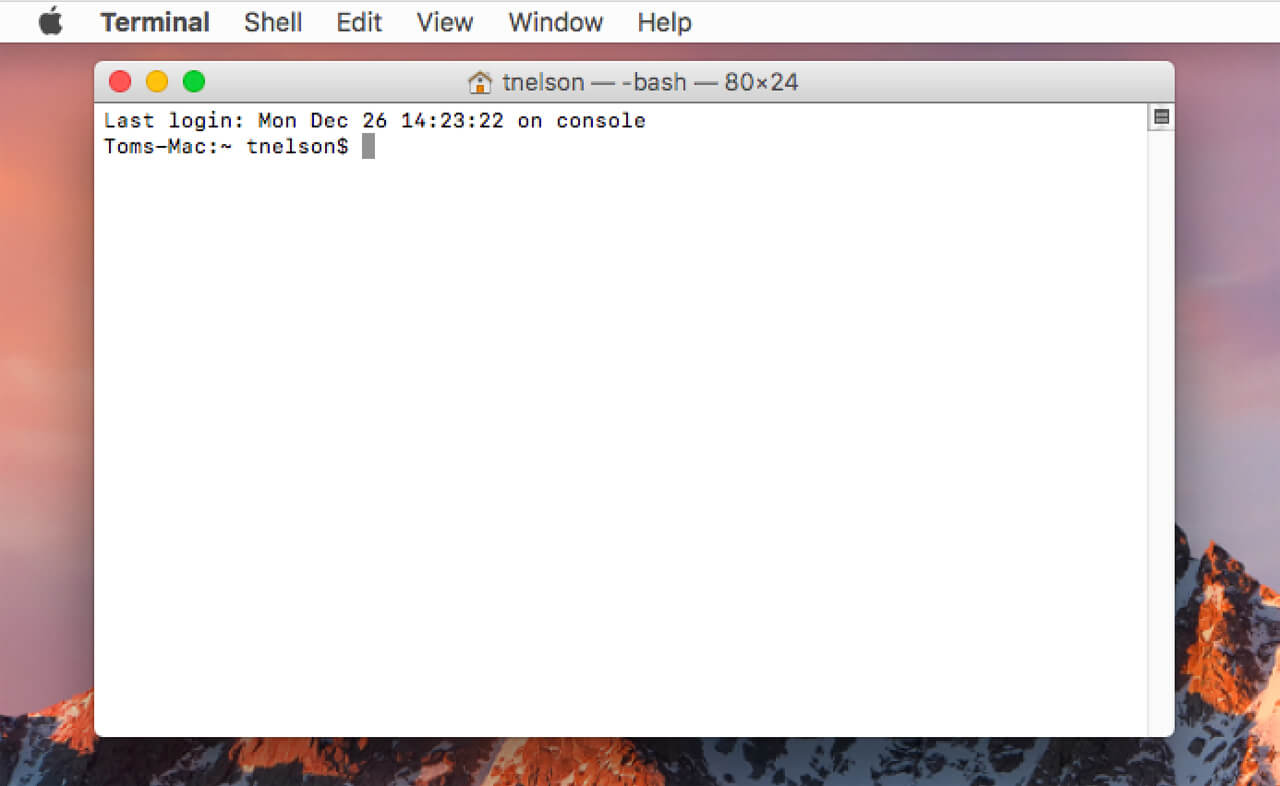
Obs: Den här metoden för att rensa upp ditt systemskräp är inte den bästa, men du kan fortfarande prova det. När rensningsprocessen är klar med den här metoden finns det en risk att ditt system börjar glida.
På grund av detta kan du behöva göra vissa korrigeringar i autentiseringen för att din applikation ska fungera korrekt.
Bouns tips: Så här rensar du systemskräp i Windows
Om du använder Windows som operativsystem kan du använda Diskrensningsverktyget i Windows för att rensa bort systemskräp. Windows 7 / 10 eller andra versioner, följ stegen nedan:
- Gå till Start-menyn och klicka sedan på Alla program.
- Gå till Tillbehör > Systemverktyg > Diskrensning.
- Klicka på Diskrensning för att öppna ett nytt fönster och välj sedan de filer du vill ta bort.
- Klicka på OK-knappen och klicka sedan på Ta bort filer.
Del 4. Slutsats
Som vi har visat dig är det en av de viktigaste sakerna du bör göra att rensa upp systemskräpfiler på din dator. Detta beror på att dessa filer faktiskt äter upp ditt lagringsutrymme, särskilt om de redan har samlats. Inte bara det, utan det kan också påverka din Macs prestanda eftersom den går långsammare och långsammare. På grund av detta finns det sätt att rensa systemskräp på din Mac.
Du kan använda Terminal för att schemalägga rensning av din Mac. Det är dock inte så effektivt när det gäller att rensa bort systemskräp. Som tur är har du... iMyMac PowerMyMacDet låter dig ta bort systemskräp med bara några få klick. På så sätt kan du bibehålla din Macs livslängd och hälsa, öka dess hastighet och prestanda och få mer utrymme för att lagra nya och viktiga filer och program på din Mac.




joe2019-04-28 05:06:20
Jag använder en Windows-dator och min fru har haft en Mac i flera år. Ja, det finns en massa skräpfiler i systemet. Tack för ditt tips, det är dags att bli av med dem.
Yaharose2018-11-12 00:18:53
Du har rätt... massor av systemskräp, måste tas bort!