


 PowerMyMac


Chrome Canary är en banbrytande version av webbläsaren Google Chrome, utformad för utvecklare och tidiga användare som vill testa nya funktioner innan de släpps för allmänheten. Det kan vara så att du vill ta bort Chrome Canary från din dator eftersom dess nya funktioner är instabila och benägna att krascha.
Om du vill ta bort Chrome Canary från din dator, kommer den här guiden att vägleda dig genom stegen du behöver vidta för att avinstallera det helt. Oavsett om du har problem med Canary eller helt enkelt vill byta tillbaka till den stabila versionen av Chrome, kommer våra steg-för-steg-instruktioner att hjälpa dig genom processen. Det här inlägget gäller även när du... vill avinstallera onödiga appar. Så, låt oss komma igång!
Innehåll: Del 1. Vad är Chrome Canary? Del 2. Hur tar man bort Chrome Canary från Mac helt?Del 3. Effektiva sätt att avinstallera Chrome Canary från WindowsDel 4. Slutsats
Del 1. Vad är Chrome Canary?
Krom kanariefågel är en utvecklingsversion av webbläsaren Google Chrome som är utformad för tidiga användare och utvecklare som vill testa nya funktioner innan de släpps för allmänheten. Denna version av Chrome kallas ofta för en "instabil"Eller"absolut nyaste"-versionen, eftersom den uppdateras dagligen med de senaste funktionerna och buggfixarna.
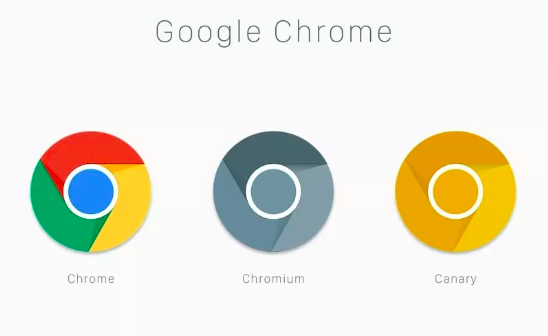
En av de främsta fördelarna med att använda Chrome Canary är att det ger en inblick i Chrome-webbläsarens framtid, vilket gör att användare kan testa funktioner och funktioner som kanske inte är tillgängliga i den stabila versionen på flera veckor eller månader. Detta kan vara särskilt användbart för utvecklare som vill se till att deras webbplatser och applikationer är kompatibla med senaste versionen av Chrome.
Den främsta anledningen till att folk kanske vill ta bort Chrome Canary från sin dator är förmodligen att Canary är en experimentell version av Chrome som uppdateras dagligen med nya funktioner och buggfixar. Även om detta kan vara spännande för vissa användare, kan det också orsaka instabilitet och krascher, vilket kan vara frustrerande för andra.

När man avinstallerar Chrome Canary finns det några potentiella problem som användare kan stöta på. Till exempel kan vissa användare upptäcka att Canary har lämnat kvar vissa filer eller inställningar på datorn, vilka kan behöva tas bort manuellt för att programmet ska kunna avinstalleras helt. Om Canary var inställt som standardwebbläsare på datorn kan användare dessutom behöva... återställa sina standardinställningar för webbläsaren för att växla tillbaka till den vanliga versionen av Chrome.
Del 2. Hur tar man bort Chrome Canary från Mac helt?
Använda PowerMyMac för att avinstallera Chrome Canary
iMyMac PowerMyMac är ett omfattande systemoptimeringsverktyg utformat för att hjälpa Mac-användare att förbättra sina datorers prestanda och effektivitet. En av nyckelfunktionerna i PowerMyMac är dess App Uninstaller-funktion, som gör det möjligt för användare att enkelt och fullständigt ta bort oönskade program och tillhörande filer från sina Mac-datorer.
Följ bara dessa procedurer för att ta bort Chrome Canary med PowerMyMac:
- PowerMyMac kan laddas ner och installeras från den officiella webbplatsen.
- Starta applikationen och välj "App Uninstaller”Från huvudmenyn.
- För att söka efter kopplade filer eller data, klicka på “SCAN"-Knappen.
- Granska skanningsresultaten och ta bort eventuella extra filer eller data som du hittar.
- Välj Chrome Canary från listan över installerade program.
- För att ta bort Chrome Canary och alla tillhörande filer från din dator klickar du på “REN"-Knappen.

Du kan garantera att Chrome Canary avinstalleras helt från din dator genom att använda PowerMyMacs App Uninstaller-verktyg, inklusive eventuella kvarvarande filer eller data som kan ta upp viktigt hårddiskutrymme. Dessutom gör PowerMyMacs användarvänliga gränssnitt och steg-för-steg-instruktioner det enkelt även för oerfarna användare att optimera och underhålla sina Mac-datorer.
Använda den manuella metoden för att ta bort Chrome Canary
Om du föredrar att manuellt ta bort Chrome Canary från din Mac kan du följa dessa steg:
- Avsluta Chrome Canary om det körs för närvarande.
- Öppna Finder och gå till "Tillämpningar" mapp.
- Leta reda på Chrome Canary-appen och dra den till trash ikonen i Dock.
- Om du uppmanas att göra det, ange ditt administratörslösenord för att bekräfta åtgärden.
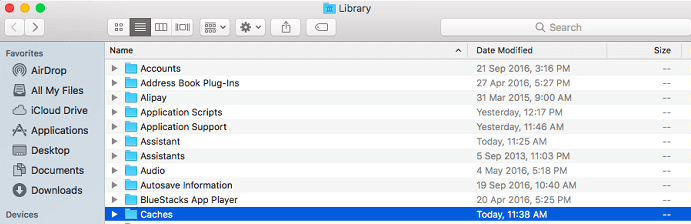
- Gå till "Bibliotek"-mappen på din Mac genom att öppna Finder, klicka på "Gå" i den övre menyraden och välja "Gå till mapp".
- Skriv in "
~/Library" (utan citattecken) och klicka på "Go". - Navigera till "Application Support"mappen och leta efter"Google"-mappen. Ta bort den.
- Fortfarande i "
~/Library"mappen, navigera till"cachar" och leta efter eventuella "com.google"- eller "com.google.Chrome"-filer. Ta bort dem. - Tömma papperskorgen för att permanent radera alla filer som är kopplade till Chrome Canary.
Det är viktigt att notera att det kan vara tidskrävande att manuellt ta bort program, och det finns en risk att fel filer raderas av misstag. Därför rekommenderas att du använder ett pålitligt avinstallationsverktyg som PowerMyMac för att säkerställa att alla filer och data som är kopplade till Chrome Canary tas bort helt från din Mac.
Del 3. Effektiva sätt att avinstallera Chrome Canary från Windows
Processen för att ta bort Chrome Canary från Windows skiljer sig från Mac-datorer. Här är två effektiva sätt att ta bort Chrome Canary från Windows:
Använda kontrollpanelen:
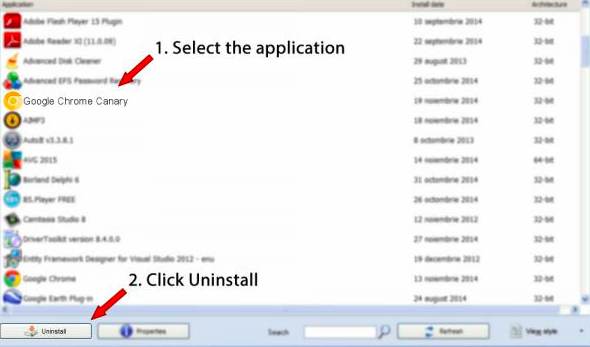
- Klicka på Start-menyn och öppna kontrollpanelen.
- Välj "Program och funktioner"Eller"Avinstallera ett program".
- Hitta Chrome Canary i listan över installerade program och välj det.
- Klicka på "Avinstallera" och följ instruktionerna på skärmen för att slutföra avinstallationsprocessen.
För att använda det inbyggda avinstallationsprogrammet för att ta bort Chrome Canary kan du följa dessa steg:
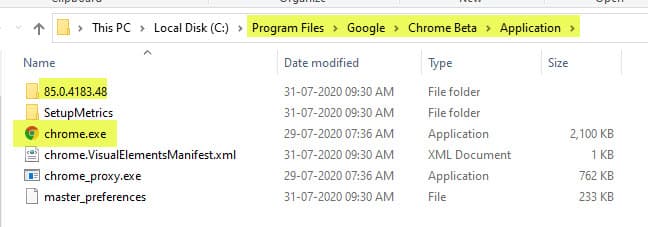
- Besök installationsmappen för Google Chrome Canary i program or Programfiler (x86).
- Leta reda på filen Uninstall.exe. Eller så kan du hitta en fil som heter Uninst000.exe.
- Dubbelklicka sedan på den för att öppna avinstallationsprogrammet.
- Följ anvisningarna på skärmen för att starta avinstallationsprocessen.
Del 4. Slutsats
Sammanfattningsvis är Chrome Canary en populär webbläsare som vissa användare kan välja att avinstallera från sin Mac- eller Windows-maskin. Även om det är möjligt att manuellt ta bort Chrome Canary från ditt system är det tidskrävande och riskerar att ta bort fel filer.
Det rekommenderas att du använder ett pålitligt avinstallationsprogram som PowerMyMac för att säkerställa fullständig och säker borttagning av Chrome Canary.
PowerMyMacs kraftfulla funktion för avinstallation av appar kan snabbt och effektivt avinstallera Chrome Canary och alla tillhörande filer från din Mac. PowerMyMac kan ta bort appar, till exempel eliminera Sparkle OneDen har också flera andra verktyg som kan hjälpa dig att optimera din Macs prestanda och frigöra viktigt diskutrymme.


