


 PowerMyMac


En typ av skadlig kod kallas adware. När din dator infekteras med nämnda adware visar den annonser för olika tjänster, produkter och programvara. En sådan adware är CrossRider som har en ny variant. Därför kanske du vill... ta bort CrossRider och ta bort all skadlig programvara och omdirigera virus från dina macOS-datorer.
Som tur är, om du vill bli av med CrossRider, så har du kommit rätt. Vi kommer att prata om hur du tar bort CrossRider från din macOS-dator med olika metoder.
Innehåll: Del 1. Vad är CrossRider?Del 2. Enkla klick för att ta bort CrossRider från MacDel 3. Hur man manuellt tar bort CrossRider från MacDel 4. Slutsats
Del 1. Vad är CrossRider?
Innan vi presenterar hur man tar bort CrossRider, kommer vi att lära oss mer om denna skadliga programvara. CrossRider är en annonsprogramvara som har olika varianter. Det grundades år 2018. Vanligtvis kommer CrossRider paketerat med andra program som potentiellt är oönskade. Som sådan kommer du att tro att du laddar ner något som är legitimt.
Generellt sett används en falsk uppdatering för Adobe Flash för att leda användare till webbplatser som gör det möjligt för dem att ladda ner den falska Adobe Flash-uppdateringen. När det händer installeras annonsprogrammet på din macOS-dator eller Windows-dator.
Den nya varianten av CrossRider placerar en specifik profil som heter AdminPrefs i din systeminställningar-katalog. Den här typen av profil kan faktiskt hittas i andra webbläsarkapare som AnySearch.
När detta installeras i systeminställningarna kommer startsidan i Chrome, Safari och andra webbläsare att ändras till ChumSearch.com. Om profilen fortfarande är intakt i nämnda katalog kommer det att vara omöjligt att ändra webbläsarens startsida om du inte tar bort nämnda profil.

Hur vet du om din Mac är infekterad med CrossRider?
Det finns olika saker du kommer att märka om din dator är infekterad med annonsprogram innan du bestämmer dig för att ta bort CrossRider. Det första du kommer att märka är att din hemsida i olika webbläsare (t.ex. Chrome, Safari, Firefox) har ändrats från den tidigare hemsidan du placerade till ChumSearch.com.
Bevis för CrossRiders förmåga att skada din macOS-dator har ännu inte bevisats. Men eftersom annonsprogrammet omdirigerar din tidigare hemsida till en ny, får cyberbrottslingar möjlighet att kontrollera din webbhistorik, inklusive de saker du implementerar på olika webbplatser.
Dessutom placeras många annonser på din dator och i dina webbläsare. Som sådan blir din surfupplevelse besvärlig och irriterande. Dessutom leder det till långsam datorprestanda. Det beror på att det förbrukar eller använder resurser (som datorns RAM-minne) för att utföra vissa uppgifter, såsom att visa annonser.
För att undvika att få CrossRider på din macOS-dator måste du se till att du inte klickar på några länkar som du är osäker på. Undvik dessutom att klicka på fönster som uppmanar dig att uppdatera din Adobe Flash-programvara på datorn.
Så om du har Adobe Flash Player på din macOS-dator och fortfarande vill använda den på enheten måste du gå till panelen för Adobe Flash Player i datorns systeminställningar. I den rutan måste du klicka på fliken Uppdatera.
Ställ sedan in programmet på inställningarna som anger " Tillåt Adobe att installera uppdateringarNär det är klart klickar du på “Sök efter uppdateringar”. Det här borde vara de enda stegen du bör följa om du vill uppdatera din Adobe Flash Player.
Del 2. Enkla klick för att ta bort CrossRider från Mac
Ocuco-landskapet iMyMac PowerMyMac Programmet är bland de bästa optimerings- och rengöringslösningarna för macOS-system. Genom ett flertal moduler hjälper programmet användare att säkerställa att deras maskin är i gott skick.
Att använda ett rensningsverktyg är en av de bästa metoderna för att ta bort oönskade program och tillägg från din macOS-dator. Det finns ofta flera rensningsverktyg tillgängliga. Men alla macOS-datoroptimerings- eller rensningsprogram är inte likadana. För dina behov måste du välja ett pålitligt och starkt verktyg.
PowerMyMac är ett verktyg som är utformat för att förbättra och snabba upp datorns prestanda. Användare kan se till att deras macOS-maskin är fri från oönskade filer genom att använda detta optimeringsprogram. Dessutom hjälper det användare att hantera avinstallationsprocedurer och erbjuder en mängd olika optimeringsalternativ, inklusive möjligheten att radera din DNS-cache.
Det är enkelt att ta bort CrossRider med en kraftfull borttagare för skadlig programvara. Du kan också ta bort annan skadlig programvara från din Mac helt och hållet, inklusive att bli av med Offers4U.
Här är metoderna för att använda iMyMac PowerMyMac för att ta bort oönskade program från din dator, till exempel misstänkt skadlig kod. I det här fallet tar du bort appen Advanced Mac Cleaner eftersom den ingår i CrossRider:
- Installera programvaran och starta den sedan. Besök den officiella webbplatsen och ladda ner installationspaketet därifrån. För att installera verktyget på din dator använder du installationsprogrammet. Systemet startas sedan på din macOS-maskin så att du kan använda dess funktioner.
- Tryck på App Välj App Uninstaller modulen från listan till vänster. Välj sedan SCAN för att söka efter alla installerade program på systemet.
- Klicka bara på Den oönskade appen. Gränssnittets högra sida visar en mängd olika program. Välj den app du vill ta bort. Alternativt kan du söka efter den genom att skriva dess namn i sökrutan.
- Ta bort appen från din dator. Genom att använda REN knappen som finns i gränssnittets nedre högra hörn kan programmet tas bort.
- Vänta tills processen är klar. Vänta tills appens rensning är klar. Om detta inträffar visas ett fönster med titeln "Rengöring slutförd" Kommer komma.

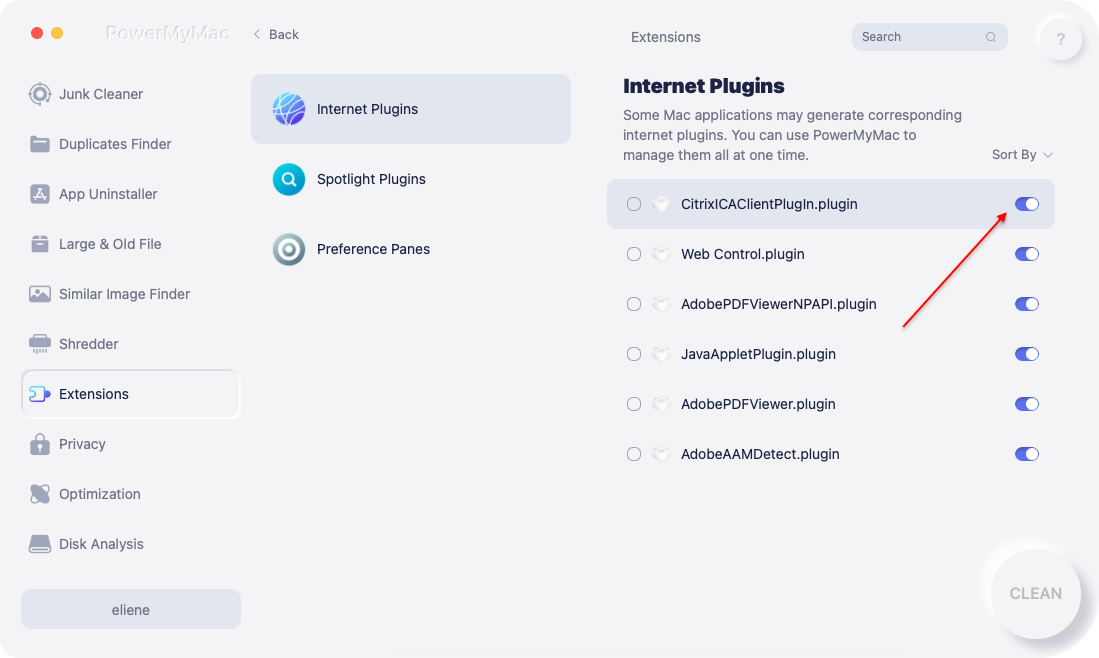
För att hantera tilläggen på din dator kan du också använda PowerMyMac. Följ dessa steg för att ta bort CrossRider-tillägget:
- Öppna PowerMyMac-verktyget och välj sedan förlängningar från listan till vänster.
- För att hitta alla tillägg på din dator, tryck på SCANTre separata kategorier – Internet-plugins, inställningsrutor och Spotlight-plugins – kommer att användas för att visa listan över tillägg.
- Genom att välja kategori för tillägget och klicka på knappen bredvid den på gränssnittets högra sida kan du slå på eller av den.
Del 3. Hur man manuellt tar bort CrossRider från Mac
Du kan också använda manuella metoder för att avinstallera eventuellt skadliga program och tillägg från din macOS-dator. Beroende på vilken webbläsare du använder kommer instruktionerna att ändras.
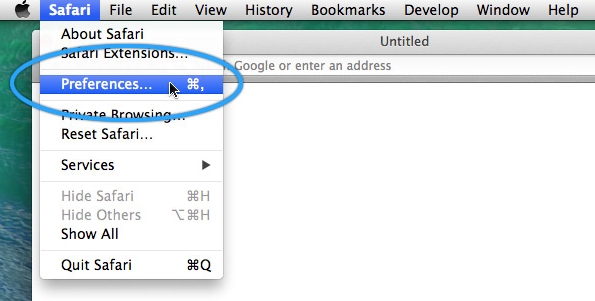
Hur man tar bort CrossRider från Safari
- Välja preferenser på Safaris webbplats.
- Därefter väljer du förlängningar
- Du bör ta bort alla tvivelaktiga tillägg som du ser här.
- Verifiera borttagningsproceduren.
Så här tar du bort annonsprogram från Chrome
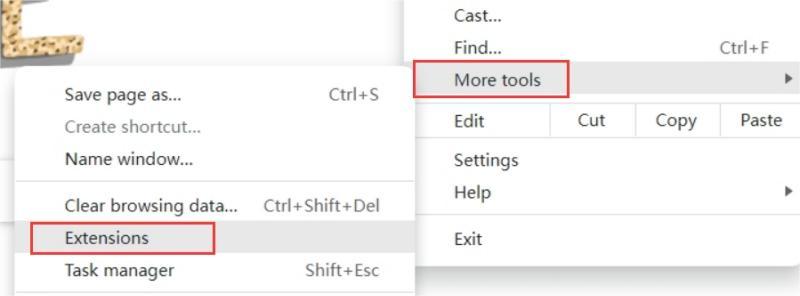
- Starta Chrome. Klicka sedan på de tre punkterna i gränssnittets övre högra hörn.
- Efter att ha valt Inställningar, klicka på förlängningar.
- genom att välja ta bort, bör misstänkta eller potentiellt oönskade tillägg elimineras.
- Kontrollera dina avsikter innan du tar bort tilläggen.
Ta bort CrossRider från Firefox-webbläsaren
- Starta Firefox och välj Meny.
- Därefter väljer du Tillägg och teman under Inställningar.
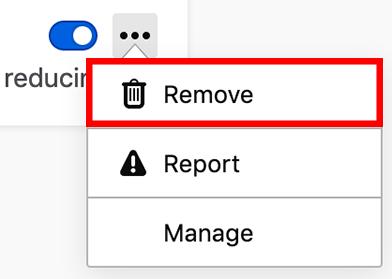
- Klicka ta bort efter att ha hittat okända eller oönskade tillägg.
- Verifiera proceduren.
Så här tar du bort CrossRider från programmappen
Här är stegen du kan följa för att ta bort CrossRider från din programmapp på din macOS-dator:
- Öppna först Finder-fönstren i din dator.
- På vänster sida, besök Tillämpningar.
- Leta reda på programmet Advanced Mac Cleaner på din dator.
- Flytta sedan applikationen till papperskorgen på din Mac.
- Töm din papperskorg efteråt.
- Besök sedan Mac-datorn Systeminställningar.
- Klicka på Profiler längst ner i gränssnittet.
- Efter det, sök efter "AdminProfiler” i gränssnittet.
- Klicka på den nedre vänstra delen av fönstret, MINUS (“-“) knapp.
Del 4. Slutsats
Du vet nu de bästa sätten att ta bort CrossRider från macOS-maskiner tack vare den här handledningen. Det fanns både manuella och automatiserade tekniker tillgängliga. PowerMyMac-appen från iMyMac är den bästa metoden för att radera filer. Du kan ladda ner verktyget nu!


