


 Mac Uninstaller


"Min Mac har betett sig konstigt de senaste dagarna, och min bror sa till mig att det måste finnas ett virus bakom den. Jag vet inte om jag ska tro honom eller inte eftersom jag inte tror att Mac får virus som Windows gör."
Hur som helst, hur tar man bort virus från Mac? Hur vet jag om min Mac är infekterad med ett virus?
- En Mac-användare
 Hej! Mac kan få virus precis som Windows. De kan göra att din Mac blir långsam, så du bör bli av med dem.
Det finns olika sätt att ta bort virus från Mac. Läs den här artikeln för att lära dig mer hur du blir av med och undviker skadlig programvara och skadliga appar eller tillägg från din MacOch du kommer att känna till perfekt antivirusprogram för att göra jobbet enklare.
Innehåll: Del 1. Hur vet du om din Mac är infekterad med ett virus?Del 2. Hur tar man bort virus från Mac? 6 sätt att undvika skadlig programvaraDel 3. Slutsats
Del 1. Hur vet du om din Mac är infekterad med ett virus?
Kan Apple bli av med virus? Kraftfullt skydd är inbyggt i Mac-systemet. Det körs i bakgrunden utan att du märker det, men det finns där. Två program gör det möjligt.
Den första är Gatekeeper, vilket hindrar dig från att öppna skadliga appar på din Mac.
Det andra alternativet är Xprotect, som automatiskt skannar nedladdade filer och letar efter virus. Båda är mycket effektiva för att hålla virus och skadlig kod borta innan de ens börjar spridas.
Dessa program gör virus- och skadlig kodattacker på Mac mycket sällsynta. Naturligtvis finns det fortfarande skapare av skadlig kod och virus som riktar sig mot Mac-användare och en liten andel tar sig förbi Apples antivirusprotokoll.
Virus kan komma till din Mac på olika sätt. Det kan komma i form av skadlig programvara eller skadlig kod. Du kanske har laddat ner en programvara som verkar legitim, men saker och ting är inte alltid vad de verkar vara.
Ett virus kan också komma in på din Mac med en nedladdad fil, som en bild eller ett dokument. Att installera en falsk uppdatering av en app kan också ha samma effekt.
Vissa virus och skadliga program är farligare än andra. Det finns de som till och med stjäl data, till exempel din kreditkortsinformation och inloggningsuppgifter. Det är därför virus kräver omedelbara åtgärder.
Hur tar man bort virus från Mac då? Hur vet jag om min Mac är infekterad med ett virus? Du bör först lära dig att se om din Mac har påverkats av Mac.
Här är en lista över symtom som talar om för dig om din Mac kan ha blivit attackerad av virus eller skadlig kod:
Vad händer om en Mac är infekterad med virus och skadlig kod?
- Din Mac är kör långsammare än vanligt, och detta händer varje gång du använder den.
- Du ser konstiga appar och programvara som du inte ens har installerat. Och ibland kan du inte avinstallera dem helt.
- Alla webbplatser du besöker verkar vara fyllda med för många annonser, även de webbplatser där du minst anar att en annons ska visas.
- Omdirigerar av misstag från din vanliga sökmotor eller webbsida till någon webbplats du aldrig hört talas om när du söker eller navigerar online.
- Pop-up-annonser visas på skrivbordet. Och dessa annonser är inte kopplade till den webbsida du besöker eller de Mac-program du kör.
AnmärkningarAtt använda antivirusprogram för att köra en virussökning på din Mac är ett av de enklaste alternativen. Om du märker att de händer på din Mac, INTE bara googla efter antivirusprogram för Mac och installera det som dyker upp först. Det kan vara förklädd skadlig kod.
Följ istället vår guide om hur du effektivt tar bort virus från din Mac. Vi lär dig också hur du förhindrar att en virusattack inträffar igen.
Del 2. Hur tar man bort virus från Mac? 6 sätt att undvika skadlig programvara
1. Töm nedladdningsmappen
Eftersom virus oftast kommer från det vi laddar ner är det mycket klokt att bli av med allt i nedladdningsmappen. Dra dem till papperskorgen och tryck på Töm papperskorgen för att permanent radera dessa filer.
2. Bli av med misstänkta webbläsartillägg och plugins
Webbläsartillägg kan ibland vara skadlig kod i fårakläder. Detta gäller ännu mer för de som du inte ens har installerat. Ta bort dem genom att göra så här:
Så här tar du bort virus och skadliga tillägg/plugins från Safari:
- Starta Safari och klicka på Safari i menyraden.
- Välja preferenser > förlängningar.
- Kontrollera listan över tillägg och leta efter eventuella tillägg som verkar skadliga.
- För att ta bort ett tillägg, markera det och tryck på "Avinstallera".
Så här tar du bort misstänkta pulgins och tillägg från Chrome:
- Öppna Chrome, klicka på menyn och tryck på Inställningar.
- I fönstrets övre högra hörn ser du en tre-prickade ikon. Klicka på det.
- Välja Fler verktyg > Tillägg.
- Du kommer att se en lista över tillägg på din Mac. Markera ett eller flera tillägg som du vill ta bort och klicka på ta bort.
Så här tar du bort skadlig programvara och misstänkta tillägg från Firefox:
- Kör Firefox och välj Verktyg från menyraden.
- Klicka förlängningar
- Markera de tillägg du vill ta bort och tryck på "ta bort".
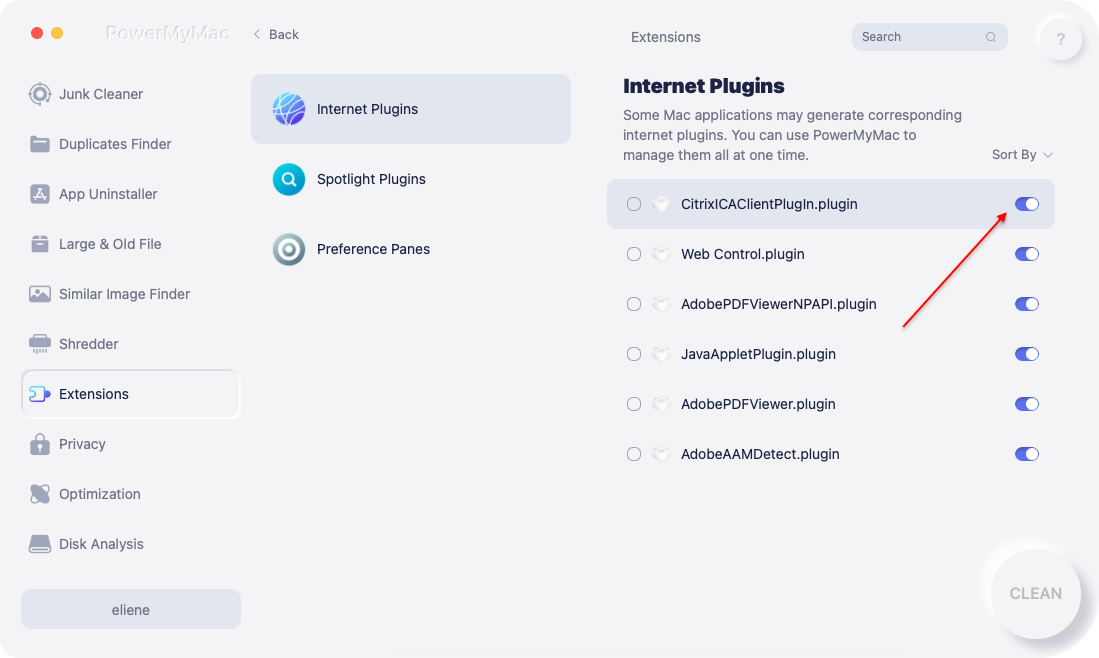
För din bekvämlighet kan du också använda iMyMac PowerMyMac – Extension Manager-verktyg för att ta bort oönskade webbläsartillägg eller plugins.
3. Avinstallera misstänkt skadlig programvara och skadliga appar
Vad ska man göra med en app som man tror är skadlig kod? Hur tar man bort virus från en Mac? Den uppenbara lösningen är att avinstallera den. Så här avinstallerar du normalt appar från Mac.
- Öppna Tillämpningar mappen och leta efter appen i fråga.
- Dra den till trash.
- Öppna ett Finder-fönster och öppna
~/Librarymapp för att leta efter relaterade filer till appen.
Det är inte så lätt att avinstallera appar på Mac. Att dra den oönskade appen till papperskorgen räcker inte. Du måste ta bort appens supportfiler, av vilka några är dolda, tillsammans med själva appen.
Vi föreslår att du använder PowerMyMac - "App Uninstaller"verktyget, vilket erbjuder ett enklare sätt att bli av med oönskad programvara.
 Få en gratis provperiod nu!
Försök att avinstallera den misstänkta skadliga programvaran på din Mac! Använd PowerMyMac för att ta bort skadliga appar från din Mac kan spara din tid och ansträngning.

4. Uppdatera din macOS till den senaste versionen
Som nämnts ovan skyddar både Xprotect och Gatekeeper våra Mac-datorer. Nyare versioner av macOS hjälper användare att automatiskt uppdatera båda programmen för att stoppa spridningen av skadlig kod och virus.
På grund av förseningar i uppdateringar av virusbibliotek kan det dock ibland ta flera dagar eller mer för Apple att reagera på de senaste virushoten. Därför rekommenderar vi också att du använder ytterligare antivirusverktyg för att hålla din Mac-dator säker.
Dricks: PowerMyMac-verktyget har de mest eftertraktade funktionerna för hitta och töm ditt rensbara utrymme på Mac, vilket många användare uppskattar mycket.
5. Använd ett säkert antivirusprogram för att skanna och skydda din Mac
Om det inte räcker med att ta bort filer eller avinstallera appar kan ett antivirusprogram vara lösningen. Det finns mycket pålitlig programvara där ute, en del gratis och en del betald.
Det är upp till dig om du är villig att lägga ut pengar på din Macs säkerhet. Håll dig så mycket som möjligt till programvara från välrenommerade utvecklare.
Viss skadlig programvara kan förklädas som ett antivirusprogram och istället för att lösa problemet kan den förvärra det. Gör din research först och läs recensioner innan du laddar ner ett antivirusprogram.
Som referens, här är bara några högt rankade antivirusprogram för Mac:
- Intego Mac Internet Security X9
- Norton Security för Mac
- Sophos Antivirus för Mac
- Kaspersky Internet Security for Mac
- Bitdefender Antivirus för Mac
6. Återställ din Mac
Om ovanstående lösningar inte fungerade för dig är nästa alternativ att återställa din Mac och återställa den med en säkerhetskopia.
Oavsett om du använder Time Machine eller andra verktyg för att säkerhetskopiera, måste säkerhetskopieringen ha gjorts innan din Mac blev infekterad.
Om du återställer en nygjord säkerhetskopia riskerar du att infektera din Mac igen. Det omintetgör hela syftet med att återställa datorn.
Så här återställer du en säkerhetskopia via Time Machine, följ stegen nedan.
- Anslut den enhet som du använde för att skapa din Time Machine-säkerhetskopia.
- Starta om din Mac och håll ned
Command + Rknapparna tillsammans tills Apple-logotypen visas. - Ocuco-landskapet macOS Utilities kommer att visas. Från listan med alternativ väljer du Återställ från en Time Machine-säkerhetskopiaKlicka på "Fortsätt".
- Välj en säkerhetskopia från listan över tillgängliga säkerhetskopior.
Du kan också installera om macOS, men du bör betrakta detta som din sista utväg. Att göra det här steget raderar allt på din Mac. Det inkluderar dina appar och filer. Se den här guiden från Apple om du fortfarande vill fortsätta med den här metoden.
Människor Läs också:Hur man tvingar bort ett Mac-programHur man ändrar startprogram på Mac
Del 3. Slutsats
Nu när du vet hur man tar bort virus från Mac och bli av med virusen på din Mac, måste du göra din del för att hålla din Mac virusfri. Ladda inte ner och installera inte appar från opålitliga källor.
Det bästa stället att söka efter appar är fortfarande via Mac App Store. Utöver det, se till att skanna anslutna USB-enheter först innan du öppnar dem eller överför några filer.
Slutligen, installera ett pålitligt antivirusverktyg på din Mac. I den osannolika situationen att din Mac blir infekterad igen kan du använda PowerMyMacs verktyg för "Tillägg" och "App Uninstaller" för att bli av med virus och skadlig kod så snart som möjligt.



John Äventyrare2023-02-12 18:21:23
Hej! Jag har en fråga: kan viruset finnas djupare i SSD:n (till exempel i NVRAM eller någon annanstans)?