


 PowerMyMac


Varför behöver du ta bort Gretaith.comWebbplatsen Gretaith.com är en sida som har som primär funktion att använda oönskade program. Sidans huvudsyfte är att visa ett flertal omdirigeringar som kan peka på en mängd olika webbplatser med den enda avsikten att starta flera olika typer av destruktiva aktiviteter på ditt system, inklusive bedrägerier eller skadlig kod. Läs det här inlägget för att lära dig hur du framgångsrikt... ta bort skadlig kod från din dator.
Innehåll: Del 1. Vad är Gretaith.com popup-annonser? Del 2. Hur man blir av med Gretaith.com-viruset på Mac Del 3. Ta bort Gretaith.com-viruset från Mac i olika webbläsare Del 4. Slutsats
Del 1. Vad är Gretaith.com popup-annonser?
Ett webbläsarkapningsprogram är kopplat till domänen Gretaith.com. Vissa typer av programvara försöker ändra din webbläsares inställningar för att visa oönskad reklam och omdirigering.
Sådana program infiltrerar ofta din dator genom att inkluderas som en "gratisbonus" eller ett "valfritt erbjudande" till någon annan konfiguration av gratis programvara som du just har laddat ner eller installerat. Ett annat sätt som dessa appar får tillgång till din dator är förmodligen via webbplatser som marknadsför dem som till synes användbara program som hjälper dig med något du gör varje dag på din dator, till exempel surfning.
Kaparen Gretaith.com kan börja kontrollera webbläsarna på din dator efter att den har installerats, oavsett hur den överfördes. En person påverkas direkt av en annons när de klickar på den eller får en efter att en Gretaith.com-omdirigering skickat den till deras dator. Så det är lämpligt att ta bort Gretaith omedelbart.
Del 2. Hur man blir av med Gretaith.com-viruset på Mac
Du kan installera och använda iMyMac PowerMyMac App-avinstallationsprogram. Det här programmet kontrollerar alla datorns registernycklar, filer, systeminställningar och plugin-program för webbläsare. Programvaran tar helt bort alla spionprogram, annonsprogram eller potentiellt oönskade tillägg som orsakar omdirigeringar i webbläsaren till den oönskade webbplatsen Gretaith.com. Följande är stegen för att ta bort Gretaith:
- Välja App Uninstaller, Klicka sedan SCAN för att köra en genomsökning av alla tidigare nedladdade appar på din Mac.
- Till vänster På sidan av skärmen finns kategorierna Valda, Oanvända, Överblivna program och Alla appar. Varje programvara visas på höger sidan av sidan Alla appar. Hitta ditt oönskade program med hjälp av listan, eller skriv helt enkelt dess namn i sökfältet i det övre högra hörnet för att hitta det direkt.
- När du har valt det program du vill avinstallera klickar du på Veckla ut ikon för att visa eventuella relaterade filer och Sök knappen för att få veta mer. Om du vill ta bort apparna och eventuella tillhörande filer väljer du REN.
- I ett popup-fönster märkt "Rengörs klar", kan du se hur mycket utrymme som nu är ledigt på hårddisken och hur många filer som har rensats. För att ta bort andra program och återgå till sidan med skanningsresultat, välj bara översyn alternativ.

Del 3. Ta bort Gretaith.com-viruset från Mac i olika webbläsare
Ta bort Gretaith.com-tillägg i Chrome.
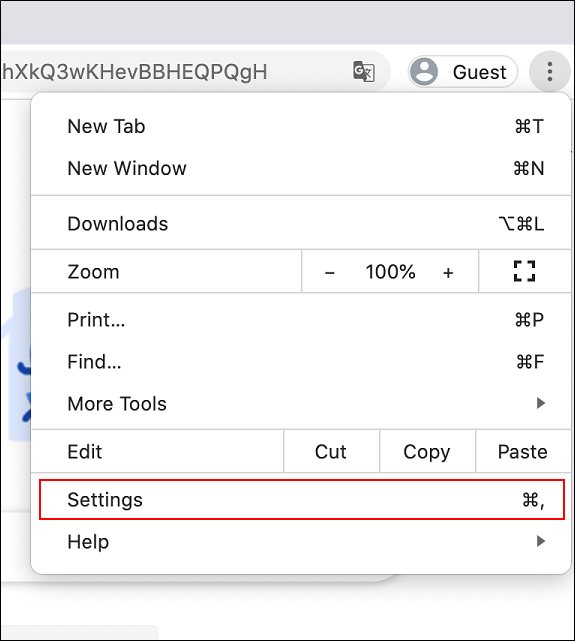
- Starta Chrome och välj rullgardinsmenyn.
- Håll muspekaren över "Verktyg", sedan Välj "förlängningar"från den utökade menyn.
- Hitta det oönskade tillägget i "förlängningar"-menyn som har öppnats och klicka sedan på "ta bort"alternativet.
- När tillägget har tagits bort, starta om Google Chrome genom att stänga av det med den röda "X"-ikonen i det övre högra hörnet och sedan starta om den.
Ta bort Gretaith.com-tillägg i Safari.
- Öppet Safari-applikationen.
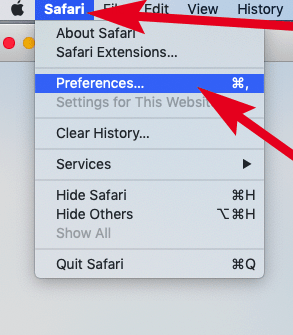
- För att komma åt Safaris rullgardinsmeny klickar du på texten efter att du har flyttat muspekaren till den högsta punkten på skärmen.
- Välj "preferenser" från menyn.
- Klicka sedan på "förlängningar"Flik.
- Klicka tillägget du vill avinstallera en gång.
- Välj "Avinstallera".
Ta bort Gretaith.com-tillägg i Firefox.
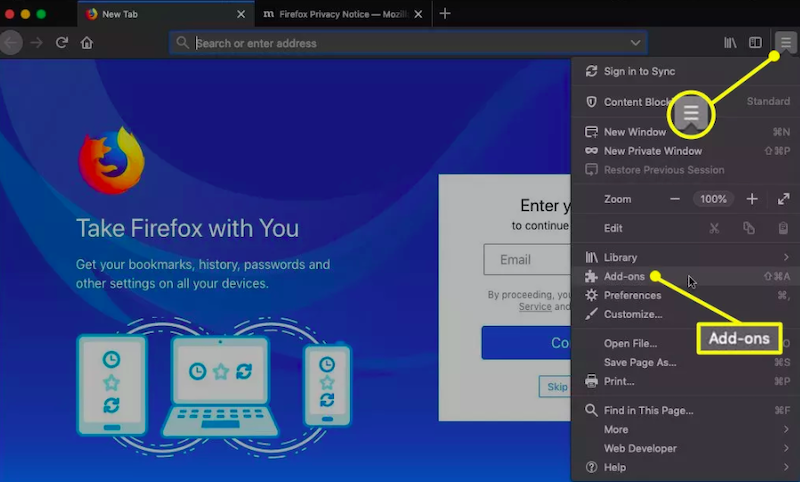
- Öppet Mozilla Firefox. Stäng navigeringsfönstret.
- Välj menyalternativet märkt "Add-ons".
- När du har bestämt vilket tillägg som är oönskat klickar du på "ta bort".
- Starta om Mozilla Firefox genom att stänga den med den röda "X"-ikonen i det övre högra hörnet och öppna den igen när tillägget har tagits bort.
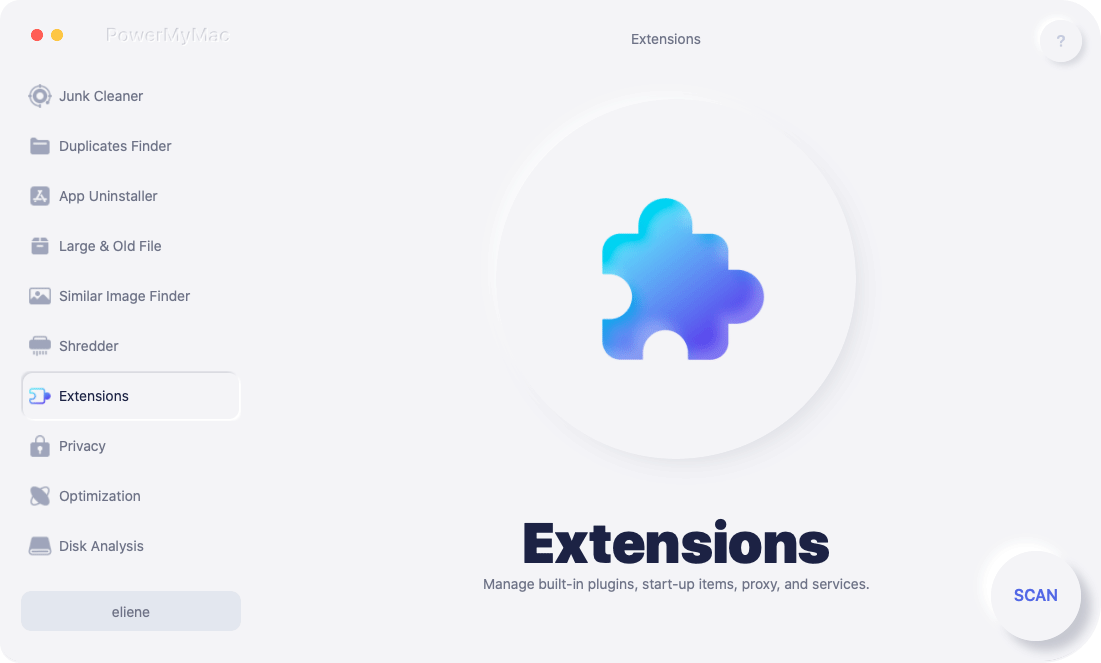
Ta bort Gretaith med PowerMyMac-tillägget.
- Välja Tillägg från rullgardinsmenyn på Mer-menyn.
- Efter väljer I sökrutan söker PowerMyMac efter alla Mac-plugins, identifierar dem och visar sedan Gretaith. De tre nödvändiga kategorierna kallas Spotlight-plugins, Internet-plugins respektive Safari-tillägg.
- By att klicka knappen bredvid varje plugin kan användare välja att aktivera eller inaktivera det. Du kan ta bort Gretaith efter att du har valt det.
Ta bort Gretaith med PowerMyMac Privacy.
- Starta Sekretess, sedan SCAN all webbläsarhistorik på din dator. För att rensa ytterligare tillhörande data måste du först stänga alla webbläsare som nu är öppna.
- Till vänster På sidan, efter skanningen, ser du en lista över alla dina webbläsare, senast använda objekt och programbehörigheter. I Chrome, Safari, Firefox och andra webbläsare kan du kontrollera all webbläsarinformation som Autofyllningsvärde, Cookies, Nedladdade filhistorik, Inloggningshistorik, Sökhistorik och Besökshistorik.
- När du har gjort ditt val klickar du på REN knappen för att omedelbart radera den webbinformation du har valt.
- En "Rengjord FärdigEtt popup-fönster visas som visar antalet filer som har raderats och hur mycket ledigt utrymme som för närvarande finns på hårddisken.
Del 4. Slutsats
Om du vill ta bort Gretaith.com webbläsarkapare som har installerats på din dator rekommenderas starkt att du följer borttagningsmetoderna som finns där uppe. Dessa har utformats för att ge de nödvändiga steg-för-steg-anvisningarna så att du kan upptäcka och radera Gretaith.coms potentiellt oönskat program (PUP).
Vi kan inte nog betona hur viktigt det är att du tar bort Gretaith.com från din dator med hjälp av ett professionellt program för att upptäcka och ta bort skadlig kod. Detta säkerställer att borttagningsprocessen blir så framgångsrik som möjligt.
Om du vill radera bokningsappvirus, ett kraftfullt anti-malware-verktyg som det här kan hjälpa dig att ta bort all data relaterad till det från din dator och se till att din dator också är säker från framtida infektioner.


