


 PowerMyMac


Numera finns det så många alternativ att välja mellan för att streama vilken film som helst. Ett exempel på detta är att använda MyFlixer. De flesta av dessa filmer är dock olagliga och kan skada din dator. Så du kanske vill... ta bort MyFlixerUnder tiden kanske du också vill ta bort alla misstänkta virus från din Mac helt.
Jag är ganska säker på att du nu har många frågor om MyFlixer. Det är därför vi har skrivit den här artikeln för att visa dig mer om det och hur du tar bort MyFlixer på din Mac för att undvika att orsaka många problem.
Innehåll: Del 1. Vad är MyFlixer? Är det säkert? Del 2. Snabba sätt att ta bort MyFlixer popup-fönster och annonser från MacDel 3. Ta bort MyFlixer-annonser manuellt från olika webbläsareDel 4. Slutsats
Del 1. Vad är MyFlixer? Är det säkert?
Nu, låt oss veta mer om MyFlixer.
Vad är MyFlixer?
MyFlixer har många möjligheter att titta på och streama dina favoritfilmer och TV-program. De låter dig också ladda ner dessa filmer och TV-programvideor till din dator så att du kan titta på dem offline. Något som vissa andra streamingplattformar inte erbjuder, som Amazon Prime, NetflixOch mycket mer.
Det mesta av innehållet som MyFlixer publicerar är dock olagligt. Det betyder att plattformen inte har rätt tillstånd att visa vissa filmer och TV-program på sin plattform. De får därför inte dela dem offentligt. Och eftersom du använder det för att titta på videor, betyder det att du också är skyldig till detta.

Är MyFlixer säkert att använda?
MyFlixer innehåller faktiskt en hel del reklamprogram som är skändliga och använder många misstänkta tjänster. Med det sagt kan vi säga att MyFlixer kan skada din dator eftersom det inte är en bra plattform du borde ha, vilket är en av anledningarna till att du vill ta bort MyFlixer.
MyFlixer sägs också kapa tillägg i dina webbläsare, till exempel Safari och andra webbläsare som du använder på din dator. Den innehåller annonser som kan orsaka omdirigering till andra webbplatser.
Detta kan faktiskt göra ditt system sårbart, vilket kan orsaka vissa skadliga programinfektioner, Ransomwareoch vissa andra skadliga hot och program som rootkits, webbsidor och spionprogram.
Del 2. Snabba sätt att ta bort MyFlixer popup-fönster och annonser från Mac
Det är ett måste för dig att ta bort MyFlixer på din Mac så snart som möjligt. Och om du har turen att upptäcka det tidigare kan du fortfarande få det borttaget från din webbläsare.
Men å andra sidan är det också en bra idé att snabbt kontrollera alla webbläsare du har på din Mac. Och för att ta bort MyFlixer på din Mac finns det några metoder du kan använda nedan.
Metod 01. Ta bort MyFlixer manuellt på Mac
Stegen som vi visar dig nedan kommer säkerligen att hjälpa dig genom processen att bli av med MyFlixer från din Mac. Så följ guiden nedan.
- Gå till din verktygsmapp och starta den på din Mac.
- Och sedan, leta efter Aktivitetskontroll och dubbelklicka på den så att du kan starta den på skärmen.
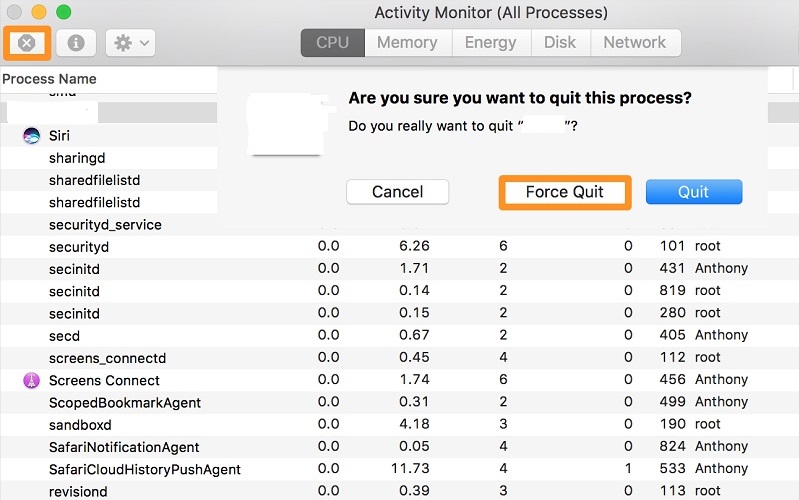
- Leta sedan efter en process som du inte känner igen i aktivitetsmonitorn. När du har hittat den klickar du på den och sedan på Avsluta Process-knappen på din skärm.
- Sedan kommer du att kunna se ett meddelande på skärmen som frågar om du är säker på att avsluta eller avsluta processen. Klicka bara på Tvinga avsluta
- Klicka på knappen Gå på skärmen och välj Program från listan. Leta sedan efter misstänkta data. När du har hittat dem högerklickar du på dem och väljer sedan alternativet. Flytta till papperskorgenAnge användarlösenordet på skärmen om det behövs.
- Välja Systeminställningar genom att gå till Apple-menyn.
- Välj knappen Logga in efter att du klickat på alternativet Konton. Ta bort MyFlixer och all misstänkt data från listan som visas och se till att du klickar på “-”-knappen på skärmen.
Metod 02. Det bästa sättet att ta bort MyFlixer från Mac
Ett annat sätt att ta bort MyFlixer från din Mac och alla filer som följer med den, såsom dess tillägg och plugin-program, är att använda ett kraftfullt verktyg som heter iMyMac PowerMyMac som kan göra allt med bara några få klick.
PowerMyMac är känd för att vara den bästa Mac-optimeraren som finns. Varför? För att den kan rensa upp din Mac riktigt bra. Med den här optimeraren kan du enkelt avinstallera program som du inte längre behöver och ta bort skadlig programvara som ta bort Binarymove-viruset och dess tillägg.
Det här verktyget har redan inbyggt skydd. Det betyder att när du använder det på din Mac kan du vara säker på att alla processer som utförs med det här verktyget är säkra.
Och när det gäller hastighetsprocessen går det väldigt snabbt att slutföra vilken uppgift du än vill göra. Och det kan naturligtvis också göra att din Mac snabbar upp om du nyligen köpt din Mac.
Följ bara guiden nedan för att ta bort MyFilxer från Mac.
Steg 1. Ladda ner, installera och registrera
Du måste först ladda ner och installera PowerMyMac på ditt system. Starta det sedan. Se till att du registrerar dig för programmet så att du kan börja använda det.
Steg 2. Välj Appavinstallationsprogram
Välj App Uninstaller knappen från vänster sida av skärmen.
Steg 3. Skanna dina applikationer
Klicka på SCAN knappen på din skärm. Den kommer att göra en fullständig genomsökning av alla program som du har på din Mac.
Steg 4. Välj MyFlixer att ta bort från Mac
Välj MyFlixer från listan över program som du har på din Mac.
Steg 5. Ta bort MyFlixer helt från Mac med relaterade filer
Klicka på REN knappen för att starta avinstallationsprocessen. När processen är klar kommer du att se ett popup-meddelande på skärmen som säger: "Rengörs klar".

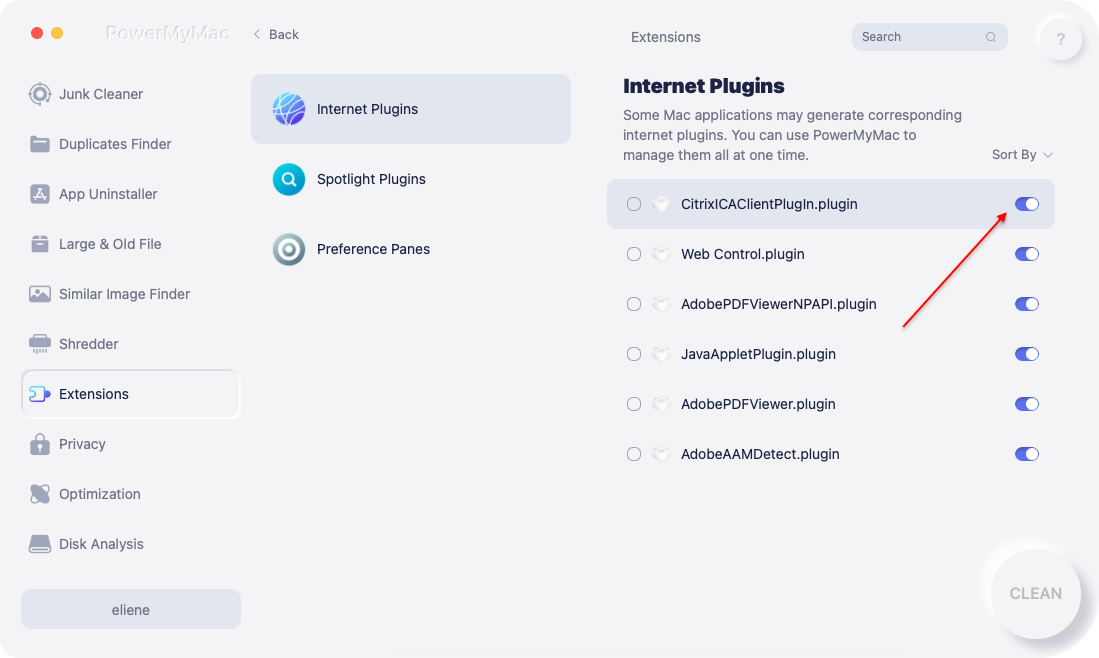
Om du vill ta bort MyFlickr-tillägg och plugin-program från din Mac har PowerMyMac även den funktionen som heter FörlängningOch om du vill veta hur du kan göra det kan du läsa guiden nedan:
Steg 1. Välj tillägg
Klicka på funktionen Tillägg i huvudgränssnittet för PowerMyMac.
Steg 2. Skanna din Mac
Klicka på SCAN knappen på skärmen för att söka efter alla tillägg du har. Du kommer då att kunna se att tilläggen är indelade i kategorier som Spotlight-plugins, Internet-plugins och Inställningspaneler.
Steg 3. Inaktivera tillägg
Stäng av tilläggen genom att klicka på knappen bredvid dem så har du slutfört processen för att ta bort MyFlixer och dess tillägg.
Del 3. Ta bort MyFlixer-annonser manuellt från olika webbläsare
Nedan följer stegen du kan följa för att ta bort MyFlixer-annonser med hjälp av webbläsarna på din Mac. Och när du är klar med det försäkrar vi dig om att du kommer att kunna ta bort MyFlixer från alla webbläsare du använder.
Safari webbläsare:
- Starta Safari-webbläsaren på din Mac.
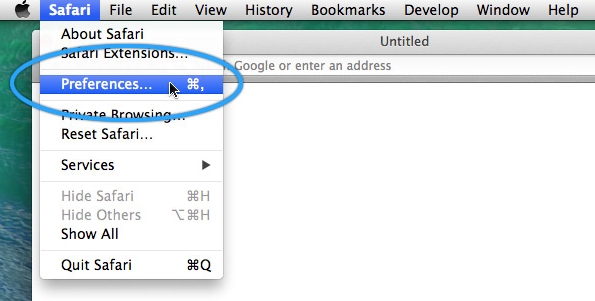
- Klicka sedan på Safari och välj preferenser.
- Klicka sedan på förlängningar.
- Härifrån klickar du på MyFlixer-tillägget.
- Klicka sedan på Avinstallera.
- Välj Safari och klicka Avsluta Safari och sedan starta om den för att dubbelkolla.
Chrome Browser:
- Öppna webbläsaren Google Chrome på din dator.
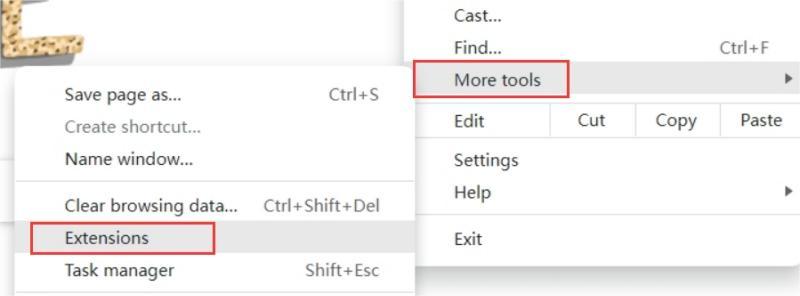
- Klicka Meny i webbläsaren.
- Välja Fler verktyg och utvälja MinFlixer.
- Slå sedan Avlägsna.
Firefox-webbläsare:
- Starta Firefox-webbläsaren.
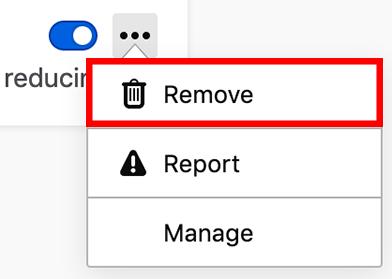
- Klicka på de tre knapparna och välj "Tillägg och teman"tillägg".
- Och leta sedan efter MyFlixer.
- Klicka sedan på ta bortbredvid den.
- Omstart ladda ner Firefox-webbläsaren en gång.
Del 4. Slutsats
Det är ganska lätt att ta bort MyFlixer på din Mac med rätt verktygAllt du behöver veta är metoderna för hur man gör det. Om du vill se till att du gör detta på det enklaste och snabbaste sättet rekommenderas PowerMyMac starkt av alla dess användare. Prova det här verktyget idag!


