


 PowerMyMac


Annonser är typiska sätt för webbplatser att tjäna pengar på sina plattformar. Det är därför du kan hitta annonser på nästan alla webbplatser eller plattformar på internet. Men vissa kan vara skadliga eller påträngande, vilket är fallet med alltför många RevContent-annonser. I det här fallet kanske du vill ta bort RevContent och ta bort alla skadliga program från din dator samtidigt.
För många annonser kan hindra din förmåga att surfa ordentligt på nätet. Vissa personer upplever problem med annonser från RevContent. Det är därför du måste ta bort RevContent från din dator. På så sätt kan du få en fantastisk surf- eller webbupplevelse.
Du har kommit rätt. Vi kommer att prata om hur man helt tar bort nämnda annonsnätverk, särskilt om det visar för många annonser. Våra metoder inkluderar både manuella och automatiska metoder för att ta bort det på din dator.
Innehåll: Del 1. Annonser från RevContentDel 2. Snabbt och enkelt sätt att ta bort RevContent-annonser från MacDel 3. Manuella metoder för att ta bort RevContent från din MacDel 4. Slutsats
Del 1. Annonser från RevContent
RevContent är en applikation som potentiellt är oönskad av användaren eller datorägaren. Det leder till symptom som trög prestanda och spridning av för många popup-annonser på din dator och i webbläsare. Vanligtvis ingår det i annan programvara som du har laddat ner från nätet.
RevContent är faktiskt en riktig annonsnätverkDet används till och med av ledande utgivare som CBS, Forbes och NBC News. Men om för många popup-fönster hindrar din förmåga att surfa online och dessa popup-fönster visar "Sponsrad av RevContent", finns det en stor risk att skadlig annonsprogramvara omdirigerar dig till dessa annonser från RevContent.
Därför kommer hackare och cyberbrottslingar att lägga upp annonser på dessa plattformar för att lura folk att leda dem till skumma webbplatser. De lurar till och med folk att ladda ner skadliga apparDärför använder dessa cyberbrottslingar eller hackare annonsprogram eller potentiellt oönskade program för att leda folk till andra annonser, vilket ger dem en större chans att göra något som kan äventyra deras säkerhet och känsliga information.
Del 2. Snabbt och enkelt sätt att ta bort RevContent-annonser från Mac
Ett av de bästa sätten att ta bort oönskade appar och tillägg på din macOS-dator är med hjälp av ett rensningsverktyg. Vanligtvis finns det många rensningsverktyg där ute. Men alla macOS-datorrensnings- eller optimeringsprogram är inte likadana. Du måste välja ett pålitligt och kraftfullt program för dina behov.
Ett av de bästa optimerings- och rensningsverktygen för macOS-datorer är iMyMac PowerMyMac programvara. Det här verktyget gör det möjligt för användare att se till att deras dator är i toppskick genom olika moduler.
PowerMyMac är ett verktyg som fokuserar på att få din dator att fungera snabbare och bättre. Detta optimeringsverktyg gör det möjligt för användare att se till att deras macOS-dator blir av med onödiga filer. Dessutom hjälper det användare att hantera avinstallationsprocesser och har olika optimeringsfunktioner, som att rensa din DNS-cache.
PowerMyMac kan ta bort RevContent helt från din Mac och även ta bort andra omdirigeringsvirus och skadlig programvara som ta bort Binarymove-viruset helt och hållet från din dator.
Här är stegen för hur du använder PowerMyMac för att bli av med RevContent på din dator:
- Ladda ner och starta PowerMyMac. Först måste du ladda ner installationspaketet från webbplatsen. Använd installationsprogrammet för att installera verktyget. Starta sedan systemet på din macOS-dator.
- Klicka App UninstallerKlicka på modulen App Uninstaller till vänster. Klicka sedan på SCAN knappen för att hitta alla appar i systemet.
- Tryck på RevContent. Olika applikationer kommer att visas på höger sida av gränssnittet. Välj RevContentEller så kan du skriva dess namn i sökfältet för att hitta den.
- Ta bort RevContent. Appen kan tas bort genom att klicka på REN knappen längst ner till höger i gränssnittet.
- Vänta på processen. Vänta tills appens rengöring är klar. Rengöring slutförd fönstret visas om detta händer.

Du kan också använda det här rensningsverktyget för att hantera tilläggen på din dator. Följ stegen nedan för att göra det:
- Starta PowerMyMac-verktyget och klicka på förlängningar på vänster sida.
- Klicka SCAN för att hitta alla tillägg på din dator. Listan över tillägg relaterade till RevContent kommer att visas i tre olika kategorier, inklusive Internet-plugins, Safari-tillägg och inställningspaneler.
- Slå på eller av tilläggen genom att välja deras kategori och trycka på knappen på höger sida av gränssnittet precis bredvid det specifika tillägget.
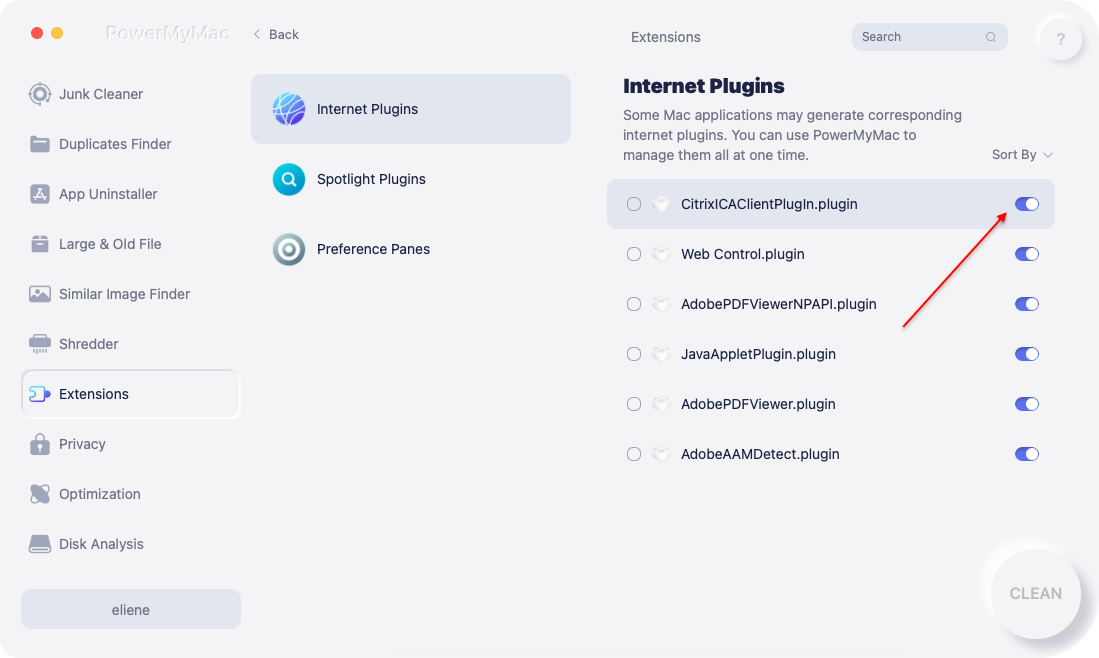
Som du kan se är det väldigt enkelt att ta bort oönskade och onödiga program på din dator. Utöver det kan du använda appen för att rensa din integritet, strimla filer och rensa skräpfiler. Det är en enda lösning för att enkelt rensa din dator utan problem.
Del 3. Manuella metoder för att ta bort RevContent från din Mac
Det finns också manuella metoder du kan implementera för att ta bort RevContent och alla skadliga eller potentiellt oönskade program och tillägg på din macOS-dator. Stegen kommer att variera beroende på vilken webbläsare du använder.
Safari
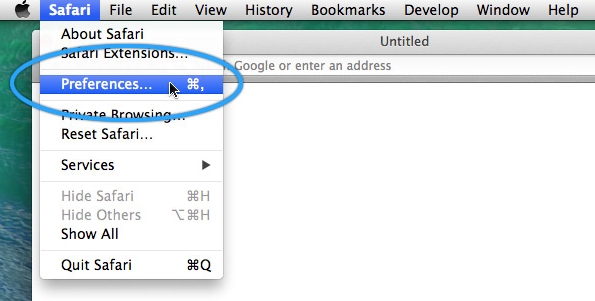
- Besök Safari och välj preferenser.
- Välj sedan fliken märkt förlängningar.
- Avinstallera de misstänkta tillägg relaterade till RevContent som du hittar i det här avsnittet.
- Bekräfta avinstallationsprocessen.
krom
- Starta Chrome. Tryck sedan på de tre punkterna längst upp till höger i gränssnittet.
- Klicka på Inställningar knappen och klicka sedan på förlängningar.
- Tveksamma eller potentiellt oönskade tillägg associerade med RevContent bör tas bort genom att klicka på ta bort.
- Bekräfta att du verkligen vill ta bort RevContent-tillägg.

firefox
- Starta Firefox och klicka på Meny.
- Gå sedan till Inställningar och välj sedan Tillägg och teman.
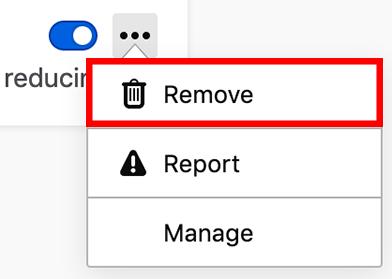
- Leta reda på oönskade eller okända tillägg av RevContent och klicka på ta bort.
- Bekräfta processen.
Del 4. Slutsats
Denna guide har gett dig De bästa sätten att ta bort RevContent från macOS-datorerBåde manuella och automatiska metoder anges. Det bästa sättet att ta bort filerna är med hjälp av PowerMyMac-verktyget. Det beror på att det hjälper dig att enkelt ta bort potentiellt oönskade program och tillägg på din dator. Du kan hämta verktyget idag!


