


 PowerMyMac


Du kanske stöter på ordet "rootkit" när du spenderar tid på internet. Det förknippas ofta med olagligt eller oetiskt beteende. Du kanske känner till termen men har liten förståelse för den. Vad är ett rootkit? Varför vill folk ta bort rootkit? Hur bli av med webbläsarkapare från dina Mac-datorer?
Skadlig kod, känd som rootkit, är utformad för att förbli oupptäckt djupt inne i din dator. Detta ger hackare möjlighet att komma åt och hantera din enhet. I det här inlägget ger vi dig en enkel förklaring av en rootkit, förklarar hur den här typen av skadlig kod fungerar och hur du tar bort rootkit från din Mac på egen hand.
Innehåll: Del 1. Vad är ett rootkit?Del 2. Hur hittar och tar man bort rootkit från sin Mac?Del 3. Rengör din Mac för att ta bort och undvika rootkit-virusDel 4. Slutsats
Del 1. Vad är ett rootkit?
En form av programvara som kallas ett rootkit är en sådan som gör det möjligt för en angripare att få obehörig kontroll och åtkomst till ett programvarusystem. En bakdörr kan skapas i ett system med hjälp av ett rootkit, vilket ger en angripare möjligheten att fjärrstyra och hantera datorn som om de vore systemets rättmätiga ägare.
Rootkits används ofta i olagliga aktiviteter, såsom stöld av konfidentiell information eller initiering av angrepp mot andra datorsystem.
Namnet rootkits kommer från Unix och Linux-system, där administratören med störst behörighet kallas "root". Termen "kit" hänvisar till den samling appar som tillåter obehörig åtkomst till enhetens rot- eller administratörsnivå.
Det är därför det är bäst att ta bort rootkit-viruset så mycket som möjligt om du upptäcker det i ditt system.
Del 2. Hur hittar och tar man bort rootkit från sin Mac?
Skadlig programvara skapas med avsikt att dölja sig själv och andra former av skadlig programvara på en dator som tillhör ett offer. Rootkits är notoriskt svåra att identifiera på grund av utformningen av den skadliga programvara de använder.
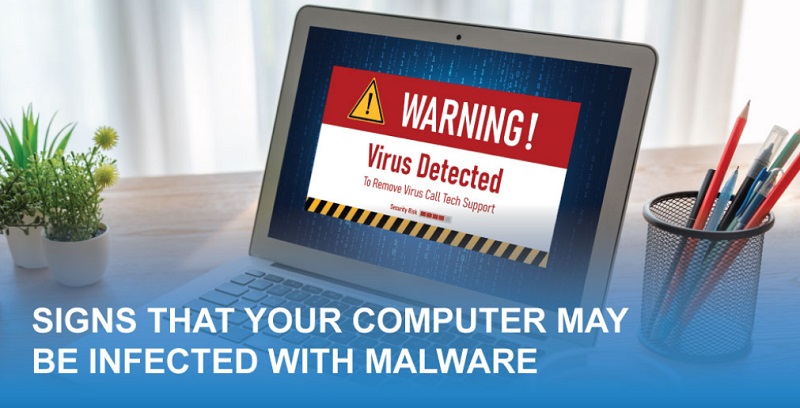
Å andra sidan finns det några tecken på skadlig kodinfektion på Mac du borde veta.
- Ändringar i systemets konfigurationsinställningar eller filstrukturer.
- Krascher eller fel.
- Nätverksaktivitet.
- Prestationsnivåerna har sjunkit.
- Förekomsten av nyskapade dokument eller programvara.
Om du har anledning att tro att ett rootkit har installerats på din dator är det absolut nödvändigt att du kontrollerar om det finns skadlig kod så snart som möjligt. Rootkits kan hittas och tas bort från ditt system med hjälp av en skadlig kodskanner, som också kan hitta rootkits på ditt system från första början.
När du bortom rimligt tvivel har fastställt att ett rootkit har installerats på din dator är nästa steg att omedelbart vidta åtgärder för att ta bort rootkit. I nästa avsnitt får du lära dig om ett utmärkt borttagningsprogram för att ta bort rootkit.
Del 3. Rengör din Mac för att ta bort och undvika rootkit-virus
Ett rootkit är inte lätt att hantera eller ta bort. Förutom att ta bort det manuellt finns det ett annat alternativ. Anti-malware-program kan identifiera många av dessa kända infektioner. Du kan också ta bort det med hjälp av iMyMac PowerMyMac.
Detta Mac-rensningsverktyg har funktioner för "Sekretess", "Tillägg" och "Appavinstallation" som du enkelt kan använda. PowerMyMac är det bästa verktyget för dig. ta bort rootkits och omdirigera virus från din Mac. Det kan hjälpa dig ta bort Koobface-viruset snabbt vilket kan infektera din dator och andra webbläsarkapare utan problem.
"Sekretess" ger dig möjlighet att säkert ta bort all webbhistorik, nedladdningar, lokala lagringsfiler och andra objekt från alla webbläsare på din Mac för att undvika att din personliga information läcker ut. Se hur det fungerar här:
- Öppna PowerMyMac och klicka på SCAN för att skanna alla webbläsarfiler på din Mac efter att ha kört den Integritetspolicy.
- Efter skanningen ser du en lista över alla dina webbläsare, senast använda objekt och programbehörigheter till vänster. I Chrome, Safari, Firefox eller till och med andra webbläsare kan du kontrollera all webbläsarinformation, t.ex. Cookies, inloggningshistorik, besökshistorik, cacheminne, Och så vidare.
- När du väljer den data du vill radera och trycker på REN alternativ; den valda webbläsarinformationen raderas omedelbart.
- Sedan kan du också välja Estenisoner modul för att ta bort Rootkit och alla misstänkta tillägg eller plugins i dina webbläsare på Mac.

För att använda funktionen "App Uninstaller" i PowerMyMac för att ta bort rootkit-virus, gör du följande:
- Starta PowerMyMac och välj App Uninstaller från listan över alternativ som visas.
- När du har valt en dator klickar du på SCAN knappen för att starta en fullständig granskning av dess programinställningar.
- Du kommer att få möjlighet att ta bort rootkit-appar som för närvarande körs på din Mac-enhet. Du kan försöka se om det är till hjälp att ange namnet på den skadliga programvaran i sökfältet.
- Om du väljer "REN", kommer all information som rör rootkitet på din dator att tas bort.

Del 4. Slutsats
Hackare kan besöka datorn utan din vetskap om den är infekterad med ett rootkit, vilket är en smygande och skadlig typ av skadlig kod. Lyckligtvis kan dessa praktiskt taget oupptäckbara delar av skadlig kod lokaliseras och raderas vid behov. Det här inlägget har tillhandahållit det bästa verktyget för att ta bort rootkit och du kan följa instruktionerna i inlägget. Använd PowerMyMac för att rensa din Mac nu!


