


 PowerMyMac


När ska du ta bort Search Marquis från MacDin Mac är infekterad med någon typ av skadlig kod om Chrome-webbläsaren eller Apple Safari fortsätter att omdirigera dig till Search Marquis. När den kommer in i systemet ställs searchmarquis.com in som standardsökmotor. Som ett resultat tvingas konsumenter ständigt att använda denna falska sökmotor.
Skadlig programvara Search Marquis distribuerar också invasiva annonser och uppmuntrar användare till tvivelaktiga webbplatser där bedragare utför nätfiske och andra skadliga operationer.
Som tur är finns det en teknik för att enkelt ta bort skadlig kod från din smartphone utan att orsaka någon skada. Det här inlägget beskriver hur man tar bort Search Marquis Mac och ger detaljerade instruktioner om hur man återställer Safari och Chrome till standardinställningarna.
Innehåll: Del 1. Vad är Search MarquisDel 2. Hur man tar bort Search Marquis från Mac helt och hålletDel 3. Manuella steg för att ta bort Search Marquis från MacDel 4. Slutsats
Del 1. Vad är Search Marquis
Innan vi introducerar hur man tar bort Search Marquis från Mac, låt oss lära oss mer om Search Marquis. En webbkapare Förutom ett potentiellt oönskat program (PUP) utger sig Search Marquis för att vara ett användbart tillägg. Det sägs att det kommer att förbättra din surf- och sökupplevelse. Men istället för att erbjuda en felfri tjänst infiltrerar programmet din Mac och gör surfandet till ett besvär.
Dessa falska applikationer, som Search Marquis, använder ofta Bings sökverktyg för att ge intryck av legitimitet. Ändå tar de dig till ett antal tvivelaktiga webbplatser innan de omdirigerar till Bing. Vissa personer i Kina omdirigerar trafik på detta sätt för att tjäna pengar.
Efter installationen ändrar det skadliga programmet din webbläsarens inställningar utan din vetskap. Det växlar till att använda sin egen webbplats som standardstartsida, sökverktyg och ny flik.
Som en konsekvens går du dit ofta. Ännu värre är att du inte kan återställa ändringarna. CPU:n kan vara överbelastad av Search Marquis, vilket också kan få din webbläsare att frysaDessutom kan brottslingarna samla in information från din dator som är ansluten till din webbläsare, till exempel din IP-adress, söktermer, surfmönster etc. Du kanske vill ta bort Search Marquis Mac med tanke på alla dessa konsekvenser.
Del 2. Hur man tar bort Search Marquis från Mac helt och hållet
Mac App Uninstaller är en komplett lösning för att hitta och ta bort Search Marquis for Mac, även känt som iMyMac PowerMyMacFördelarna med den här metoden jämfört med manuell rengöring är betydande. Den automatiserade lösningen kommer också att upptäcka skadlig programvaras kärnfiler, vilka annars kan vara svåra att hitta djupt inne i systemarkitekturen.
- En meny visas när du kör PowerMyMac; välj InställningarNästa steg är att välja App Uninstaller från listan över tillgängliga val.
- De"SCAN”-knappen startar en grundlig analys av alla tillgängliga programvarualternativ när du väljer ett system.
- Din enhet kan visa ett popup-fönster som varnar dig om att alla öppna appar kommer att avslutas. Om det inte redan finns där kan du försöka skriva in programmets namn, "Sök på Marquis", i sökfältet för att se om det hjälper.
- Genom att välja "REN", kan du ta bort programmet helt från din dator och ta bort alla spår av det.
- När det är klart ska skärmen säga "Rengörs klar".

Du kan fortfarande använda den här programvaran för att ta bort Search Marquis från Mac och dess relaterade tillägg om du vill ta bort tillägg eller skadlig kod från Safari, Google Chrome eller Firefox som du inte känner igen. Även om du installerade dem med ett installationsprogram som InstallCore kan du fortfarande använda PowerMyMac för att... ta bort InstallCore permanent och eventuella oönskade tillägg.
- Klicka rullgardinsmenyn i Mer-menyn och välj Tillägg.
- När du väljer skanningsalternativet kommer PoweMyMac att leta efter alla Mac-plugins, lista dem och sedan visa Search Marquis-filerna. Spotlight-plugins, Internet-plugins och
Inställningsrutor är namnen på de tre obligatoriska kategorierna.
- Användare har möjlighet att aktivera eller inaktivera varje plugin genom att klicka på knappen bredvid den.
Del 3. Manuella steg för att ta bort Search Marquis från Mac
Steg 1. Kassera skadliga program
- På Finder, välja Verktyg från “GoHåll istället ner kortkommandotSkift-kommando-U".
- Starta Aktivitetsövervakare och tvångsavsluta alla Search Marquis-relaterade processer genom att välja "X” i verktygsfältet bredvid knappen Tvångsavsluta.
- Gå till "Go”-menyn och välj Appar (Skift-Kommando-A).
- Lista alla program som du inte minns att du installerat nyligen.
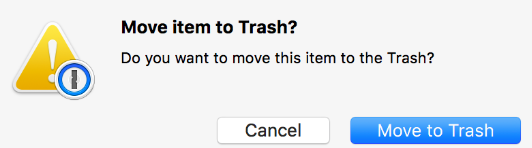
- Flytta dem in i trashDu kan ta bort Search Marquis från Mac helt och hållet.
Steg 2. Kontrollera och ta bort alla konstiga inloggningsobjekt
- Välja Allmänt från Apple-menyns avsnitt Systeminställningar.
- Välja fliken Inloggningsobjekt.
- Markera rutan bredvid, vad du än tycker ska vara där, och tryck på "-" knapp.
Steg 3. Ta bort eventuella kvarvarande filer relaterade till skadlig kod.
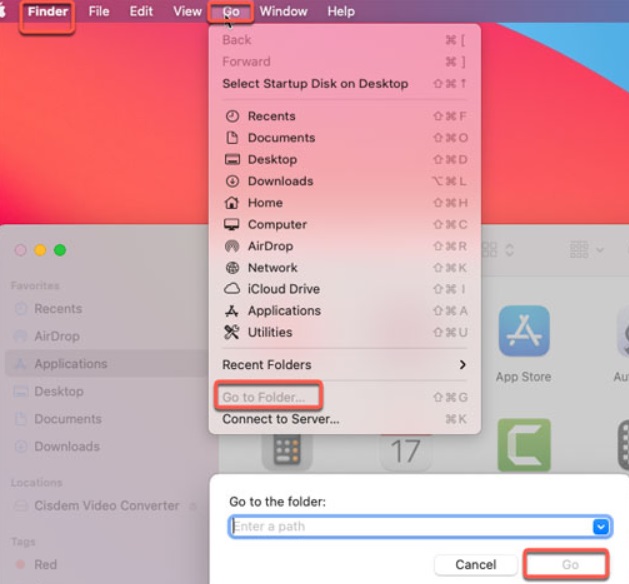
- För att ta bort Search Marquis från din Mac, starta först programmet “Gå till mapp”-fönstret, tryck på ”Shift-kommando-G” och välj ”Go”-menyn > ”Gå till mapp"
- Kopiera mappnamnen som visas nedan och skriv dem vidare i sökfältet. Tryck på Retur efter varje namn:
~/Library/LaunchAgents/Library/LaunchDaemons /Library/Application Support ~/Library/Application Support
- Gå igenom varje mapp för att hitta något med "sök markis"i namnet.
- Om några hittas, kasta dem. Slarv med systembildande filer kan leda till systemkrasch; var därför extra försiktig.
Steg 4. Återställ berörda webbläsare
Låt oss återställa din webbläsare till standardinställningarna och ta bort alla tillägg som inte hör hemma.
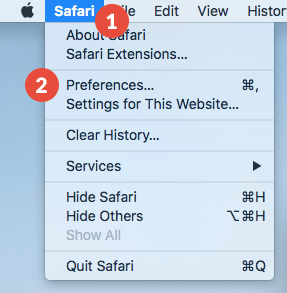
Så här tar du bort Search Marquis från Mac i Safari:
- Välj "Inställningar” från Safari-menyn.
- Klicka på Fliken TilläggLeta efter en “Sök Marquis-relaterat”-tillägget, välj det och tryck på Avinstallera.
- Gå tillbaka till fliken Allmänt. Ange önskad webbplatsadress i området Startsida.
- Efter det, välja sökmotorn under fliken Sök.
Så här tar du bort Search Marquis från Mac via Chrome:
- Öppet Chrome:
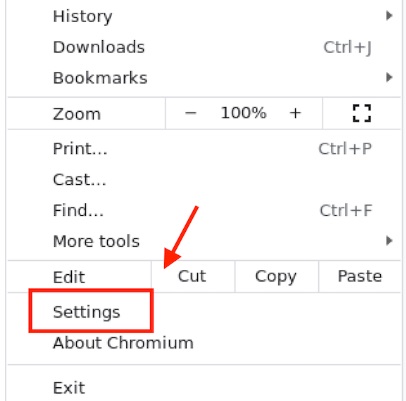
/extensionssida. Välj att radera bredvid alla tillägg som är kopplade till skadlig kod. - Go till krom:
/settingsvid denna tidpunkt - För att välja din favoritstartsida, välj "Vid start" i sidofältet.
- Härnäst välja sökmotorn du vill använda genom att gå dit.
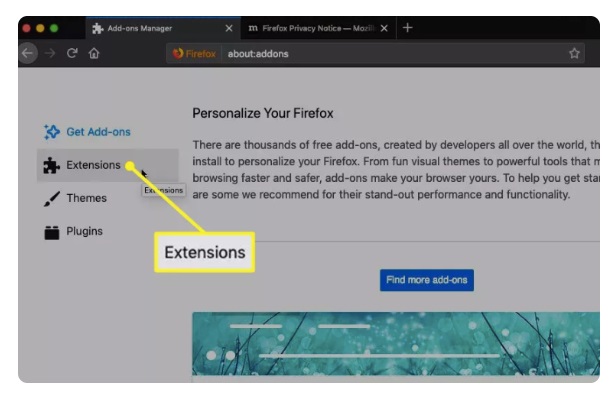
Så här tar du bort Search Marquis från Mac i Mozilla Firefox:
- Klicka på Tillägg under om Tillägg.
- Klicka på trepunktssymbolen bredvid eventuella tillägg du inte känner igen och välj Ta bort.
- Gå till inställningssidan. Återställa webbplatsen och önskad sökmotor.
Del 4. Slutsats
Om du har följt våra instruktioner fram till denna punkt bör din Mac vara fri från Search Marquis-viruset, med alla farliga filer raderade från ditt filsystem och alla tecken på viruset eliminerade från din webbläsare. Att använda ett av våra föreslagna PowerMyMac-program är det enklaste sättet att... ta bort Search Marquis från Mac.


