


 PowerMyMac


För Mac-användare krävs en rengöring för att förhindra att skräpfiler ansamlas. Kom ihåg att skräpfiler så småningom kommer att samlas på din enhet, vilket kan sakta ner den övergripande funktionen i längden.
Även om de flesta skräpfilerna dyker upp på din Mac på grund av regelbunden användning av internet, är det viktigt att ta bort onödiga filer på din enhet då och då för att säkerställa optimal funktion samt frigöra värdefullt diskutrymme för andra viktiga filer.
ArtikelguideHur man använder PowerMyMac för att ta bort onödiga filer på din MacAndra metoder för att ta bort onödiga filer på MacLåt oss pakka upp det
Människor Läs också:Ta bort låsta filer på Mac och lösa problemet med att det inte går att tömma papperskorgenHur man visar dolda filer på en Mac
Hur man använder PowerMyMac för att ta bort onödiga filer på din Mac
Även om det finns flera sätt att ta bort onödiga filer på din Mac kommer det att ta mycket tid och ansträngning att säkerställa att din enhet är noggrant rengjord. Ännu viktigare är att detta inte är en lätt uppgift för vanliga användare.
Den bästa lösningen som kan hjälpa dig att ta bort onödiga filer på din Mac är att använda iMyMac PowerMyMacSkillnaden mellan PowerMyMac och andra liknande applikationer på marknaden är dess övergripande design och specialisering på att hantera olika problem på Mac. Som ett omfattande och kraftfullt verktyg ger PowerMyMac användarna alla nödvändiga verktyg för att optimera enheten.
Av de tre huvudmodulerna i programvaran finns verktygen du behöver för att ta bort onödiga filer i rensningsmodulen. I den här modulen kan du välja skräpfiler eller överflödiga filer eller mappar som ska tas bort. Modulen tillhandahåller inte bara programvarans rensningsfunktion utan erbjuder också en mängd olika alternativ för att bestämma vilka typer av filer och mappar som ska tas bort på din Mac. Med den här metoden slipper du oroa dig för att ta bort fel filer.
Några av verktygen i Cleaner-modulen i PowerMyMac som du kan använda för att ta bort onödiga filer på din Mac inkluderar följande:
System skräp
Det här verktyget är utformat för att rensa upp systemskräp på din enhet, såsom systemcache, systemloggar, programcache, lokalisering och användarloggar, för att optimera den totala prestandan och frigöra diskutrymme.
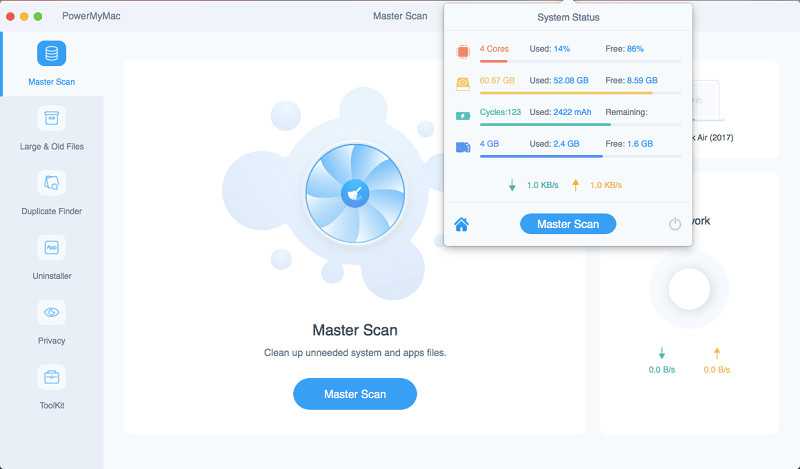
- Öppna programmet och kontrollera systemets status på huvudgränssnittet.
- Tryck på Knappen ”Rengöring” och du kommer att se verktyget "Systemskräp". Starta skanningen av programcachen, systemcachen och andra former av skräp på din enhet. Du kan övervaka skanningens förlopp i den vänstra ringen.
- Efter skanningen kan du kontrollera artiklarnaOm det behövs kan du skanna om.
- Markera de systemfiler som du vill ta bort.
- Tryck på knappen ”Rensa” för att ta bort onödiga filer på din enhet. Om det behövs måste du ange ditt lösenord. Tryck på "Bekräfta"-knappen och vänta tills rengöringsprocessen är klar.
iPhoto skräp
iPhoto-skräpet hjälper till att minska storleken på ditt fotobibliotek på din Mac genom att rensa upp fotocachen.
- Tryck på iPhoto-skräp i Rengöringsmodulen
- Starta skanningen på din enhet genom att trycka på knappen ”Skanna” som du hittar på startsidan för iPhoto Junk. Om det är första gången du skannar foton på en Mac måste du ge PowerMyMac åtkomst till data på din enhet.
- Efter skanningen, tryck på knappen "Visa" för att kontrollera resultatet av skanningen. Kontrollera fotona och välj de du vill ta bort.
- Tryck på knappen ”Rengör” för att ta bort de foton du har valt. Tryck på "Bekräfta" i popup-fönstret och vänta tills rengöringsprocessen är klar.
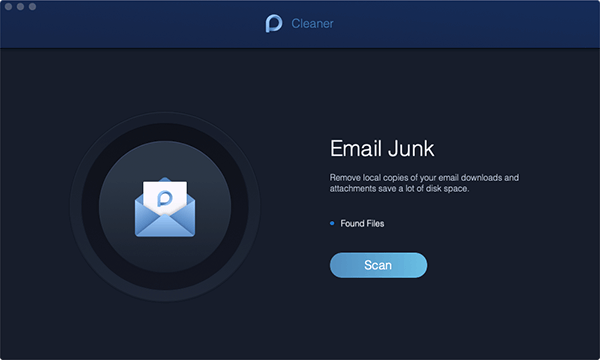
Email skräp
Det här verktyget i rensningsmodulen kan hjälpa dig att bli av med lokala dubbletter av dina e-postnedladdningar och bilagor som lagras på diskutrymmet.
- Efter att ha kontrollerat enhetens allmänna skick, välj "Skräppost" i Rengöringsmodulen.
- Tryck på "Skanna" så kommer programvaran att söka efter allt skräppostmeddelande på din enhet.
- När skanningen är klar, kontrollera resultaten med hjälp av Knappen ”Visa”.
- Det finns två kategorier i vänsterkolumnen – e-postcache och e-postbilagor. Välj en av dem så listas filerna till höger.
- När du har valt de filer som ska tas bort trycker du på "Rengör"-knapp och tryck sedan på “Bekräfta” för att ta bort de valda filerna.
iTunes skräp
iTunes Junk-verktyget kan användas för att rensa upp säkerhetskopior och installationspaket på din enhet samt skadade nedladdningar från iTunes.
- Välj Rengöringsmodulen på PowerMyMac och välj iTunes-skräp.
- På iTunes-skräpsidan trycker du på Knappen ”Skanna” så att den skannar all iTunes-cache, säkerhetskopior, nedladdningar och uppdateringar på din enhet.
- När skanningen är klar kan du kolla in filerna via Knappen ”Visa”Till vänster hittar du kategorierna för iTunes-filer medan de detaljerade filerna finns till höger. Välj de filer du vill ta bort.
- När du har valt filerna trycker du på knappen ”Rensa”. Ett bekräftelsemeddelande dyker upp. Tryck på "Bekräfta"-knappen för att ta bort onödiga filer som du har valt.
Soptunnor
Med PowerMyMac kan du tömma alla tillgängliga papperskorgar på din enhet för att frigöra värdefullt diskutrymme.
- Tryck på Papperskorgar i Rengöringsmodulen.
- Tryck på Knappen ”Skanna” för att hitta filer i tillgängliga papperskorgar på din enhet.
- När skanningen är klar trycker du på Knappen ”Visa” för att kontrollera de upptäckta filerna på din Mac.
- Till vänster ser du kategorierna för papperskorgar medan filerna de innehåller listas till höger. Välj de kategorier och filer som ska tas bort.
- Tryck på knappen ”Rengör” för att ta bort onödiga filer. Rengöringsprocessen tar en kort stund beroende på storleken på de filer som tas bort.
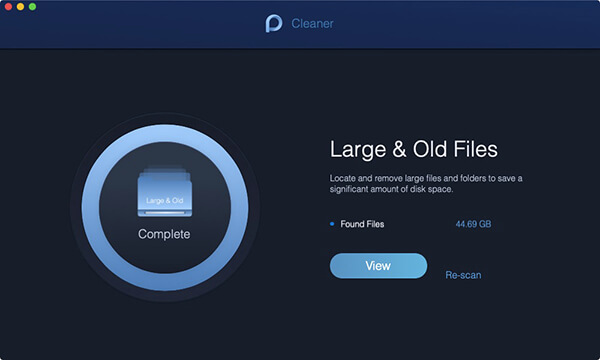
Stora och gamla filer
Verktyget Stora och gamla filer i rensningsmodulen kan hitta filer som tar upp ett visst diskutrymme eller är föråldrade. Dessa tas bort för att ge mer utrymme på din enhet.
- Gå till de stora och gamla filerna verktyget i rengöringsmodulen.
- Tryck på knappen ”Skanna” så att programvaran skannar efter stora och gamla filer på din enhet.
- När skanningen är klar kan du kontrollera resultaten med hjälp av Knappen ”Visa”.
- Filerna är kategoriserade efter storlek och tid. Markera de filer som ska tas bort i kolumnen till höger.
- Tryck på knappen ”Rengör” för att ta bort de valda filerna och tryck på “Bekräfta” för att starta borttagningsprocessen.
Duplicate Finder
Med verktyget Duplicate Finder hittar och tar den bort alla dubbletter av filer på din enhet. Detta optimerar och frigör diskutrymme på din Mac.
- Leta efter Duplicate Finder verktyget i rengöringsmodulen.
- Tryck på Knappen ”Skanna” för att hitta eventuella dubbletter av filer på din enhet.
- Tryck på Knappen ”Visa” När skanningen är klar, välj de duplicerade filer som ska tas bort och tryck på knappen "Rensa".
- Tryck på "Bekräfta"-knappen och vänta tills rengöringen är klar.
Andra metoder för att ta bort onödiga filer på Mac
Det finns flera metoder som kan hjälpa till att rensa upp alla skräpfiler på din Mac för att förbättra den övergripande funktionen.
Rensa cachen
Generellt sett lagrar Mac mycket information i filer som kallas cacher. Detta ger snabb åtkomst till data och minskar tiden det tar att hämta dem från originalkällan igen. Ändå kan dessa filer ta upp mycket utrymme på din enhet.
Det bästa sättet att ge din enhet en boost är att rensa cachefilerna. Om du vill rensa användarcachen följer du bara dessa steg.
- I Finder-fönstret, välj "Gå till mapp" i Gå-menyn
- Skriv in ~ / Library / Caches och tryck på “Enter” för att gå vidare till den här mappen. Som ett valfritt steg kan du markera och kopiera allt till en separat mapp ifall något går fel.
- Gå in i varje mapp och rensa allt. Det rekommenderas att endast ta bort filerna i mapparna.
- Upprepa samma steg som beskrivits ovan, men den här gången gå till /Bibliotek/Cacher.
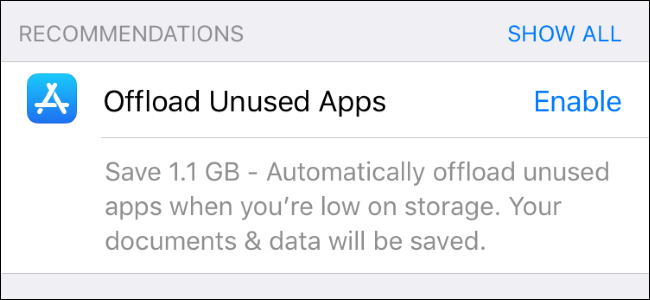
Ta bort oanvända appar
Med tiden kan du installera flera appar på din Mac. Tyvärr används inte alla dessa och de kan ta upp mycket plats. De som du använder regelbundet blir större med tiden eftersom de genererar cache, uppdateringsfiler, systemloggfiler och mycket mer. I längden kan detta göra din Mac långsammare. Om det finns flera appar som du knappt använder måste du ta bort onödiga filer.
Ta bort oanvända språkdata från apparna
Apparna på din Mac innehåller en språkdatabas som erbjuder olika språk. Självklart kan denna databas ta upp mycket plats på din enhet. Ändå använder de flesta användare bara ett av språken. Om du tar bort de andra språkdata kan det spara utrymme.
Du kan göra detta manuellt med följande steg:
- Gå vidare till "Applikationer" och leta efter appen som du vill ta bort språkdata från.
- Tryck och välj "visa paketinnehåll"
- I mappen Resurs, alla filer som slutar med ".lproj" är språkdata. Markera de filer som du vill ta bort.
Töm papperskorgen
Efter att du har tagit bort filer finns de fortfarande kvar i papperskorgen och kan ta upp lagringsutrymme på din Mac. Eftersom dessa är värdelösa är det bäst att ta bort onödiga filer från din enhet helt.
Klicka bara och håll ner papperskorgen-ikonen i Dock. Välj "Töm papperskorgen" alternativet från popup-menyn som visas.
Ta bort stora och gamla filer
En av bovarna som tar upp mycket diskutrymme är de stora och gamla filer som lagras på din enhet. Det är viktigt att rensa upp dessa filer från din enhet.
Det finns ett behov av att gå till varje mapp för att hitta de stora och gamla filerna och bestämma om de ska raderas eller inte. När du väl bestämmer dig för att radera dem kommer det säkert att ge mer diskutrymme på din enhet. Ändå tycker vissa att den här uppgiften är tidskrävande.
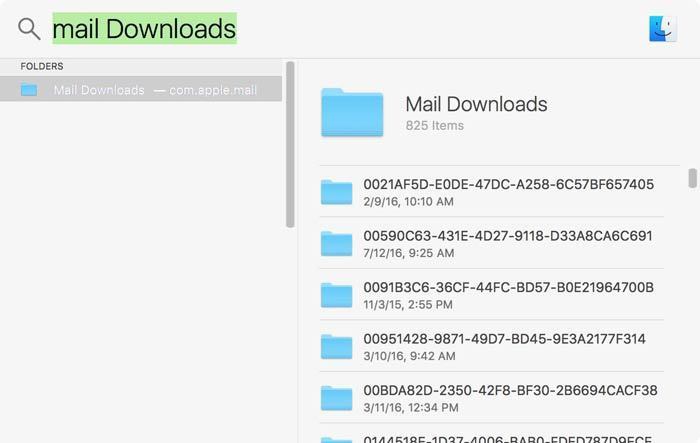
Bli av med e-postbilagor
För de som använder standardprogrammet Mail är det viktigt att notera att systemet sparar alla bilagor i en separat mapp på hårddisken. Med tiden kan mappen växa och ta upp mycket diskutrymme. Du kan hitta den här mappen genom att använda Spotlight-sökning. I sökrutan skriver du in "Nedladdningar av e-post".
Duplicera filer
Det enklaste sättet att frigöra diskutrymme på din enhet är att ta bort filer som du inte längre använder. Om du inte markerar alternativet samlar du redan på dig ett stort utrymme med dubbletter av filer och mappar på din enhet. Problemet med dessa filer är att det tar lite tid att hitta och ta bort dem alla.
Ta bort iTunes-säkerhetskopior
Beroende på antalet filer, meddelanden, foton eller videor du har lagrat på din Mac, backup filer som du förvarar kan ta upp mycket plats.
Att säkerhetskopiera dina enheter är bra eftersom du aldrig vet när något kan hända. Dina data kan återställas med hjälp av säkerhetskopiorna. Ändå kan dessa säkerhetskopior vara enorma och helt enkelt ta upp värdefullt diskutrymme. På grund av detta rekommenderas det att säkerhetskopiera dina enheter till iCloud istället.
Låt oss pakka upp det
Sammantaget kan det breda urvalet av verktyg i PowerMyMacs rensningsmodul hjälpa till att ta bort onödiga filer på din Mac. Dessa verktyg kan effektivt frigöra diskutrymme samtidigt som de optimerar din enhet.
Förutom de andra metoderna för att ta bort oönskade filer på din enhet, kommer verktygen från PowerMyMac att säkerställa att din enhet är fri från onödiga filer och fungerar mer optimalt i längden.


