


 Mac Cleaner


Jag använder en Mac-enhet och jag älskar den så mycket. Jag rensar den regelbundet för att ta bort utrymme på min Mac manuellt. Jag tar hand om min Mac eftersom den är väldigt viktig för mig.
Nyligen rensade jag min Mac-enhet men jag kan inte tömma papperskorgen. Ett meddelande dyker upp som säger "Åtgärden kan inte slutföras eftersom objektet är låst" och det finns några låsta filer på min Mac-enhet. Jag vill ta bort dem från den men jag kan inte låsa upp filen på Mac. Hur gör jag det? ta bort låsta filer på Mac?
~Mac-enhetsanvändare
Innehåll: Del 1. Varför kan du inte tömma papperskorgen?Del 2. Hur tar man bort låsta filer på en Mac?Del 3. Andra anledningar till att du inte kan tömma papperskorgenDel 4. Tvinga tömma papperskorgen på High Sierra med hjälp av terminalenDel 5. Slutsats
Del 1. Varför kan du inte tömma papperskorgen?
Vissa av oss vill helt enkelt rensa upp vår Mac-enhet för att frigöra mer utrymme och förbättrar våra enheters prestanda. Och att rensa upp vår Mac innebär att tömma papperskorgen. Men vid ett tillfälle kan det hända att du inte kan tömma papperskorgen på din Mac-enhet.
Att din Mac inte tillåter dig att tömma papperskorgen kan bero på flera orsaker. En anledning kan vara att filerna du försöker radera fortfarande används. En annan anledning kan vara att filerna faktiskt är låsta eller skadade och behöver åtgärdas. Vissa filer med namn som innehåller specialtecken kan inte heller raderas.
Detta beror på att Mac-datorer kanske tror att det är viktigt för systemets funktion. En annan anledning till att filer inte kan raderas är att skydda systemets integritet. I den här artikeln kommer vi att berätta hur du tar bort filer beroende på de skäl vi har angett ovan. Låt oss börja.
Del 2. Hur tar man bort låsta filer på en Mac?
När du försöker ta bort en fil kan den ibland inte tas bort eftersom Mac säger att filen används. Det finns några lösningar på detta problem som du kan implementera för att faktiskt ta bort filen.
Det första du bör försöka är att starta om Mac-enheten. Detta gör att du kan säkerställa att alla program har stängts. Även programfiler som körs i bakgrunden och som använder filen du vill avsluta kan stängas genom att starta om Mac-enheten.
En annan sak du kan göra är att tömma papperskorgen och kunna radera filerna i felsäkert läge. Vanligtvis används filen eftersom den används av en inloggning eller ett startobjekt. Det är därför du måste öppna Mac-datorn i felsäkert läge. På så sätt kommer inte drivrutiner från tredje part och även startprogram att öppnas.
Här är de enkla stegen du kan följa för att radera låsta filer på Mac i felsäkert läge:
- Stäng av din Mac-enhet och tryck sedan på strömknappen igen för att starta om din Mac-enhet.
- Tryck och håll ner
Shifttangenten under uppstartsprocessen. Släpp ned Skift-tangenten när du ser Apple-logotypen på skärmen med dess förloppsindikator. - Töm papperskorgen för att radera låsta filer. Starta sedan om Mac-enheten för att avsluta det här läget.
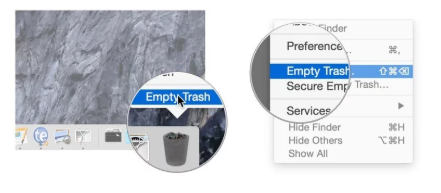
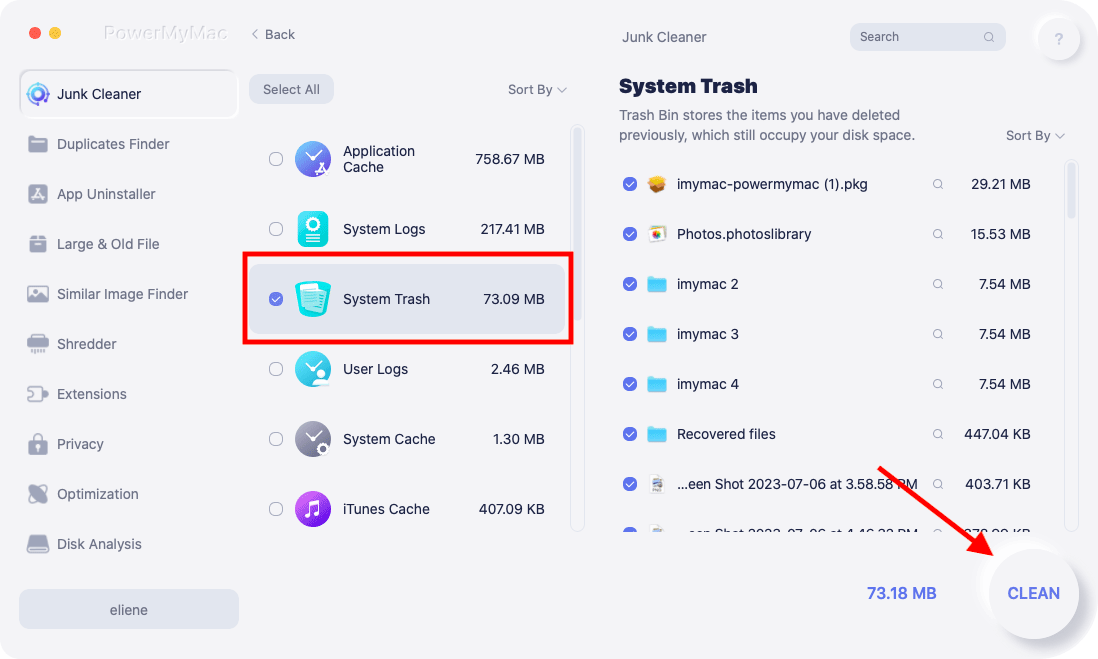
Vad händer om metoderna ovan inte fungerar? Du kan använda iMyMac PowerMyMac för att radera de filer du vill ha i papperskorgen. Det kan också ta bort ditt rensbara utrymme på Mac för att få mer utrymme, bara Klicka här för att kontrollera hur det fungerar. Nedan följer stegen för att använda nämnda programvara:
 Få en gratis provperiod nu!
- Ladda ner programvaran och starta den på din Mac.
- Klicka på alternativet som heter Junk Cleaner på vänster sida av skärmen.
- Tryck på SCAN-knappen för att hitta alla skräpfiler.
- När processen är klar visas skräpfiler i olika kategorier, till exempel systemloggar, programcache, systemcache etc. Välj Systempapperskorgen i det här fallet.
- Klicka på knappen RENGÖR. Vänta tills rensningsprocessen är klar.
Fördelar med PowerMyMac:
- Den hjälper dig att skanna hela din Mac-enhet efter skräpfiler, onödiga filer, skräp och gamla filer.
- Du kan använda applikationen för de första 500 megabyte data.
- När den har skannat hela din Mac-enhet kan du förhandsgranska varje fil innan du faktiskt raderar den.
- Filerna du förhandsgranskar kan sorteras i olika kategorier beroende på vad du vill. Dessa kategorier inkluderar storlek, datum, typ etc.
Del 3. Andra anledningar till att du inte kan tömma papperskorgen
Det finns andra anledningar till att det inte går att radera papperskorgen. Nedan följer några saker du kan göra för att åtgärda detta:
Hur man låser upp låsta filer på Mac
Om din Mac-enhet anger att filen är låst kan du följa vår guide nedan för att radera filen. Först måste du se till att mappen eller filen inte har fastnat. Högerklicka sedan på filen eller mappen. Välj sedan Visa info. Kontrollera om den är låst. Om den är det, avmarkera alternativet för att tömma papperskorgen.
En annan anledning till att en papperskorg inte kan tömmas är filnamnet. Det bästa sättet att åtgärda detta är att byta namn på filen och försöka ta bort den igen.
Använd Diskverktyg för att reparera din disk
Ibland kan filen du vill radera vara skadad, vilket kan orsaka att filen är låst för redigering på Mac. För att åtgärda detta krävs extra ansträngning från din sida. Så här gör du steg för steg:
- Stäng av din Mac-enhet först.
- Öppna din Mac-enhet igen medan du håller ned tangenterna
Command + Rmedan den startar. Detta försätter Mac-enheten i återställningsläge. - Släpp nedtryckningen på dessa tangenter när Apple-logotypen inklusive dess förloppsindikator visas.
- Välja skiv~~POS=TRUNC > Fortsätt.
- Välj den disk där filen du vill ta bort finns.
- Tryck på Första hjälpen för att reparera den skadade skivan.
Orsaker till systemintegritetsskydd
Den rotlösa funktionen kallas också SIP eller Systemintegritetsskydd. Detta tillhandahölls på Mac från och med version 10.11 för att förhindra attacker från skadlig programvara som modifierar skyddade mappar och filer på din Mac-enhet.
För att radera filer som är skyddade av SIP behöver du bara tillfälligt inaktivera SIP. Så här inaktiverar du SIP i versioner av Mac OS X El Capitan eller senare:
- Öppna din Mac i återställningsläge.
- Släpp nedtryckningen på dessa tangenter när Apple-logotypen inklusive dess förloppsindikator visas.
- I macOS-verktygsfönstret väljer du Terminal.
- I terminalen anger du följande:
csrutil disableomstart - Tryck
Enterknappen. Nu visas ett meddelande om att SIP är inaktiverat och att du måste starta om din Mac-enhet. - Tillåt Mac-enheten att starta om automatiskt.
Efter detta kommer du att kunna tömma papperskorgen. Det rekommenderas att du aktiverar din SIP för att säkerställa att din Mac-enhet är skyddad. Stegen för att göra det är desamma som de vi beskrivit tidigare. Men den här gången anger du följande kommando: csrutil enable. När du har gjort det måste du starta om din Mac-enhet för att kommandot ska aktiveras.
Del 4. Tvinga tömma papperskorgen på High Sierra med hjälp av terminalen
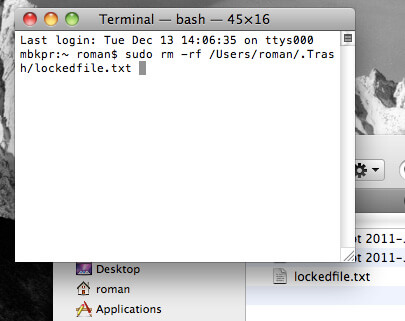
Du kan använda terminalen för att tömma papperskorgen med våld. Du måste dock vara försiktig eftersom det kan radera dina data. Här är stegen för att göra det:
- Starta Terminalen och skriv följande:
sudo rm -r - Sätt ett mellanslag efter -r
- Se till att utrymmet är inkluderat. Starta papperskorgen.
- Markera alla mappar och filer i papperskorgen.
- Dra dessa mot terminalen och släpp dem. Nu visas platsen för varje fil och mapp du har släppt i terminalfönstret.
- Klicka
Enterknapp.
Om du vill göra det i Mac OS X måste du skriva följande: sudo rm -rf ~/.Trash/
Istället för att skriva ut sudo rm -r
Del 5. Slutsats
När du har läst den här guiden vet du nu hur du tömmer papperskorgen som inte tillåter dig att göra det. Du kommer också att kunna låsa upp flera filer på Mac och ta bort låsta filer på Mac.
För ett säkrare sätt att radera filer på din Mac och rensa din enhet kan du använda PowerMyMac. Det här är ett utmärkt verktyg som hjälper dig att hitta skräpfiler och ta bort dem med några få klick.




Krafgroup2023-01-20 13:27:41
Ваш вариант меня выручил. Спасибо!
diego2020-10-12 12:44:32
Gracias a tu consejo pude borrar unos archivos que no podía en la papelera y me estaba volviendo loco.
iMyMac2020-10-12 17:45:53
En hjälpande plats.
christian2020-09-04 22:18:12
Jag hittade en anmärkningsvärt enkel lösning. Det kanske inte fungerar för alla, men det gjorde det för mig. Flytta filen/filerna eller mappen till en molntjänst och logga sedan in på den tjänsten online och radera via din webbläsare! SÅ ENKELT!