


 PowerMyMac


Den här artikeln kommer att undersöka de många metoderna för borttagning av virus och skadlig kod i samband med Yahoo Search på Mac-datorer. Läs mer om Yahoo-omdirigeringsviruset och hur bli av med Yahoo-sökning på Macoch få ytterligare tips om hur du skyddar din dator i framtiden från webbläsarkapare, skadlig programvara och oönskade program.
Även om den kanske bara har ett oattraktivt utseende och inte är farlig, kan den länka till webbplatser som är kända för att sprida adware och vissa annonsangrepp, samt bedrägerier och webbplatser som ägnar sig åt nätfiske.
Innehåll: Del 1. Varför fortsätter min Mac att söka med Yahoo?Del 2. Hur tar jag bort Yahoo Search helt från min Mac?Del 3. Hur blir jag av med Yahoo Search i webbläsare?Del 4. Slutsats
Del 1. Varför fortsätter min Mac att söka med Yahoo?
Om din Mac fortsätter att söka med Yahoo istället för din föredragna sökmotor kan det bero på någon av följande anledningar:
1. Kapning av webbläsare (annonsprogram eller skadlig programvara):
Ibland kan annonsprogram eller webbläsarkapare ändra din standardsökmotor till Yahoo utan din tillåtelse. Dessa program installeras när du laddar ner programvara från opålitliga källor.
2. Ändring av standardsökmotor:
Din webbläsarens inställningar kan ha ändrats för att använda Yahoo som standardsökmotor, antingen av misstag eller på grund av installation av ett tillägg eller programvara.
3. Problem med profilkonfiguration:
Om du använder en hanterad eller delad enhet (t.ex. en företagsenhet) kan en konfigurationsprofil tvinga webbläsaren att använda Yahoo.
4. Ändring av startsida eller startinställningar:
Din webbläsares startsida kan vara inställd på en Yahoo-söksida.
Sammanfattning av åtgärder:
- Ta bort misstänkta tillägg.
- Ändra sökmotorn tillbaka till din föredragna sökmotor.
- Skanna efter skadlig kod med ett pålitligt verktyg för att förhindra skadlig kod.
- Kontrollera om det finns oönskade konfigurationsprofiler.
Detta "virus" har potential att korrumpera inställningarna i din webbläsare och potentiellt leda till identitetsstöld på lång sikt. Så det är viktigt att lära dig mer om hur man blir av med Yahoo Search på Mac nedan.
Del 2. Hur tar jag bort Yahoo Search helt från min Mac?
Så du måste vara säker på att din Mac är helt fri från alla virusspår. Om det är svårt att utföra uppgiften manuellt kan du använda utmärkta lösningar för borttagning av skadlig kod som iMyMac PowerMyMac för att få jobbet gjort.
Verktyget kan frigöra värdefullt lagringsutrymme och förbättra det med en mängd praktiska funktioner. Det kan ta bort Yahoo-sökformuläret på Mac helt med bara några få klick.
Se stegen nedan för hur du tar bort Yahoo Search på Mac:
- Gå till iMyMacs officiella webbplats. Ladda ner och installera PowerMyMac.
- Välj "App Uninstaller" i vänstermenyn.
- Klicka sedan på SCAN och vänta på att verktyget skannar din Mac efter installerade program.
- Leta reda på och välj Yahoo Search från listan över appar.
- För att ta bort Yahoo Search från din Mac, klicka på "REN".

Del 3. Hur blir jag av med Yahoo Search i webbläsare?
Ta bort Yahoo Search på Mac i Google Chrome
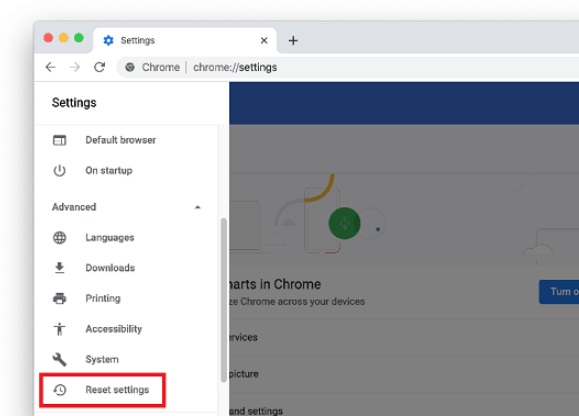
Rengör webbläsaren efter att du har tagit bort den skadliga programvaran från din dator när du har slutfört processen att ta bort Yahoo Search på Mac. Problemet är att Yahoo-virus ofta ändrar webbläsarinställningarna, vilket gör det möjligt för dig att helt enkelt återställa dem till deras ursprungliga form på din Mac. Här är en snabb instruktion för alla som vill ta bort Yahoo Search på Mac från sin webbläsare, särskilt Chrome:
- Få tillgång till Inställningar I Chrome väljer du de tre punkterna i det övre högra hörnet.
- Något på inställningsskärmen, oftast i vänstermenyn, välj Avancerat och sedan Återställ inställningar.
- Starta om Chrome efter att du har bekräftat att du vill återställa parametrarna.
Steg för att ta bort Yahoo Search på Mac från Safari
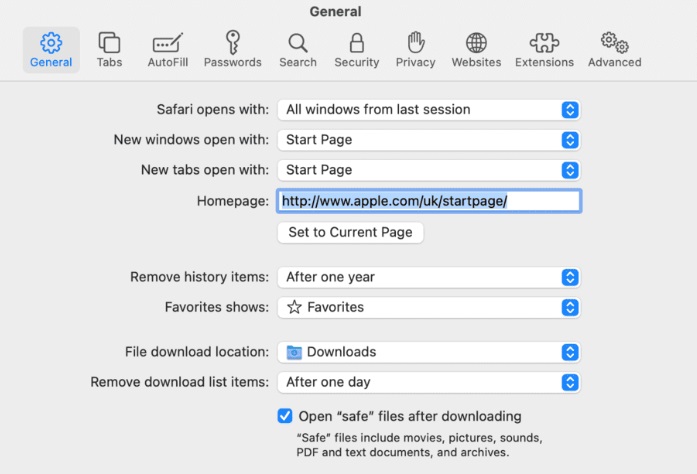
- Från webbläsarens meny väljer du Safari preferenser.
- I Inställningar, välj avsnittet Avancerat och bekräfta att "Visa alternativet Utveckla i menyraden"valet är valt.
- Gå tillbaka till Safari och välj sedan Utveckla. Rensa cacheminnet när den har återställts till menyraden.
- Välj sedan Historik och därefter Rensa historik från huvudpanelen.
- När du ombeds välja ett tidsintervall för den historik du vill ta bort, välj "all historia” under Enkel historik.
- Öppna Safari-inställningarna igen, välj avsnittet Sekretess och välj sedan Hantera webbplatsinformation.
- Klicka Ta bort allaoch sedan Klar i rutan efterföljande för att ange att du vill att alla webbplatser som tidigare har följt dig ska sluta använda dina data.
- Stäng och starta om Safari så är du klar.
Hur man blir av med Yahoo Search från Firefox
- I Firefox väljer du Hjälp genom att klicka på de tre horisontella punkterna eller linjerna i det övre högra hörnet för att ta bort Yahoo Search på Mac.
- Från inställningarna i hjälpmenyn väljer du Felsökning
- Välja Uppdatera Firefox något på skärmen Felsökningsinformation.
- Starta om Firefox efter att du har kontrollerat att du vill ladda om webbläsaren.

Bästa verktyget för att ta bort Yahoo Search på Mac i olika webbläsare
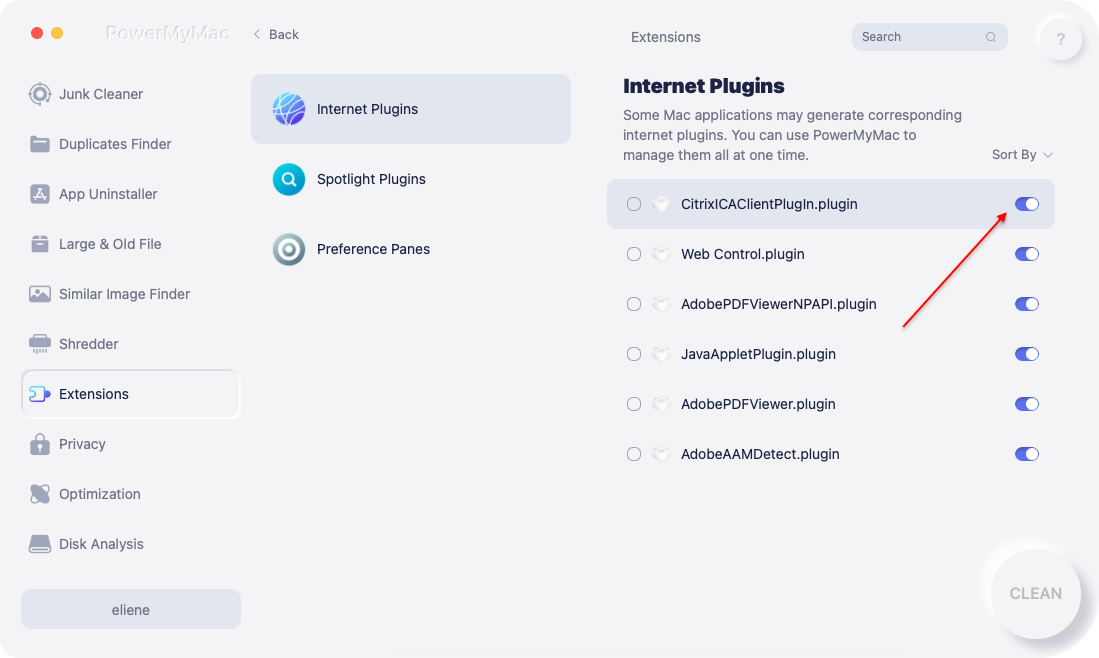
För att hjälpa dig att faktiskt accelerera och förbättra effektiviteten på din Mac är Extension-verktyget PowerMyMac utformat för att optimera vissa sällan använda inställningar. Här kan du se hur du enkelt styr startobjekt, inbyggda plugins, proxyservrar och tjänster:
- Klicka Förlängning att börja.
- Klicka på SCAN alternativ för att söka efter och förhandsgranska alla tillägg på din dator. Du kommer att upptäcka att varje tillägg är uppdelat i följande grupper: Internet-plugins, Spotlight-plugins och inställningsrutor.
- Tryck bara på knappen under plugin-programmet för att stänga av eller inaktivera det.
Del 4. Slutsats
Det är frustrerande och riskabelt att få Yahoo Search-infektionen på din Mac eftersom den inte bara returnerar falska söktermer utan också leder dig till nätfiskewebbplatser eller platser där skadlig kod distribueras. Genom att använda ovannämnda råd och instruktioner kan du ta bort Yahoo-sökning på Mac.
Du kan också använda PowerMyMac-programmet för att avinstallera och ta bort oönskade program från din dator, till exempel bli av med Offers4U från MacGenom att manuellt återställa webbläsarens inställningar kan du också bli av med det därifrån.


