


 PowerMyMac


Vill du synkronisera kontakter från din iPhoneTack vare Apples iCloud-tjänst är det bara möjligt att göra det en gång. Apple synkroniserar dina kontakter och andra filtyper mellan enheter.
Det här innebär att ändringar i dina kontakter som görs på din iPhone kommer att överföras till din Mac-dator eller iPad. När du har aktiverat synkroniseringsfunktionen för första gången är det enkelt att komma åt dina kontakter via webben. Det är möjligt att få åtkomst till dina filer (inklusive dina kontakter) även om du inte använder din Mac eller iPhone.
I den här artikeln ger vi dig en omfattande guide som hjälper dig synkronisera kontakter från iPhone till Mac (och även på alla Apple-enheter). Läs vidare för att lära dig mer.
ArtikelguideSå här synkroniserar du kontakter från iPhone till Mac med iCloudDet är dags att rensa din kontaktlistaAtt hantera en långsam Mac-enhetAtt packa upp det
Människor Läs också:Genombrott 2021: Hur säkerhetskopierar man Mac mer effektivt?Hur synkroniserar man iPhone till Mac?
Men först, gör en säkerhetskopia av dina kontakter
Det finns inget enkelt sätt att säkerhetskopiera dina kontakter från iPhone. Det du däremot behöver göra är att göra en säkerhetskopia av hela enheten. Om problem uppstår med följande steg kan du helt enkelt återställa säkerhetskopian du skapade. På så sätt förlorar du ingen data.
För att säkerhetskopiera hela din enhet måste du använda iTunes. Följ stegen nedan för att lära dig hur du gör det:
Steg 01: Öppna iTunes med din Mac-enhet eller Windows-dator.
Steg 02: Anslut iPhonen med kabeln som medföljde vid köpet.
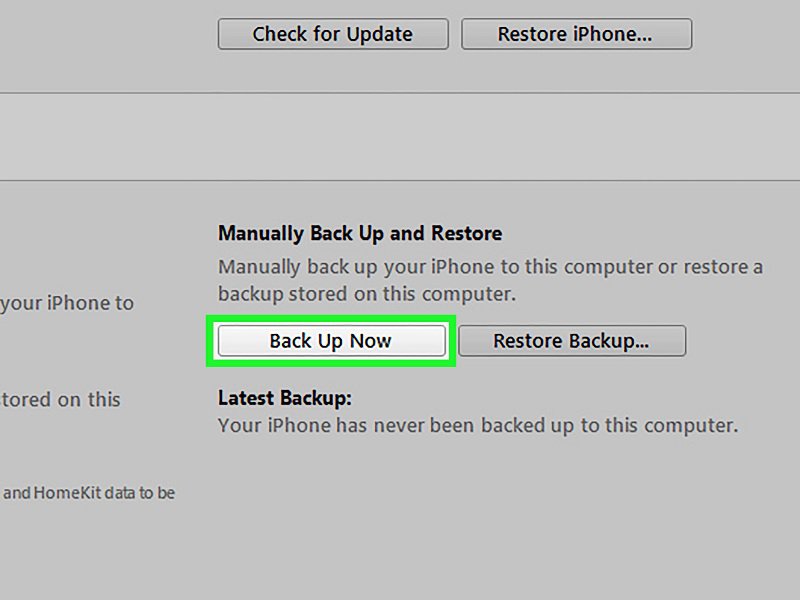
Steg 03: Klicka på iPhone-enhetsikonen när den visas. Gå till fliken Sammanfattning och sedan tryck på Säkerhetskopiera nu.
Steg 04: Vänta tills säkerhetskopieringsprocessen är klar.
Så här synkroniserar du kontakter från iPhone till Mac med iCloud
iCloud är Apples populära plattform som i grunden är en molnlagringstjänst. När det gäller att använda iClouds lagringsfunktioner har du en mängd olika alternativ. Den kan användas för att lagra filer, överföra data mellan iOS-enheter och till och med hitta förlorat äpple produkter.
Den här tjänsten kan nås via webbläsare (t.ex. Chrome, Safari, Firefox) genom att helt enkelt logga in på iCloud.com. Denna molnlagringstjänst är det bästa sättet att synkronisera kontakter från iPhone till Mac. Detta beror på att den uppdaterar allt omedelbart när du gör vissa ändringar.
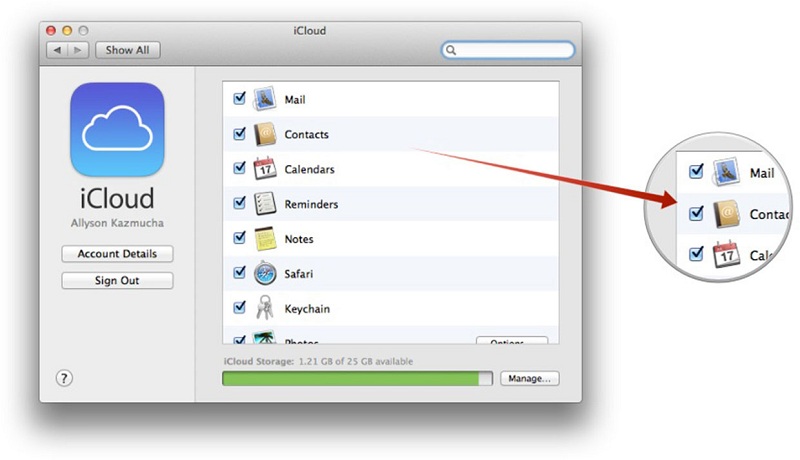
Här är stegen du bör följa för att aktivera synkronisering av kontakter på iCloud för din iPhone:
Steg 01: Öppna appen Inställningar.
Steg 02: Tryck på ditt namn.
Steg 03: Tryck på iCloud.
Steg 04: Aktivera kryssrutan Kontakter.
Steg 05: En uppmaning visas på skärmen. Tryck på Sammanfoga istället för Avbryt.
Obs: För iOS 10.2 och tidigare versioner ska du öppna Inställningar och trycka på iCloud. Det betyder att du hoppar över det andra steget.
Om kontakter redan finns i ditt iCloud-konto kommer den att slå samman både nya och gamla kontakter. Sedan kommer den att ladda ner alla till din enhet. Om kontaktsynkronisering redan är aktiverad i din iCloud är det nödvändigt att aktivera det på din Mac (och andra enheter) för att du ska kunna använda alla funktioner.
Nu är det nödvändigt att aktivera iCloud-synkronisering även på din Mac-enhet. Detta för att kunna ladda ner kontakterna du nyligen laddat upp till iCloud-plattformen. Här är stegen för hur du gör det:
Steg 01: Öppna din Mac-enhet och gå till Systeminställningar.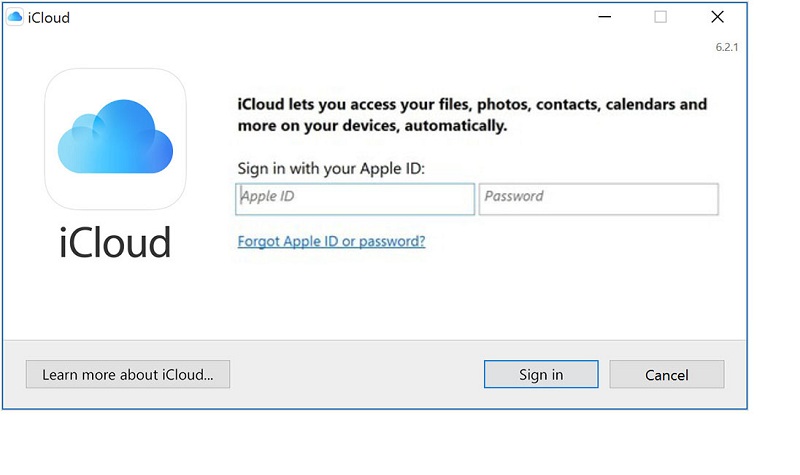
Steg 02: Välj iCloud och logga in på samma Apple-ID som du gjorde på din iPhone.
Steg 03: Klicka på kryssrutan Kontakter för att aktivera iCloud-synkronisering.
Nu kommer dina kontakter att synkroniseras via iCloud. Alla nya kontakter som lagras på din Mac-enhet och som inte finns på din iPhone kommer nu att visas. Det motsatta gäller också. Genom Kontakter-appen i din Mac-dator kan du se alla dina kontakter. Den här kontaktlistan blir som en adressbok som sparas i andra Apple-appar, inklusive Mail och Meddelanden.
Det är dags att rensa din kontaktlista
Eftersom iCloud utför sin uppgift att säkerställa att varje enskild fil är synkroniserad kan du göra nödvändiga ändringar i din kontaktlista. På så sätt är de organiserade över flera enheter. Om din kontaktlista inte synkroniserades tidigare kommer du säkert att ha en kaotisk adressbok efter att du har gjort ändringarna som anges ovan.
Gör följande steg på din Mac-enhet:
Steg 01: Öppna Kontakter.
Steg 02: Se till att iCloud-kontakter är valda i sidofältet.
Steg 03: Organisera dina kontakter genom att rensa upp, lägga till nya och ta bort gamla eller dubbletter.
Steg 04: Tryck på Kort och sedan klicka på Sök efter dubbletterPå så sätt kan du hitta och sammanfoga dubbletter.
Du kan också använda en webbläsare (om du har en Windows-dator) och gå till iCloud.com. Logga in på ditt Apple-konto. Välj Kontakter för att visa dem. Därefter kan du lägga till fler kontakter, ändra befintliga och ta bort gamla eller dubbletter. Ge det en stund att synkronisera på andra enheter och gör nödvändiga ändringar synkroniserade.
Att hantera en långsam Mac-enhet
Om du är som de flesta Mac-användare som använder iCloud för att synkronisera filer mellan Apple-enheter, kanske du har en kaotisk dator som är full av dubbletter av filer. Vanligtvis kraschar Mac-enheter som är nedskräpna av för mycket data och blir långsammare.

Det bästa sättet att åtgärda problemet är att ta bort dubbletter av filer. Du kan enkelt göra detta genom att använda iMyMac PowerMyMac programvara. En funktion i den här programvaran är Duplicate FinderDet här verktyget kan hjälpa dig att hitta dubbletter av bilder, videor, dokument och andra filtyper. Du kan enkelt se programmets skannade resultat och ta bort dubbletter du inte behöver. Allt detta är möjligt med bara några få klick.
Dessutom kan du höja prestandan på din Mac-enhet ytterligare ett snäpp genom att använda PowerMyMac. Det låter dig hitta onödigt skräp i ditt system och rensa upp det. Det skannar noggrant din Mac-enhet för att göra det. Och du kan helt enkelt välja de filer du vill radera och enkelt ta bort dem.
 Få en gratis provperiod nu!
Att packa upp det
Att synkronisera dina kontakter från iPhone till Mac är väldigt enkelt med hjälp av iCloud. Stegen ovan hjälper dig att aktivera iCloud och synkronisera kontakter på båda enheterna. Det rekommenderas dock att du organiserar dina kontakter för att säkerställa att du inte har en kaotisk adressbok över flera Apple-enheter.
Slutligen, eftersom du har aktiverat iCloud, kanske du vill optimera din Mac-dator för en smidigare upplevelse. Att aktivera iCloud kan överbelasta din dator med fler filer vilket gör den långsam. Du kan använda iMyMacs PowerMyMac-verktyg för att hitta onödiga filer, lokalisera och ta bort dubbletter och generellt snabba upp din enhet.


