


 PowerMyMac


Det finns stora kompatibilitetsproblem mellan Mac-datorer och Windows-datorer. Det är därför det kan vara svårt att överföra filer från Mac till PCBåda operativsystemen har sina egna plattformar när det gäller att lagra filer som musik, foton och dokument. Det finns dock vissa filer som kan vara svårare att hitta jämfört med andra typer.
När du är klar med att flytta dina filer från Mac till PC kommer Windows automatiskt att känna igen musik i Groove Music-appen. Dessutom kommer programmet Foton direkt att känna igen bilder. Andra filer kommer att organiseras efter filtyp.
I den här artikeln ger vi dig olika metoder som hjälper dig att flytta dina filer från Mac till Windows-dator. Nu sätter vi igång.
Innehåll: 1. Hur man överför filer från Mac till PC med hjälp av en extern hårddisk2. Hur man delar eller överför filer trådlöst mellan Mac och Windows PC3. Hur man överför filer från Mac till PC med Google Drive
Människor Läs också:Fyra metoder som hjälper dig att överföra videor från iPhone till MacEn guide om hur man flyttar filer från Android till Mac
1. Hur man överför filer från Mac till PC med hjälp av en extern hårddisk
Innan du överför filer från ett operativsystem till ett annat måste du ha en extern hårddisk som fungerar på både Mac- och Windows-datorer. Detta skulle inte vara svårt att hitta eftersom de flesta är formaterade på ett sätt som fungerar på båda typerna av operativsystem. Men om du inte har en, se till att formatera den först för att säkerställa att den fungerar på både Mac och Windows.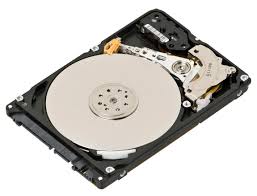
Här är stegen som hjälper dig att flytta dina filer mellan dessa två olika typer av datorer:
Steg 01. Anslut din externa hårddisk till Mac-datorn. Öppna den här enheten och välj sedan Arkiv. Tryck på Ny mapp. Namnge din nya mapp som “Exported Files” och tryck sedan på Retur.
Steg 02. Om du inte använder Foton-appen går du vidare till steg 07.
Steg 03. Starta programmet Foton och tryck sedan på Redigera-menyn. Tryck på Markera alla. Du ska trycka på Arkiv i menyn efter detta. Flytta sedan markören till alternativet som heter Exportera.
Steg 04. Välj "Exportera omodifierat original för X objekt…Du kan också välja “Export X Items” vilket låter dig välja bildtyper och till och med videokvalitet. Men om du vill se till att filerna förblir oförändrade bör du välja det förra alternativet.
Steg 05. Tryck på rullgardinsmenyn för alternativet som heter Undermappsformat. Välj Momentnamn. Välj Exportera och tryck sedan på namnet på din externa hårddisk. Dubbelklicka på den tidigare nya mappen du döpte till Exporterade filer.
Steg 06. Tryck på Ny mapp och döp den sedan till Foton och tryck på Skapa. Tryck slutligen på Exportera original. Beroende på antalet bilder du vill flytta kan överföringen ta lång tid att slutföra.
Nu har du kunnat flytta dina bilder till den externa hårddisken. Följande steg låter dig flytta din musik till samma externa plats:
Steg 07. Starta iTunes och högerklicka på den musik du gillar. Om du föredrar att inte använda iTunes och om du inte faktiskt använder det för dina musikfiler, gå vidare till steg 10.
Steg 08. Välj Visa i Finder. Tryck sedan på Command + UP PIL för att gå till katalogen för artister. Tryck på samma tangenter igen för att gå till musikkatalogen. Sedan kan du trycka på CMD + UPPÅTPIL igen för att gå till katalogen för iTunes Music.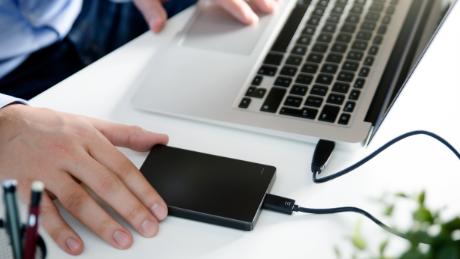
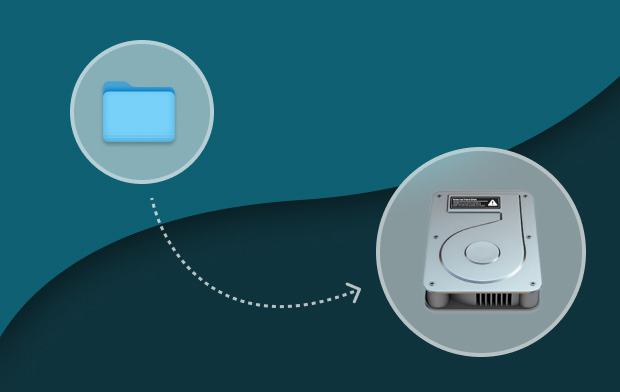
Steg 09. Klicka och dra sedan ikonen för din musikmapp mot din externa hårddisk i sidomenyn. Håll ned detta klick tills fönstret visar hårddiskens faktiska innehåll. Flytta din musikmapp till mappen du nyligen skapade med namnet Exporterade filer och släpp sedan musknappen. Musikfilerna kommer nu att kopieras.
Vid det här laget har du kopierat dina musikfiler till din externa hårddisk. Följande steg visar hur du flyttar mappar till din externa hårddisk:
Steg 10. I menyraden trycker du på Gå och sedan på Hem. Håll ner kommandotangenten medan du klickar på Nedladdningar, Skrivbord, Dokument och Filmer. Om du vill välja fler mappar kan du göra det.
Steg 11. Dra, likt tidigare, de nämnda mapparna till din externa hårddisk tills innehållet visas. Flytta de dragna mapparna till mappen märkt Exporterade filer. Släpp musknappen för att kopiera dem alla till den nya mappen. När detta är klart trycker du på utmatningsikonen bredvid namnet på den externa hårddisken.
Följande steg är fortfarande kopplade. Detta gör att du kan överföra filerna från din externa hårddisk till din Windows-dator. Nedan följer stegen för hur du gör det:
Steg 12. Anslut din externa hårddisk till din Windows-dator. Klicka på ikonen för Utforskaren. Öppna den externa hårddisken genom att dubbelklicka på den.
Steg 13. Dubbelklicka på mappen som heter Exporterade filer, dubbelklicka sedan på mappen som heter Skrivbord och tryck på Markera alla. Dra filerna från skrivbordet till önskad plats på Windows-datorn.
Steg 14. Upprepa steg 13 tills du har kopierat alla filer från den externa hårddisken till din Windows-dator.
2. Hur man delar eller överför filer trådlöst mellan Mac och Windows PC

Tack vare Apples AirDrop-funktion har det varit väldigt enkelt att dela filer mellan två Mac-datorer. Men att göra det med Mac och Windows-dator är svårare. I det här avsnittet kommer vi att berätta hur du delar filer mellan Windows-datorer och Mac-datorer utan att använda några tredjepartsprogram. Det fina med den här metoden är att verktygen du använder är inbyggda i de två operativsystemen. Således säkerställs skyddet av din integritet och känsliga information. Låt oss börja med den första.
Se till att båda enheterna är inom samma nätverk. Följ bara stegen nedan för att dela filer från Mac till Windows-dator:
Steg 01: På Mac-datorn, besök SysteminställningarGå sedan till Delning och besök Fildelning. Tryck på Alternativ och välj Dela filer och mappar med SMB. Dessutom bör du välja det konto du vill dela filer från.
Steg 02: Klicka på Alternativ. Och tryck på Wi-Fi-ikonen som finns i menyraden. Detta visar din Macs IP-adress. Anteckna din IP-adress. Du kan skriva ner den för att se till att du kommer ihåg den.
Steg 03: Använd nu din Windows-dator och tryck på Windows-tangenten + R tangenten för att öppna Kör. Skriv in “\\” plus Macs IP-adressTryck sedan på Enter.
Steg 04: Du kommer nu att bli ombedd att ange inloggningsuppgifterna för det Mac-datorkonto du vill dela. Ange inloggningsuppgifterna och tryck på OK.
Steg 05: Gå till de filer och mappar du vill överföra till din Windows-dator. Kopiera och klistra bara in från Mac-datorn till Windows-datorn för att slutföra processen.
3. Hur man överför filer från Mac till PC med Google Drive
När du konfigurerar Google Drive på din Mac kan du direkt komma åt dina filer från iOS-enheter, andra Mac-datorer, Windows-datorer och till och med Android-mobiltelefoner. Google Drive ger dig möjlighet att lagra dina filer och dela dem mellan olika enheter. Om du vill dela filer med vänner och kollegor kan du göra det med Google Drive.
När Google Drive är installerat på Mac-datorer visas det som en annan typ av mapp. Organisera bara dina mappar, placera filer i dem och ta bort de du vill ta bort. Alla filer eller data du lägger i Google Drive synkroniseras med Googles moln. Således kan du komma åt filer från enheter som också stöder Google Drive.
Innan du konfigurerar Google Drive på din Mac behöver du ett Google-konto. Du kan helt enkelt skapa ett i Google Drive. Om du redan har ett Google-konto kan du helt enkelt skapa Google Drive. Därefter laddar du ner appen som låter dig använda dess molnlagring.
Del 1: Så här installerar du Google Drive korrekt på din Mac
Stegen nedan förutsätter att du inte har installerat appen på din Mac-enhet tidigare. Följ bara stegen nedan:
Steg 01: Öppna en webbläsare och gå till sidan här. Eller så kan du besöka sidan här. Tryck på Nedladdningslänk finns högst upp på sidan.
Steg 02: För ett personligt konto, tryck på knappen Ladda ner som finns under Säkerhetskopiera och synkronisera. Läs användarvillkoren. Klicka på Godkänn och ladda ner.
Steg 03: Nu placeras installationsprogrammet för Google Drive i din mapp Nedladdningar. Leta reda på installationsprogrammet när nedladdningsprocessen är klar. Öppna sedan installationsprogrammet. Vanligtvis heter det InstallBackupAndSync.dmg.
Steg 04: När installationsfönstret har öppnats klickar du på och drar sedan ikonen märkt Säkerhetskopiera och synkronisera från Google. Dra och släpp den mot mappen Program. Nu har Google Drive installerats på din Mac.
Del 2: Din guide till att starta Google Drive på Mac för första gången
När du öppnar Google Drive för första gången på din Mac-enhet måste du konfigurera den och gå igenom olika steg. När det är klart blir det enklare att komma åt och använda Google Drive.
Steg 01: Öppna Säkerhetskopiera och synkronisera från Google ELLER Google Drive. Detta finns i din programmapp. En varning visas. Tryck på Öppna.
Steg 02: Google Drive visar en välkomstsida. Tryck på knappen Kom igång. Du blir ombedd att logga in på ett Google-konto. Om du inte har skapat ett konto än kan du helt enkelt klicka på texten Skapa konto. Följ sedan instruktionerna på skärmen. Om du redan har skapat ett Google-konto anger du e-postadressen och trycker sedan på Nästa.
Steg 03: Ange det tillhörande lösenordet och tryck sedan på Logga inInstallationsprogrammet för Google Drive visar en mängd information om hur du använder programmet. Klicka dig vidare tills du når slutet.
Steg 04: Appen placerar nu en mapp på din Mac. Den kommer att heta Google Drive. Vanligtvis finns den i din hemmapp. Tryck nu på knappen Nästa.
Steg 05: Du kan också välja att ladda ner appen på den mobila enheten. Tryck på knappen Nästa. Du kan också välja att dela objekt med andra. Tryck på knappen Nästa. Klicka slutligen på Klar.
Installationsprogrammet för Google Drive slutförs efter att ett menyradsobjekt har lagts till och en Google Drive-mapp har skapats i hemkatalogen. Finder kommer också att innehålla ett sidofält för Google Drive.
Del 3: Använda Google Drive på din Mac-dator
För att kunna arbeta med Google Drive måste du använda mappen. Du placerar helt enkelt filerna i mappen och kan organisera dem därefter. Allt detta kommer att synkroniseras med Googles molnlagring. Du kan till och med välja att dela andra filer med andra konton om du vill. Google Drive-mappen är där mycket av din tid kommer att spenderas. Menyraden är dock också värd att nämna.
Menyraden på din Mac låter dig snabbt komma åt mappen på Google Drive. Den har också en länk som öppnar Google Drive direkt i en webbläsare. Den visar de dokument eller ark som du nyligen har placerat på Drive. Eller så kan den placera dokument som du nyligen har uppdaterat. Menyraden visas också om synkroniseringen till Googles molnlagring redan är klar.
Ytterligare inställningar kan nås i Google Drives menyrad. Gör följande för att komma åt dessa inställningar:
Steg 01: Tryck på menyraden för Google Drive. En rullgardinsmeny visas.
Steg 02: Tryck på den vertikala ellipsen. Denna finns i skärmens övre högra del.
Steg 03: En meny visas. Den innehåller funktioner som att du kan få hjälp, skicka feedback till företaget och ange inställningar för ditt Google Drive-konto. Klicka på Inställningar.
Steg 04: Ange de inställningar du vill tillämpa på ditt Google Drive-konto.
Del 4: Åtkomst till din Macs Google Drive på Windows-dator
För att komma åt filerna som du placerat i Google Drive-mappen på din Mac, använd bara din dator och öppna en webbläsare. Besök sedan den här sidan här. Logga in på ditt Google Drive-konto. Detta ska vara samma Google Drive-konto som du skapade med din Mac-dator.
När du har öppnat Google Drive på din dator högerklickar du på en fil eller mapp och klickar på Ladda ner. Ange önskad nedladdningsplats. Nu har du överfört filer från Mac till Windows-dator med Google Drive. Enkelt, eller hur?
Slutsatser
För att överföra filer från Mac till PC kan du använda Google Drive, en extern hårddisk och de inbyggda alternativen i båda operativsystemen. Guiden här hjälper dig att flytta dina viktigaste filer, särskilt om du har migrerat från Mac till PC. Hoppas att vi har hjälpt dig! Lycka till med filöverföringen!



Alex2024-01-09 22:12:08
Делал все как написано, вроде как происходит переход по адресу и видна папка, а зайти в неее не миог подключаться к папке у которой есть общий доступ, пишет нет доступа och возможно у вас нет прав. В чем может быть дело?