


 PowerMyMac


En inte så typisk kombination är när en användare äger en Android-mobil enhet och en Mac-dator. Det finns fler Android-användare jämfört med iOS-enhetsägare. Det är dock fortfarande sunt förnuft att veta att Mac-enheter synkroniseras och fungerar perfekt med iOS-mobila enheter jämfört med Android-enheter.
När det gäller kompatibilitet och interoperabilitet är Apple inte ett särskilt vänligt företag. Men det går ändå att kringgå det. Google erbjuder till exempel en uppsättning tjänster som gör det ganska enkelt att överföra filer från din Android-mobila enhet till en Mac-datorProcessen omfattar flera steg.
I den här artikeln kommer vi att visa dig hur du gör överföra filer från Android till Mac med hjälp av olika metoder. Vi börjar med den enklaste och mest okomplicerade metoden. Därefter rekommenderar vi ett alternativt sätt att Android-filöverföring för Mac. Låt oss börja.
Artikelguide Men först, här är ett snabbt tips: Optimera din Mac-enhet Använda Android File Transfer för Mac: Ett direkt sätt att flytta dataVad händer om Android-filöverföring inte fungerar?Hur man överför filer från Android till Mac med DropboxHur man överför filer mellan Android och Mac med SHAREitSlutsatser
Men först, här är ett snabbt tips: Optimera din Mac-enhet
Du kan snabba upp din Mac-enhet med eftersläpning genom att använda iMyMac PowerMyMac verktyg. Den här programvaran har tre olika moduler som du kan använda för att maximera prestandan på din Mac-dator. Du kan till exempel använda programvarans avinstallationsprogram för att ta bort oönskade appar och deras tillhörande komponenter. På så sätt kan du frigöra mer utrymme på din Mac.
En annan modul som ingår är Master Scan. Den här modulen låter dig upptäcka onödiga filer som systemskräp, e-postskräp, iTunes-skräp och papperskorgar. När dessa har upptäckts kan de enkelt tas bort med några få klick. Därmed frigörs mer utrymme på din Mac och optimerar dess prestanda.
 Få en gratis provperiod nu!
Människor Läs också:Bästa guiden för hur man avinstallerar WinZip på Mac5 fantastiska program för hastighetstest på Mac
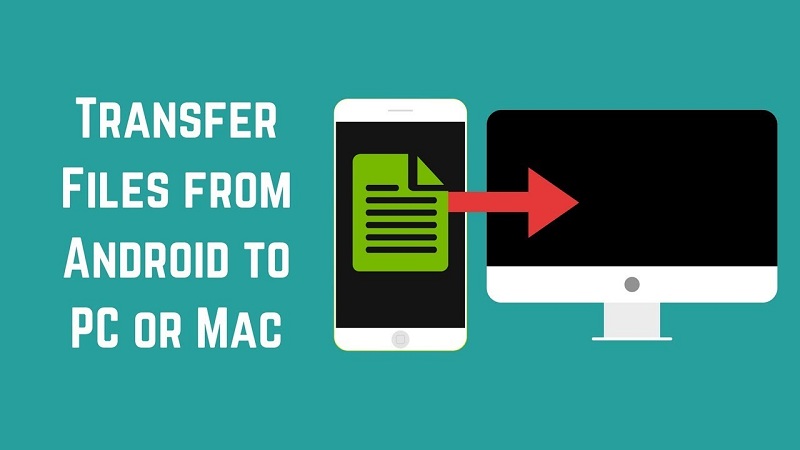
Använda Android File Transfer för Mac: Ett direkt sätt att flytta data
Detta är den enklaste metoden att överföra filer från Android till Mac. För att göra detta bör du följa stegen nedan:
Steg 01: Installera Android File Transfer på din Mac-enhet
Programvaran, Android File Transfer, stöder macOS 10.7 och senare versioner. Ladda bara ner programvaran och installera den. Följ instruktionerna på skärmen när du installerar Android File Transfer. När du öppnar programvaran för första gången kan du behöva auktorisera den för att köras på din dator.
Steg 02: Anslut Android-enheten till Mac-datorn
Se till att din mobila enhet är påslagen och upplåst. Anslut den sedan helt enkelt till din Mac-enhet via en USB-kabel. Om Android File Transfer inte öppnas när du ansluter enheten till din Mac, starta det helt enkelt på datorn.
Steg 03: Överför dina filer
Du kommer nu att se en skärm (på din Mac-dator) med de olika filerna och mapparna som finns på din Android-enhet. Vanligtvis är filerna organiserade på ett logiskt sätt. Men om du vill hitta dina foton bör du leta efter mapp med etiketten DCIMDen innehåller en undermapp som heter Kamera och som innehåller foton tagna med din Android-telefon.
Om du vill hitta de skärmdumpar du har tagit, titta i mappen som heter Bilder. I den här mappen hittar du en undermapp som heter Skärmbilder innehåller motsvarande bilder. Du kan enkelt överföra filer från din Android till din Mac genom att dra och släppa. Du kan också hantera filer och skapa nya mappar.
Nu har du lärt dig hur du enkelt flyttar filer med Android File Transfer för Mac. Men tänk om det inte fungerar som du vill? Nedan följer ett avsnitt om felsökning av programvaran.
Vad händer om Android-filöverföring inte fungerar?
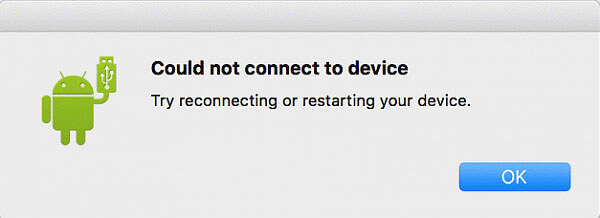
Android File Transfer är gratis och fungerar bra på de flesta enheter. Det betyder dock inte att du inte kommer att stöta på problem med det. Ibland kan det vara svårt att länka din mobila Android-enhet till din Mac-dator. När detta händer visas meddelandet "Kunde inte ansluta till enheten" kommer att dyka upp. Det här kan bli trist.
Det finns flera sätt att åtgärda problemet. Först bör du kontrollera din USB-kabel eftersom den kan vara trasig. Om så är fallet bör du välja en ny USB-kabel. I vissa fall kan lösningen dock göras via aviseringspanelen som finns högst upp på din Android-enhets skärm.
Aviseringspanelen är den som visas på din mobila enhet när du sveper med ett finger nedåt längst upp på skärmen. Den innehåller alternativ som Wi-Fi, mobildata, Bluetooth och ljud.
När du har anslutit din Android-enhet till din Mac sveper du nedåt längst upp på telefonens skärm för att öppna aviseringspanelen. Leta sedan efter ett alternativ som anger något i stil med detta: "USB-laddning av den här enheten."
Klicka på det här alternativet så dyker en annan uppsättning alternativ upp på skärmen. Hitta alternativet som säger "Överför filer" eller ”USB-filöverföring” eller något liknande. På så sätt aktiverar du alternativet att överföra filer från din Android-enhet till din dator.
Okej, vi är klara med att använda Android File Transfer via en USB-kabel. Men tänk om du vill göra det trådlöst istället? Då har vi det du behöver. Nedan följer sätt att överföra filer från Android till Mac med Dropbox och SHAREit.
Hur man överför filer från Android till Mac med Dropbox
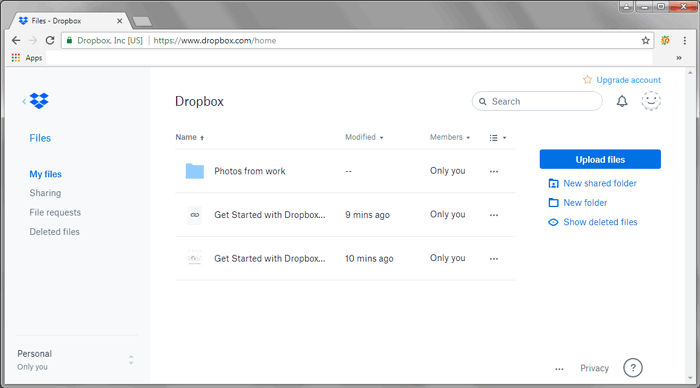
Dropbox är en utmärkt molnlagringstjänst som kan användas för att överföra filer från Android till Mac. Så här gör du steg för steg:
Steg 01: Gå till Dropbox hemsida och skapa ett konto med knappen Registrera dig. Använd sedan din mobila enhet och gå till Google Play StoreLadda ner och installera Dropbox på din mobila enhet.
Steg 02: Öppna Dropbox-mobilappen och tryck på de tre punkterna i skärmens övre högra del. Välj "Ladda upp här". Välj sedan de filer eller mappar du vill ladda upp till plattformen och överföra till din Mac. Tryck på knappen Ladda upp för att överföra filerna till ditt Dropbox-konto.
Steg 03: Öppna samma Dropbox-konto på din Mac-dator. Navigera till filerna du just har laddat upp från din mobila enhet. Välj de filer du vill överföra och tryck på alternativet "Ladda ner".
Steg 04: Välj en plats där du vill spara filerna eller mapparna. Klicka slutligen på "Spara" för att överföra filerna till din Mac-dator.
Hur man överför filer mellan Android och Mac med SHAREit
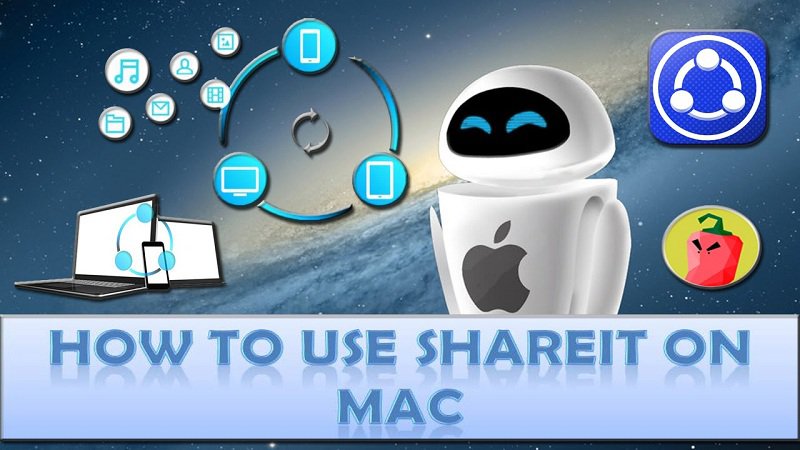
SHAREit är ett gratis filöverföringsprogram som låter dig dela filer mellan plattformar. Så här använder du det för att dela filer från din Android-enhet till din Mac-dator:
Steg 01: Anslut Mac-datorn och Android-enheten till samma Wi-Fi-nätverk.
Steg 02: Ladda ner och installera SHAREit på båda enheterna.
Steg 03: Öppna SHAREit på båda enheterna.
Steg 04: Tryck på menyknappen längst upp till vänster på din mobila enhet. Välj Webbdelning.
Steg 05: En flik öppnas. Välj de filer du vill överföra till din Mac-enhet. Klicka sedan på Skicka. Det visar hur du ska överföra filerna från Android-enheten till mobiltelefonen.
Steg 06: Öppna en webbläsare på din Mac-enhet och gå till URL/Länk visas i din Android-enhet.
Steg 07: Här ser du allt innehåll som delas via appen. Klicka på Ladda ner i webbläsaren på din Mac-enhet.
Slutsatser
Att överföra filer från din Android-enhet till din Mac-dator kan göras på flera sätt. Du kan använda Android File Transfer för Mac, SHAREit eller Dropbox. Stegen ovan kan hjälpa dig att enkelt kopiera eller flytta filer från en Android-telefon till en dator. Du kommer att inse att även om de två enheterna är konkurrerande varumärken kan du fortfarande lösa problemet med Android File Transfer för Mac.


