


 PowerMyMac


Till skillnad från vissa program som är utformade endast för Windows-operativsystemet, kan många appar som laddats ner på Mac OS X avinstalleras med enkel åtkomst. Du kan avinstallera AutoCAD på Mac, till exempel. AutoCAD för Mac har blivit en tredjepartsprogramvara som sedan lägger till funktioner i OS X-datorsystemet och har använts flitigt av Mac-användare.
Dessutom, till skillnad från att installera programvara genom att bara klicka på dess logotyp i appens papperskorgen, skulle det att ta bort AutoCAD för Mac kräva så mycket att bara dra och släppa i papperskorgen. När AutoCAD för Mac har installerats skapas mappar på en hel del olika platser.
Innehåll: Del 1. Vad är AutoCAD?Del 2. Hur tar man bort AutoCAD manuellt från Mac?Del 3. Varför är det så svårt att avinstallera AutoCAD på Mac?Del 4. Avinstallera AutoCAD automatiskt på MacDel 5. Slutsats
Del 1. Vad är AutoCAD?
Generellt sett finns diverse extrafiler, inklusive programvarusupportfiler och inställningsfiler, mestadels kvar på hårddisken efter avinstallation. AutoCAD på Mac alls från App-mappen, så ifall användarna vill installera om det igen nästa gång. Men om du verkligen vill ta bort AutoCAD för Mac helt och kanske till och med spara mer utrymme måste användarna ta bort nästan alla dess funktioner. Fortsätt bara genom det här inlägget för att upptäcka hur du avinstallerar AutoCAD korrekt.
AutoCAD var en mycket bra plattform för att generera tvådimensionella och tredimensionella grafiska designer. Dessutom låter denna applikation utvecklare generera designer betydligt snabbare än att använda händerna och inkluderar många snabba, bekväma och hjälpsamma funktioner, inklusive kopiera/klistra in. AutoCAD har använts främst inom stadsplanerare, projektledare, grafiska formgivare, ingenjörer, arkitekter och många fler. Tyvärr är detta inte särskilt användarvänligt för oerfarna CAD-designers.

Med tanke på dess funktioner kan det finnas tillfällen då du behöver installera om eller avinstallera AutoCAD på Mac. Om du ofta har problem med AutoCAD eller helt enkelt behöver ett CAD-program, använd den här korta guiden för att lära dig hur du avinstallerar AutoCAD på Mac manuellt eller automatiskt.
Del 2. Hur tar man bort AutoCAD manuellt från Mac?
För att verkligen slutföra avinstallationen av AutoCAD behöver du bara ta bort både programmet och de flesta av dess relevanta systemkomponenter. Att ta bort delar av avinstallerade program är ett mycket viktigt steg som du verkligen bör fortsätta att fortsätta med för att säkerställa att din Mac är ren och för att undvika dålig prestanda.
Tänk på hur många fler program du vanligtvis installerar på datorn och sedan avinstallerar av olika anledningar. Nästan alla dessa program genererar systemfiler, som mer eller mindre kräver en betydande del lagringsutrymme. När du inte ens raderar dessa filer tar de bara upp plats. Så här avinstallerar du AutoCAD på Mac.
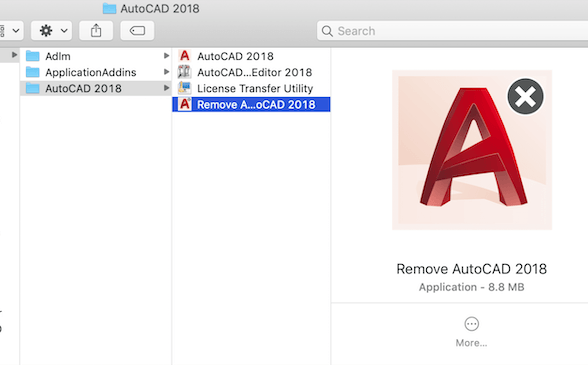
Användare kan också avinstallera AutoCAD-program genom att använda en avinstallationsverktygslåda som vanligtvis tillhandahålls av AutoCAD:
- Gå bara in i Mac-datorn och öppna sedan Launch Pad.
- Efter att du har öppnat Launch Pad, öppna och välj nu Launch Remove AutoCAD 2022.app.
- Fortsätt genom att följa instruktionerna. Om du upplever problem med systemets säkerhet anger du bara lösenordet för att komma åt.
- Radera allt överbliven AutoCAD-skräp som annars skulle ha blivit kvar precis efter att programvaran avinstallerades. Starta nu Finder som finns i menyn. Dessa restfiler raderades ofta där i Finder, så det finns vanligtvis ett stort antal kvarvarande filer som inte visas där. Välj sedan Gå och sedan Enter. Gå sedan till biblioteket tills du kommer till Autodesk.
- Bläddra i var och en mapp på det sättet för att hitta nästan alla överbliven AutoCAD-komponenter.
- Börja nu dra de AutoCAD-relaterade överblivna filerna till papperskorgen och gå sedan till Töm papperskorgen.
- För att verkligen slutföra avinstallationen av AutoCAD från din Mac måste du starta om den.
Del 3. Varför är det så svårt att avinstallera AutoCAD på Mac?
Utan tvekan verkar det vara betydligt svårare att ta bort eller avinstallera program på en Mac-enhet än på en Windows-dator, som är enklare och enklare. Mac-enheter har inget officiellt inbyggt avinstallationsprogram för sina program och programvara, inte olikt Windows som har ett officiellt inbyggt avinstallationsprogram för sina program och sådant.
Utöver detta, när du avinstallerar ett program på Mac kommer det att finnas flera eller många kvarvarande filer som kan finnas kvar efter avinstallationsprocessen, och ibland kan dessa kvarvarande filer skadas efter avinstallationen. Dessutom kan det också verka lite tidskrävande och ännu svårare för användare som precis har börjat att göra det manuellt och kanske till och med helt rensa bort alla dess rester.
Del 4. Avinstallera AutoCAD automatiskt på Mac
Oavsett om du helt enkelt vill minska energi och tid på att ta bort AutoCAD för Mac, eller om du har problem med att radera allt till papperskorgen, och om du verkligen är osäker på vilka mappar eller filer som hör till AutoCAD för Mac, kan du använda ett avinstallationsprogram från tredje part för att få fullständig hjälp med relaterade filer.
PowerMyMac's App Uninstaller var ett programavinstallationsprogram som användes för att avinstallera program på Mac. Dessa programavinstallationsverktyg var ett praktiskt verktyg som låter dig avinstallera ett program helt tillsammans med dess tillhörande filer med bara några få klick (En handledning för att avinstallera program).
Du kan spara tid genom att söka efter apprelaterade filer en efter en. Kolla in hur effektivt det här verktyget har varit på att avinstallera onödiga eller irrelevanta program:
- Välja App Uninstaller och därefter starta SCAN för att börja skanna allt på de program som redan är installerade på din Mac.
- Strax efter att skanningsproceduren är klar visas flera av följande kategorier i det vänstra hörnet: Valda, Oanvända, Alla program och Rester.
- Leta efter i listan eller kanske i sökfältet AutoCAD.app eller mata in AutoCAD direkt.
- Eftersom programmet inte ens inkluderar AutoCAD-filer så skulle det finnas kvarvarande filer när programmet har avinstallerats, men oroa dig inte, skriv auto i sökmotorn och även de relevanta filerna skulle visas. För att helt avinstallera AutoCAD, välj filerna och tryck sedan på REN.
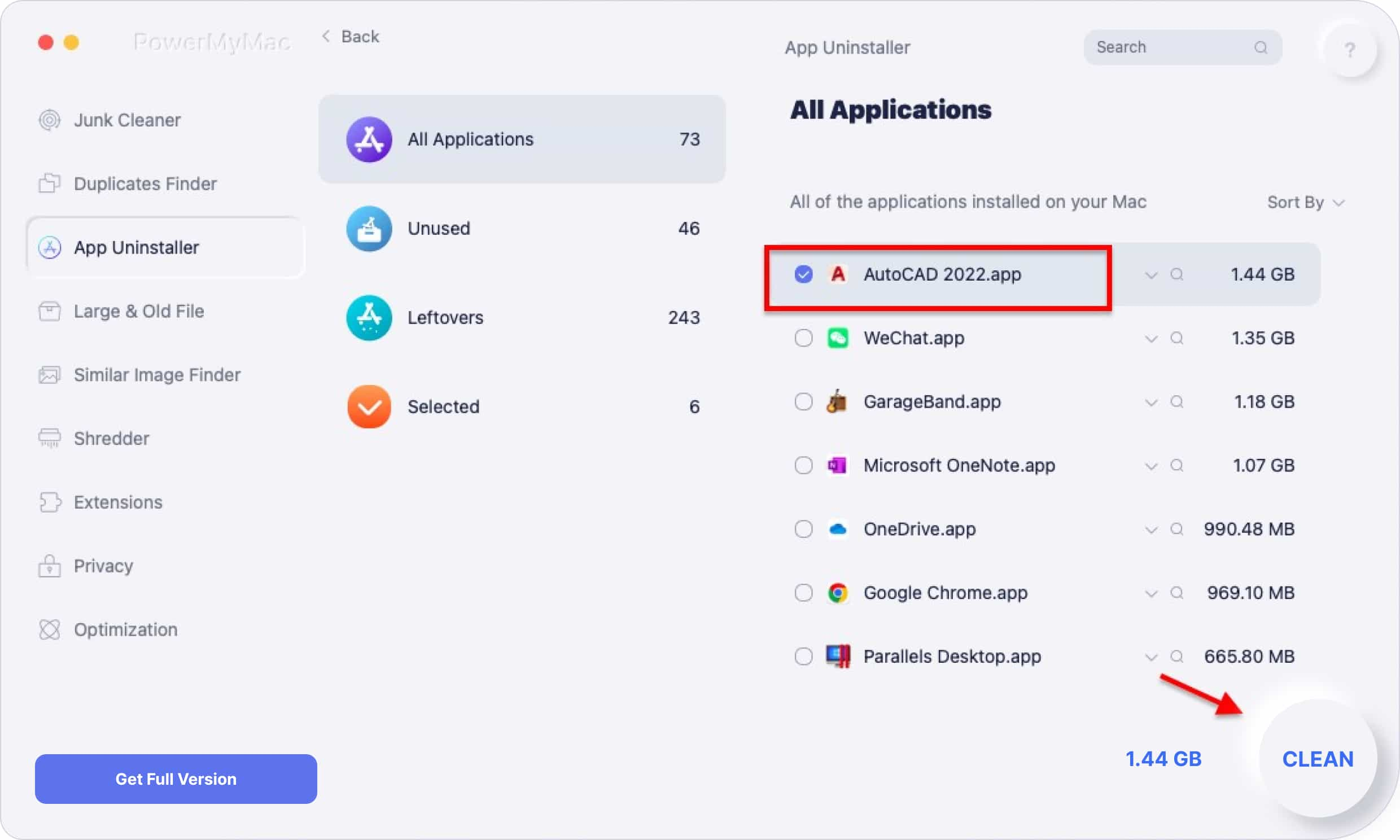
Återigen kan hela avinstallationsproceduren ta mycket kortare tid än en minut för att slutföras, varefter allt som är kopplat till AutoCAD för Mac kommer att raderas helt på din Mac.
Del 5. Slutsats
Den här artikeln ger dig två alternativ, manuellt och automatiserat, för att effektivt och enkelt avinstallera AutoCAD på Mac. Dessutom fungerar de alltid för de flesta program på din Mac. När du har problem med att ta bort ett oacceptabelt program, var inte rädd för att använda den här typen av automatiserade verktyg som PowerMyMac för att åtgärda och lindra dina problem och spara tid och ansträngning.
Vi ger också en liten inblick i varför det är svårare/svårare att avinstallera AutoCAD på Mac än på Windows, där du kan läsa om några av problemen som rör avinstallationsprocessen. Hoppas du hade en bra och fantastisk dag. Trevlig lyssnande!


