


 PowerMyMac


Så här gör du enkelt Avinstallera Avast Cleanup på Mac. En verkligt innovativ Mac skulle vara som en frisk fläkt, och knappast någon skulle någonsin glömma bort samma spänning och glädje som det ger att använda sin Mac för första gången.
Men redan innan Macen börjar hålla igång, så bra som du ofta har sett det snabbt roterande, bländande hjulet, stiger din ilska. Detta kan inträffa när du får slut på lagringsutrymme och kanske behöver ta bort några onödiga appar, din enhet blir kontaminerad, eller kanske ett övervakningssystem inte uppfyller förväntningarna.
Avast skyddar enheter genom att blockera skadlig programvara och cyberbrottslingar från att infiltrera enheter. Dessutom skyddar det användarnas privata information. Förutom nyttan med Avast Antivirus kan användare också behöva avinstallera allt från enheten. Vi skulle titta på sätten att ta bort Avast Cleanup på Mac. Om du letar efter en teknik som kan... avinstallera Avast Cleaning på Mac, har du kommit till rätt plats.
Innehåll: Del 1. Vad är Avast Cleanup?Del 2. Tvinga avslutning innan avinstallation av Avast Cleanup på MacDel 3. Hur avinstallerar jag Avast Cleanup Premium från min Mac?Del 4. Snabbaste sättet att avinstallera Avast Cleanup på MacSlutsats
Del 1. Vad är Avast Cleanup?
Låt oss prata om vad det är först innan vi avinstallerar Avast Cleanup på Mac. Avast Cleanup Premium har alltid varit en enhetsoptimerande applikation. Sedan kommer det att snabba upp hela systemet genom att rensa och ordna om poster, samt rensa upp dess databas. Och även om många har letat efter en lösning för att snabba upp sina datorer, har den typen av programvara varit dömd att bli populär.
Avast Cleanup påstår sig hålla din enhet igång perfekt och snabbt. Förutom att rensa bort skräpfiler kommer det att hålla dina drivrutiner och program ständigt uppdaterade för att garantera inga fel. När det gäller att identifiera skräpfiler var ett sådant program verkligen omfattande. Detta bör leta efter allt detta på en mängd olika platser, inklusive filer, webbläsarcacher, data, delar av vissa andra program och mycket mer.
Ett sådant program skulle då ta bort allt ditt skräp samt alla tecken på avinstallerade program som kan ha blivit kvar under en tid. Detta bör noteras eftersom inte alla rensningsprogram identifierar och tar bort sådana rester. Avast Cleanup inkluderar dock detta, vilket är en stor bonus.
Detta tar till och med bort korrupta filer som därmed tar upp för mycket plats i lagringen. Detta borde hjälpa dig att frigöra för mycket utrymme som du inte ens inser kan vara tomt. Sedan kommer det att söka igenom de mycket mer isolerade områdena efter allt skräp som finns där.
Del 2. Tvinga avslutning innan avinstallation av Avast Cleanup på Mac
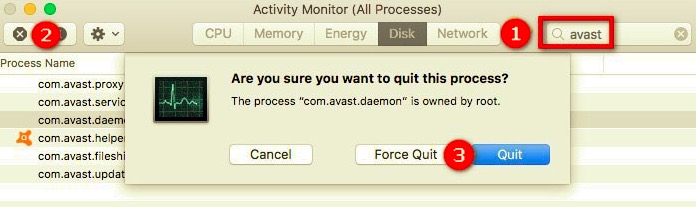
Nu måste vi tvångsavsluta innan vi avinstallerar Avast Cleanup på Mac. Innan du faktiskt avinstallerar Avast Cleanup på Mac bör användare stänga allt och avsluta så mycket av dess funktioner. När Avast Cleanup på Mac är stoppat kan du tvångsavsluta det genom att bara trycka på Command + Option + Escape, välj helt enkelt på Avast Cleanup Mac i popup-fönstren och klicka på Tvångsavsluta (genvägen som aktiverar tvångsavslut fungerar för sådana synliga program och dock aldrig för några dolda aktiviteter).
Här är ett steg-för-steg-sätt för att tvångsavsluta innan du faktiskt avinstallerar Avast Cleanup Mac:
- För att komma igång måste du nu köra programmet i Launchpad, du måste nu besöka Aktivitetsmonitorn i verktygskatalogen.
- Och därifrån, någonstans högst upp på skärmen på enheten, måste du välja Alla processer från rullgardinsmenyn.
- Och därifrån, genom hela menyn, måste du sedan välja Avast Cleanup-aktiviteterna, sedan bör du trycka på alternativet "Avsluta processen”-knappen någon annanstans till vänster i skärmfönstret, och välj sedan Avsluta i popup-meddelanderutan, eller om detta inte fungerar lika bra bör du överväga att använda alternativet ”Tvinga avsluta".
Del 3. Hur avinstallerar jag Avast Cleanup Premium från min Mac?
Så, hur man enkelt avinstallerar Avast Cleanup på Mac. Den absolut viktigaste punkten att notera var att du aldrig ska ta bort antivirusprogram genom att bara dra och släppa dem i papperskorgen. Detta kan också bero på problem när du försöker avinstallera antivirusprogram helt från en Mac.
Eftersom du nu också avinstallerade Avast Cleanup innan du använde de rekommenderade avinstallationsinstruktionerna, föreslår vi att du kontrollerar din Mac för att se om det finns rester av Avast Cleanup. Överväg noga att följa dessa steg-för-steg-instruktioner för att avinstallera Avast Cleanup på Mac.
Om du var osäker på hur du avinstallerar Avast Cleanup är det verkligen bättre att använda avinstallationsprogrammet som ingår i Avast-programmet än att avinstallera allt manuellt. Följ bara och utför instruktionerna nedan för att lära dig hur du avinstallerar Avast Cleanup på Mac med det inbyggda avinstallationsprogrammet.
- Starta och hitta Avast Cleanup-programmet: För att komma igång måste du först starta Avast Cleanup, sedan trycker du huvudsakligen på "Finder"-knappen, navigerar sedan till katalogen "Program" och letar upp programmet däri. Därifrån, när du har visat programmet, måste du installera allt detta för att något ska starta och köras.
- Därefter, precis efter att programmet har startats på din Mac-dator, kan du se detaljerna "Avast Security” mestadels i den övre delen av sidan, vilket också skulle ge upp en rullgardinslista med olika val. Därefter måste du välja alternativet ”Avinstallera Avast Security” igen från menyn skulle krävas.
- Efteråt får du upp ett popup-fönster som ber dig bekräfta att du vill avinstallera Avast. Därifrån måste du trycka på avinstallationsalternativet för att slutföra detta steg.
- Efter den sista måste du ange ditt administratörslösenord. När du använder din Mac, och kanske till och med stationära Mac, bör det automatiskt vara det lösenord du har använt för att logga in. Detta är då också det lösenord du använder varje gång du vill göra ändringar med din Mac. När du har angett ditt lösenord behöver du bara trycka på knappen som visar alternativet "OK".
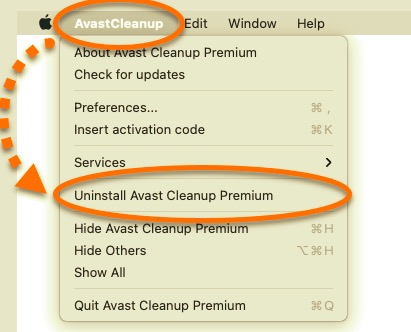
Det verkar vara allt som finns. Detta har varit den mest grundläggande proceduren. Den här inbyggda avinstallationsprogrammet för Avast Cleanup löser ditt problem med hur du avinstallerar Avast Cleanup på Mac på några minuter.
Del 4. Snabbaste sättet att avinstallera Avast Cleanup på Mac
Här är det bästa sättet att avinstallera Avast Cleanup på Mac. Precis som du kanske fortfarande har dem och troligen läst, kommer detta verkligen att vara en väldigt enkel metod för att ta bort Avast Cleanup och ofta en mängd andra program, men manuell borttagning av dessa resulterar ibland i misslyckade borttagningar. Men den viktigaste funktionen som faktiskt tidigare har visat att det kan vara mycket enkelt och snabbt för även en nybörjare att ladda ner och avinstallera programmet, vilket användarna verkligen gillar.
Men om du inte har några av de ovan nämnda avinstallationsproblemen rekommenderar vi starkt att du använder PowerMyMacs appavinstallationsprogram, ett skickligt program som är avsett att ta bort föråldrade, felaktiga, envisa och farliga program från din Mac. Avinstallationen av Avast Cleanup är lika enkel som några musklick. Låt oss först undersöka hur allt fungerar.
PowerMyMac's App Uninstaller blev i huvudsak ett gratis programavinstallationsprogram som används för att eliminera program från en Mac. Resten av tidigare systemavinstallationsprogram utvecklades till relativt användbara verktyg som gjorde det möjligt för användare att helt ta bort sådan programvara samt dess tillhörande filer med några få musklick.
 Få en gratis provperiod nu!
Användare skulle troligtvis också spara tid genom att faktiskt analysera en viss typ av apprelaterad information. Kanske borde du ha insett hur effektivt hela programmet skulle ha varit för att ta bort många kanske tvivelaktiga och onödiga filer från din Mac? Följ enkelt de enkla metoderna för att ta bort Avast Cleanup-åtkomst från vilken Mac som helst:
- Innan du fortsätter bör du först ladda ner PowerMyMacs appavinstallationsprogram från dess webbplats, installera allt på din Mac och sedan köra det när du har laddat ner det. För att fortsätta, välj ett programavinstallationsprogram och starta sedan skanningsprocesserna för att identifiera alla appar som redan har installerats på din Mac.
- När skanningsprocessen är klar visas flera alternativ i det digitala systemet och du hittar en omfattande lista över praktiskt taget alla aktiva program på Mac. Därefter kanske du kan leta efter en sådan helt värdelös app med samma alternativ, och till och med använda sökfunktionen om du inte vill hitta den direkt.
- Välj det program som ska tas bort från listan. Välj sedan den utvikta ikonen för att studera de länkade filerna, men tryck slutligen på sökikonen för att läsa mer. Tryck sedan på “REN”-ikonen, och alla program, inklusive all tillhörande data, skulle raderas helt.
- Efter det kommer du att visa ett popup-meddelande som lyder "Rengörs klar", vilket innebär att den har meddelat dig hur mycket data som har raderats samt hur mycket totalt utrymme som nu ska finnas tillgängligt med ditt Mac-styrsystems lagringsmedium.

Om du däremot tvekar att använda den svåra borttagningsmetoden, även om du lyckades avinstallera apparna med hjälp av teknikerna som nämnts ovan, kan du välja ett automatiserat alternativ, vilket vanligtvis hjälper dig att uppnå en felfri avinstallation.
Som inget annat än ett resultat, snarare än med den tidskrävande, komplicerade metoden som omfattade flera steg, måste det ha fastställts att det var att föredra att använda en automatiserad procedur för att radera sådan oönskad programvara.
Trots den, särskilt i kontrast till den tidskrävande tidigare metoden, blev det förmodligen betydligt mer fördelaktigt att välja en automatiserad metod som både skulle vara snabb att installera och lämplig för användare av alla resurstyper. Nu har vi berättat det bästa sättet att avinstallera Avast Cleanup på Mac.
Slutsats
Just då har det tagits upp hur man Avinstallera Avast Cleanup på Mac, kommer vi på hur du kallinstallerar det antingen manuellt vilket ibland är tidskrävande eller kanske den automatiska proceduren som är enkel och tids- och energibesparande. Dessutom har vi också introducerat hjälpen med PowerMyMacs appavinstallationsprogram vilket kan vara praktiskt för dig eftersom du med bara några få klick och steg enkelt kan avinstallera appen eller programvaran samt ta bort dess rester direkt. Vi har också gett en manuell procedur för hur du tar bort alla komponenter som är länkade till Avast Cleanup. Vi hoppades att detta skulle hjälpa dig. Ha en produktiv och underbar vecka framöver.


