


 PowerMyMac


Om du vill prova ett eller flera av spelen kan du bara göra det via Battle.net-startprogrammet. Denna inte längre så lilla programvara hanterar och organiserar de Blizzard-spel du har installerat. Samtidigt fungerar den som ett chattverktyg. Men om du inte längre är intresserad av spelen vill du veta... hur man tar bort Battle.net-agenten från en Mac för att spara utrymme, precis som anledningen till att du ta bort andra onödiga appar på din MacVi guidar dig genom hur du tar bort Battle.net Launcher helt från din macOS.
Innehåll: Del 1. Varför avinstalleras inte Battle.net?Del 2. Hur avinstallerar man Blizzard-spel utan Battle.net?Del 3. Hur avinstallerar man Battle.net manuellt på Mac?Slutsats
Del 1. Varför avinstalleras inte Battle.net?
Om Battle.net inte avinstalleras finns det andra möjliga orsaker och lösningar:
- Avinstallationsprogrammet kan ha fastnat eller är skadat, vilket förhindrar borttagning. (Ladda ner den senaste Battle.net-installationsprogrammet för att installera det över din nuvarande version och försök sedan avinstallera igen.
- Ditt antivirusprogram eller din brandvägg kan störa avinstallationsprocessen. (Inaktivera tillfälligt alla antivirus- eller brandväggsprogram från tredje part och försök att avinstallera Battle.net igen.)
- Battle.net kan uppdateras i bakgrunden, vilket förhindrar avinstallation. (Stoppa alla uppdateringar i Battle.net-klienten.)
- Ett tidigare misslyckat försök att avinstallera Battle.net kan lämna trasiga filer kvar, vilket förhindrar ett nytt avinstallationsförsök.
- På macOS kan behörigheter eller systemsäkerhet förhindra avinstallation. (Se till att du är inloggad som administratör.)
Del 2. Hur avinstallerar man Blizzard-spel utan Battle.net?
Det finns dold data överallt som du bör ta bort om du vill avinstallera Battle.net helt på Mac.
Om du inte vill leta efter alla dolda filer en efter en kan du använda ett avinstallationsprogram för att köra Battle.net avinstallation på Mac. Detta sparar dig mycket arbete och du kan även ta bort andra onödiga appar med hjälp av avinstallationsprogrammet. Vi rekommenderar PowerMyMac programvara skapad av iMyMac.
 Få en gratis provperiod nu!
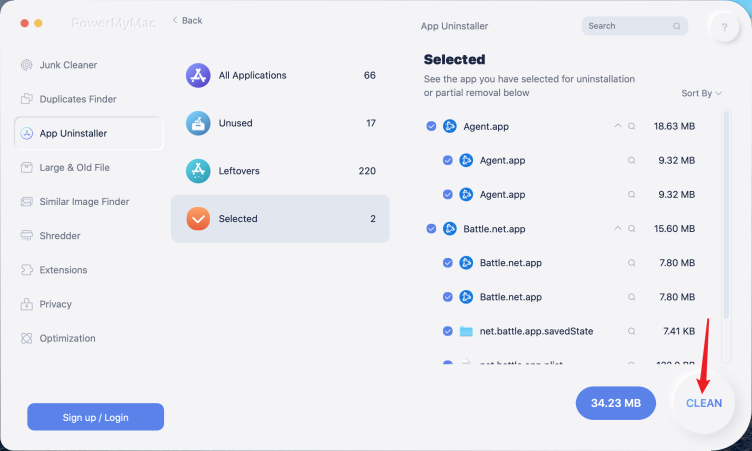
PowerMyMac är ett snabbt och enkelt sätt att avinstallera appar på Mac. Du kan också använda det för att avinstallera andra Blizzard-spel som WOW utan Battle.net. Följ stegen nedan för att ta bort Battle.net från Mac:
- Ladda ner PowerMyMac gratis. Installera och starta det på din Mac.
- Välja App Uninstaller.
- Klicka SCAN för att hitta Battle.net Launcher eller annan app som är installerad på din Mac.
- Välj alla Battle.net-appar och filer du vill ta bort och klicka på REN knappen. Detta kör Battle.net som tagits bort från Mac med alla tillhörande filer.
Del 3. Hur avinstallerar man Battle.net manuellt på Mac?
Om du har lite tid och nerver att avvara kan du avinstallera Battle.net helt utan verktyg. I grund och botten behöver du bara klicka dig igenom en handfull mappar och hitta alla filer. Vi har redan gjort detta åt dig och listat var data kan döljas som du bör ta bort för att helt ta bort Battle.net Agent från Mac.
Följ alla steg i listan nedan för att helt ta bort Battle.net Launcher.
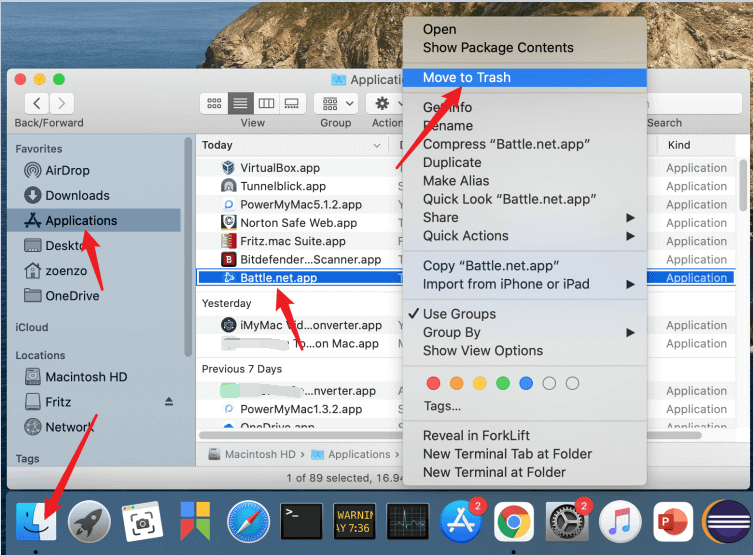
- Avinstallera Battle.net på Mac
- Öppna Finder och gå till mappen "Program"
- Leta efter net i din applista
- Högerklicka på appikonen och välj "Flytta till papperskorgen"
Borttagning av systemrester och överflödig data
- Öppna Finder igen
- Klicka på Gå högst upp i din Mac-menyfält
- Håll ner "Alt"-tangenten. "Bibliotek" visas nu mellan menyalternativen "Användarmapp" och "Dator".
Sedan kan du börja ta bort de relaterade mapparna:
- Välj Bibliotek och leta efter mappen "
Saved application state" - Öppna mappen och leta efter mappen "
battle.app.savedState". - Ta bort mappen
Om du vill använda funktionen ”gå till” för att avinstallera Battle.net på Mac, använd följande sökväg: ~/Library/Saved Application State
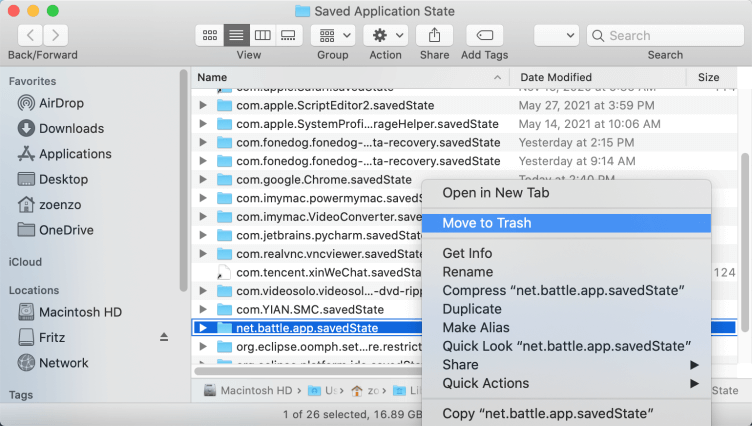
De första uppgifterna i processen att avinstallera Battle.net Mac hittas och förstörs. Några fler kommer att följa. Om du regelbundet tar bort program för att frigöra lagringsutrymme är varianten med ett verktygsprogram som PowerMyMac bra för att spara mycket tid.
Gå nu tillbaka till mappen "Bibliotek"
- Här letar du återigen efter en mapp med namnet "Application Support" (Applikationssupport).
- I den här mappen radera mappen med namnet "net"
- Nästa datum är borta.
Den sista informationen i biblioteksmappen finns i inställningsmappen, dessa förinställningar som Battle.net har lagrat där. Att avinstallera Battle.net Mac innebär också att ta bort denna information.
- Så gå tillbaka till mappen "Bibliotek"
- Här letar du återigen efter en mapp med namnet "Inställningar"
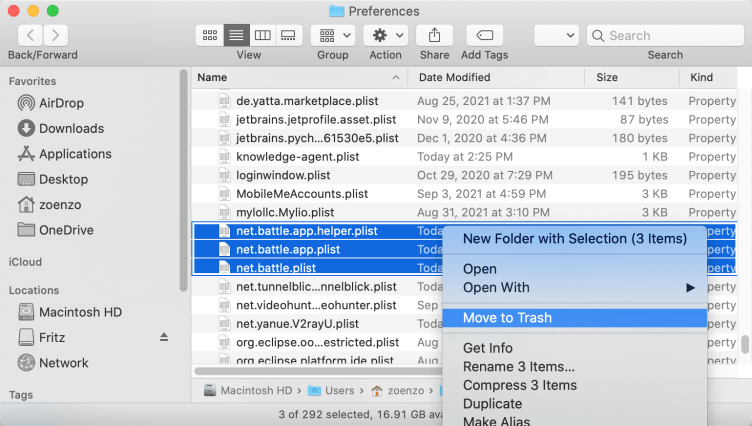
- I den här mappen tar du bort följande filer: "
Battle.app.helper.plist""Net.battle.app.plist""Net.battle.plist"
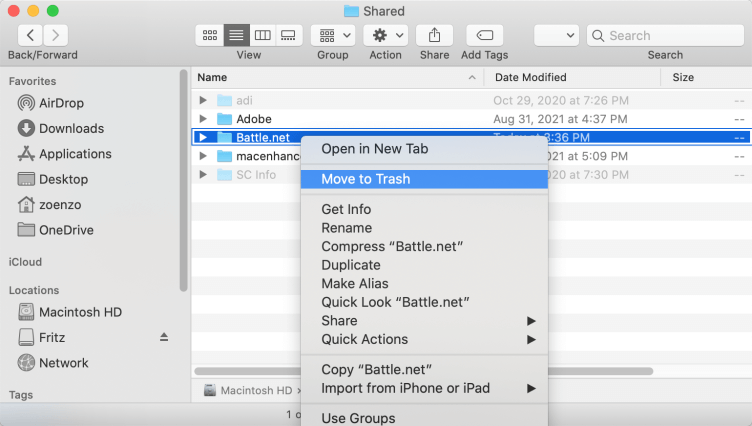
Slutligen måste vi gå till mappen för delade data. Du hittar den under ~/Shared med funktionen "Gå till" eller så kan du navigera dit själv med Finder. När du hittar dessa filer bör avinstallationen av Battle.net Mac vara klar och du kommer att vara tillbaka till det mesta av ditt lagringsutrymme.
- Gå från mappen "Bibliotek" till mappen "Användare", båda finns i samma katalog
- Här hittar du mappen "Delad"
- I den här mappen tar du helt enkelt bort undermappen "Battle.net".
Viktigt: Töm papperskorgen så att all data tas bort och avinstallationen av Battle.net träder verkligen i kraft.
Obs: Observera att data från de enskilda spelen fortfarande kan vara dolda. För att kontrollera detta, försök igen att ange spelnamnen i sökfältet. För att göra detta, ange spelets fullständiga namn utan mellanslag. T.ex. ”heroesofthestorm”.
Slutsats
I den här artikeln lärde du dig att avinstallation av Battle.net för Mac kan göras mycket snabbt och med bara några få klick. Du bör använda ett verktyg som PowerMyMac för att göra detta. Med den inbyggda avinstallationsfunktionen kan program raderas helt med ett klick. Detta kan spara dig mycket tid. Det faktum att PowerMyMac från iMyMac kan utföra andra användbara funktioner, som att rensa bort onödig data och dubbletter av bilder, är också till hjälp i detta beslut.
Om du vill avinstallera Battle.net på Mac utan ett verktyg har vi listat de enskilda stegen i den här artikeln. Genom att ta bort all denna data säkerställer du att du får maximalt lagringsutrymme och att du kan åtgärda problem med battle.net helt och hållet.
Vi hoppas att den här artikeln var användbar och vi ser fram emot dina kommentarer.


