


 PowerMyMac


Efter installationen skapar Bean filer på flera platser. För att garantera att programmets inställningar behålls om du någonsin bestämmer dig för att installera om programmet igen, finns Beans ytterligare filer, till exempel konfigurationsmappar och programsupportdokument, ofta kvar på systemet efter att ha tagits bort från programmappen. Men om du planerar att helt avinstallera Bean Mac För att frigöra hårddiskutrymme måste du ta bort alla delar av den.
Om du upprepade gånger har varit osäker på hur man gör något, erbjuder den här sidan omfattande instruktioner. Här visar jag dig två sätt för en Mac-nybörjare att upptäcka hur man manuellt avinstallerar Bean från Mac till eliminera programvaran tillsammans med alla kvarvarande komponenter eller använd ett automatiserat avinstallationsverktyg som är funktionellt och effektivt.
Innehåll: Del 1. Varför avinstallera Bean på Mac?Del 2. Tips för att avinstallera Bean perfekt på Mac OSDel 3. Vilket är det bästa sättet att avinstallera Bean från din Mac?Del 4. Slutsats
Del 1. Varför avinstallera Bean på Mac?
Vad är Bean Mac? Bean är en kompakt, användarvänlig ordbehandlare avsedd att göra skrivandet enkelt, effektivt och trevligt. Bean är snabb, okomplicerad och smal. Den innehåller en ordräkning i realtid, öppnas snabbt och är lätt att läsa. Dessutom är Bean gratis att använda. Bean har även följande funktioner:
- Godtycklig text i sidhuvud och sidfot
- Redigering i fokusläge och helskärm
- Säkerhetskopior med datumstämplar
- Använd reguljära uttryck för att upptäcka paneler
- Ordbok, ordkomplettering

Varför skulle användare avinstallera Bean på Mac? Att installera och använda Bean går vanligtvis smidigt, men ibland kan man stöta på problem som gör att man vill avinstallera det, till exempel:
- Bönan kan inte användas normalt
- Bean saktar ner datorns prestanda
- Bean tar upp för mycket plats på datorns hårddisk
Del 2. Tips för att avinstallera Bean perfekt på Mac OS
1. Är det samma sak att ta bort ett program som att avinstallera det?
Att ta bort och avinstallera appar är två olika processer. Medan en app tas bort förblir den installerad på enheten du använder och är dold från startskärmen och programlådan. Detta indikerar att programvaran fortfarande använder minne på din enhet och kommer att fortsätta att visas i enhetens konfigurationsinställningar. Du måste vara medveten om detta om du väljer att avinstallera Bean på Mac.
Om du avinstallerar appen däremot tas den helt bort från enheten och den mängd minne den tidigare använde frigörs. Appen kommer att upphöra att vara tillgänglig på enheten och visas inte i enhetens inställningar. Att avinstallera en app är detsamma som att ta bort den helt från din enhet, medan att ta bort en app är detsamma som att dölja den.
2. Vägledning för att ta bort Bean på Mac
Här hittar du rätt sätt att manuellt avinstallera Bean på Mac. Du kanske bara behöver veta hur du avinstallerar programvaran från din dator, eller så kanske du behöver veta hur du tar bort extra filer.
- Användare måste stänga Bean-programmet om det är öppet på sin Mac. Det finns två olika scenarier tillgängliga.
- Högerklicka på Bean-ikonen i Dock och välj Avsluta
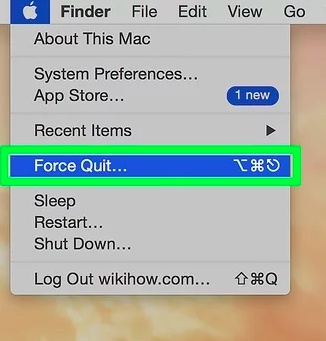
- Du kan välja att använda den här metoden för att stänga Bean-programmet med kraft om du inte kan göra det via Dock. Välja Apple-menyn i skärmens övre vänstra hörn. Välj Tvinga avsluta i menyn med tillgängliga alternativ som visas.
- För att säkerställa att Bean tvingas avsluta den aktuella sessionen, välj Bean-programmets titel från listan, välj Tvångsavsluta och därefter välja Tvinga avslutning igen för att avsluta processen.
- Efter att du har startat Finder, öppna Tillämpningar mapp, välj Bean-applikationsikonen och välj sedan Flytta till papperskorgen i popup-menyn.
- Öppna Finder, välj Gå till mapp, stiga på
/Libraryi rutan Sökväg, sedan klick Gå. - Efter att du har valt allt som är kopplat till Bean-programvaran i Dock, välj Töm papperskorgenFör att avinstallera Bean på Mac måste din Mac startas om för att ändringarna ska träda i kraft.
Del 3. Vilket är det bästa sättet att avinstallera Bean från din Mac?
Du kan optimera och rensa din Mac med hjälp av iMyMac PowerMyMacDen har ett utmärkt gränssnitt för användare och många praktiska funktioner. För att förbättra systemets effektivitet är det enkelt att hitta och ta bort onödiga filer, ytterligare filer som finns kvar efter avinstallation av programvara, redundanta och anslutna filer och andra filer i operativsystemet med hjälp av detta Mac-rensningsverktyg.
För att ta bort kvarvarande filer och eliminera alla onödiga appar som Prizmoanvänd funktionen PowerMyMac App Uninstaller. Sammantaget erbjuder den ett ganska fördelaktigt sätt att ta bort Mac-appar. Med det kraftfulla verktyget App Uninstaller kan du snabbt avinstallera Bean på Mac och alla tillhörande filer. Det kan ta ett tag att hitta all data som krävs för en viss del av programvaran. Följ dessa procedurer för att testa om det här programmet tar bort onödiga eller överflödiga program:
- Starta PowerMyMac och välj ett menyalternativ från den övre navigeringsfältet. Välj sedan bland listan med möjliga alternativ som visas. App Uninstaller.
- Så snart du väljer SCAN och den enhet du använder, startar en grundlig granskning av varje applikations nedladdningar på det valda systemet.
- Du kommer att få ett alternativ att avinstallera några program efter att du hittat en lista. Alla de som för närvarande är nedladdade på den maskin du använder. Du kan också prova att använda titelns sökfunktion för att ange programmets namn för att hitta det.
- Genom att välja "REN" kan du avinstallera Bean på Mac och ta bort alla filer som är kopplade till Bean-programvaran från din dator.
- När allt är klart visas ett meddelande med frasen "Rengörs klar"borde synas på skärmen.

Del 4. Slutsats
Det finns olika metoder för att avinstallera Mac-program, som till exempel Bean Mac. Men om du gör något manuellt kan du behöva lägga ner lite tid och ansträngning. Borttagningen kan också avbrytas innan den är klar ganska enkelt.
Eftersom det kan hjälpa dig att förhindra flera problem som kan ha uppstått genom att det utförts dåligt eller delvis på Mac, rekommenderas det starkt att du söker efter och använder ett kompetent och automatiserat borttagningsprogram för att hjälpa dig att ta bort ett program. Använd PowerMyMac som nämndes i det här inlägget för en enkel process att avinstallera Bean på Mac.


