


 PowerMyMac


BetterTouchTool är ett kraftfullt program för Mac-användare som låter dem anpassa pekfältet, styrplattan och kortkommandon. Det kan dock finnas tillfällen då du behöver avinstallera BetterTouchTool på Mac, oavsett om det är för att frigöra utrymme, lösa konflikter med andra appar eller helt enkelt för att du inte längre behöver det.
Att avinstallera ett program på en Mac kan vara lite knepigt, särskilt om du inte är bekant med processen. I den här artikeln guidar vi dig genom stegen du behöver ta för att avinstallera BetterTouchTool från din Mac, samt några tips för att säkerställa en smidig borttagningsprocess. Så, låt oss komma igång!
Innehåll: Del 1. Varför kan jag inte ta bort BetterTouchTool Mac?Del 2. Hur tar jag bort BetterTouchTool helt på en Mac?Del 3. Så här tar du bort BetterTouchTool manuellt från MacDel 4. Slutsats
Del 1. Varför kan jag inte ta bort BetterTouchTool Mac?
Om du har problem med att ta bort BetterTouchTool (BTT) på din Mac kan det bero på några vanliga orsaker.
- Appen körs fortfarande: BetterTouchTool kan fortfarande köras i bakgrunden, vilket hindrar dig från att ta bort den.
- Låsta filer eller behörighetsproblem: Vissa filer kan vara låsta, eller så kanske du inte har de behörigheter som krävs för att ta bort dem.
- Ofullständig avinstallation: Att bara dra BetterTouchTool till papperskorgen kanske inte tar bort alla associerade filer.
- Rester: Vissa filer kan vara svåra att hitta eller radera manuellt.
- Korrupt installation: Om BetterTouchTool är skadat kanske det inte svarar på vanliga avinstallationsmetoder.
Sammantaget kan du, genom att avinstallera appen korrekt och ta bort eventuella kvarvarande filer och inställningar, undvika potentiella konflikter med andra program och säkerställa en smidig avinstallationsprocess. I nästa avsnitt guidar vi dig genom stegen du behöver vidta för att avinstallera BetterTouchTool från din Mac.
Del 2. Hur tar jag bort BetterTouchTool helt på en Mac?
Det finns några olika metoder för att avinstallera BetterTouchTool på en Mac, men en av de mest effektiva är att använda iMyMac PowerMyMacs funktion för avinstallation av appar. Det här kraftfulla verktyget gör det enkelt att helt ta bort alla appar från din Mac, inklusive alla tillhörande filer och inställningar.
Så här använder du PowerMyMac för att avinstallera BetterTouchTool på Mac:
- Ladda först ner och installera PowerMyMac på din Mac. När installationen är klar startar du appen.
- I huvudgränssnittet för PowerMyMac väljer du "App Uninstaller"från listan över verktyg till vänster på skärmen.
- Klicka på "SCAN" för att börja skanna din Mac efter installerade program. Efter en liten stund visas en lista över alla installerade appar i huvudfönstret.
- Bläddra igenom listan över installerade appar och leta reda på BetterTouchTool. Klicka på kryssrutan bredvid appen för att välja den.
- Klicka på "REN" för att börja avinstallera BetterTouchTool på din Mac. PowerMyMac tar automatiskt bort alla tillhörande filer och inställningar, vilket säkerställer att appen tas bort helt från din Mac.
- När avinstallationsprocessen är klar indikerar PowerMyMac att processen är klar med ett popup-fönster.

Del 3. Så här tar du bort BetterTouchTool manuellt från Mac
Om du föredrar att avinstallera BetterTouchTool manuellt på Mac kan du följa dessa steg:
Steg 1. Avsluta BetterTouchTool
Innan du kan avinstallera BetterTouchTool från din Mac måste du se till att appen inte körs för närvarande. För att göra detta högerklickar du bara på appikonen i Dock och väljer "Avsluta".
Steg 2. Ta bort BetterTouchTool
Dra sedan BetterTouchTool-ikonen från din programmapp till papperskorgen. Du kan också högerklicka på appens ikon och välja alternativet "Flytta till papperskorgen".
Steg 3. Ta bort associerade filer
Även om det huvudsakliga BetterTouchTool-programmet tas bort om du drar appikonen till papperskorgen, kan det fortfarande finnas tillhörande filer och inställningar på din Mac. För att ta bort dessa filer manuellt, följ dessa steg:
- Öppna Finder och klicka på "Go"i menyraden
- Välj "Gå till mapp"
- Skriv in "~/Library/" och klicka på "Kör".
- Leta efter mappar eller filer relaterade till BetterTouchTool, till exempel "
Application Support/BetterTouchTool"Eller"Preferences/com.hegenberg.BetterTouchTool.plist" - Ta bort alla filer eller mappar relaterade till BetterTouchTool för att avinstallera BetterTouchTool helt från din Mac.
Steg 4. Töm papperskorgen
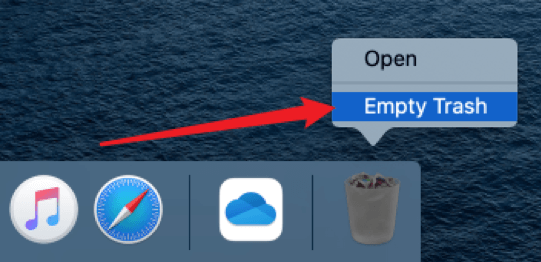
När du har tagit bort huvudprogrammet BetterTouchTool och tillhörande filer, se till att tömma papperskorgen för att permanent radera alla filer.
Även om den här metoden kan vara effektiv är det viktigt att notera att det kan vara mer tidskrävande att avinstallera BetterTouchTool manuellt på Mac och kanske inte tar bort alla tillhörande filer och inställningar. Dessutom kan manuell borttagning av viktiga systemfiler potentiellt orsaka problem med din Mac.
Del 4. Slutsats
Att avinstallera BetterTouchTool på Mac kan vara en enkel process om du följer rätt steg. Oavsett om du väljer att manuellt ta bort appen och dess tillhörande filer eller använder ett kraftfullt verktyg som PowerMyMac, är det viktigt att se till att alla komponenter i appen är helt borttagna för att förhindra potentiella problem i framtiden.
Med dessa metoder kan du enkelt och effektivt ta bort BetterTouchTool från din Mac och frigöra värdefullt utrymme på hårddisken.


