


 PowerMyMac


Ser du på Avinstallera Bit Slicer på MacOavsett om du vill byta till en annan fuskmotor eller? ta bara bort appen Av andra anledningar har vi det du behöver. I den här guiden guidar vi dig genom processen att helt avinstallera Bit Slicer från din Mac och säkerställa att inga spår av programvaran lämnas kvar. Följ dessa steg-för-steg-instruktioner för att säkerställa en ren borttagning av Bit Slicer och frigöra värdefullt diskutrymme på din Mac. Nu sätter vi igång!
Innehåll: Del 1. Kan inte Bit Slicer-minne sökas igenom på grund av systemskydd?Del 2. Hur avinstallerar jag Bit Slicer från min Mac?Del 3. Hur avinstallerar jag Bit Slicer helt på Mac?Del 4. Slutsats
Del 1. Kan inte Bit Slicer-minne sökas igenom på grund av systemskydd?
Om Bit Slicer inte kan söka i minnet på grund av systemskydd i macOS beror det troligen på System Integritetsskydd (SIP) eller appbehörigheter. Här är steg för att lösa detta:
1. Bevilja fullständig diskåtkomst:
- Gå till Systeminställningar > Säkerhet och sekretess > Sekretess.
- Välj Fullständig diskåtkomst från vänster sidofält.
- Klicka på låsikonen för att göra ändringar och lägga till Bit Slicer i listan.
- Starta om Bit Slicer för att se om detta löser problemet.
- Starta om din Mac och håll ner Kommando (⌘) + R för att gå in i återställningsläge.
- Öppna Terminal i återställningsläge från den översta menyn Verktygsprogram.
- Ange följande kommando för att inaktivera SIP:
csrutil disable - Starta om din Mac normalt.
- Öppna Terminalen och kör:
sudo /Applications/Bit\ Slicer.app/Contents/MacOS/Bit\ Slicer
Vanliga problem som uppstår vid borttagning av appen
När du tar bort Bit Slicer från din Mac kan du stöta på några vanliga problem. Här är några problem som användare ibland har stött på under avinstallationsprocessen och deras möjliga lösningar:
- Ofullständig avinstallation: Ibland räcker det inte att bara dra Bit Slicer-programmet till papperskorgen för att helt ta bort alla tillhörande filer och mappar. Detta kan leda till att överblivna komponenter tar upp värdefullt diskutrymme. För att säkerställa en fullständig avinstallation, följ de ytterligare stegen som beskrivs i vår guide.
- Felmeddelanden: Ibland kan användare stöta på felmeddelanden som anger att vissa filer eller processer relaterade till Bit Slicer inte kan raderas. Detta kan hända om programmet fortfarande körs i bakgrunden eller om specifika behörigheter krävs. Se till att avsluta Bit Slicer helt och försök igen. Om problemet kvarstår kan du behöva använda terminalkommandon eller söka ytterligare hjälp.
- Rester i systeminställningar: Bit Slicer kan ha integrerade komponenter i panelen Systeminställningar, till exempel inställningsrutor eller menyradsikoner. Även efter att du har tagit bort huvudprogrammet kan dessa komponenter fortfarande finnas kvar. För att helt ta bort Bit Slicer måste du hitta och ta bort dessa återstående element.
- Konflikt med andra program: Avinstallation av Bit Slicer kan ibland orsaka konflikter med andra program eller systemfunktioner. Detta kan hända om Bit Slicer delar resurser eller modifierade systemfiler som också används av annan programvara. Om du stöter på problem efter att du har avinstallerat Bit Slicer, till exempel oväntat beteende eller fel i andra program, kan du behöva utföra ytterligare felsökning eller söka support.
Del 2. Hur avinstallerar jag Bit Slicer från min Mac?
Här är steg-för-steg-instruktioner för att avinstallera Bit Slicer från din Mac:
Avinstallera Bit Slicer från Finder:
- Öppna ett Finder -fönster på din Mac.
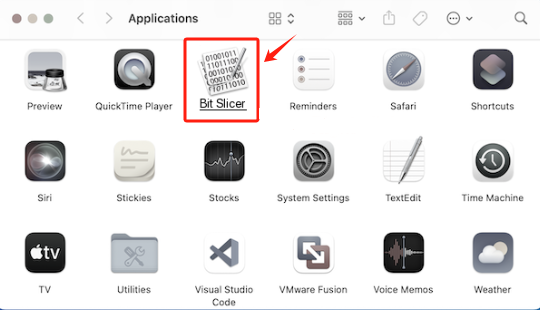
- I menyraden högst upp på skärmen klickar du på "Gå" och väljer "Program".
- Leta reda på programikonen Bit Slicer i mappen Program.
- Klicka och dra Bit Slicer-ikonen till papperskorgen i din docka. Alternativt kan du högerklicka på Bit Slicer-ikonen och välja "Flytta till papperskorgen".
Ta bort Bit Slicers relaterade filer:
- Öppna ett Finder-fönster.
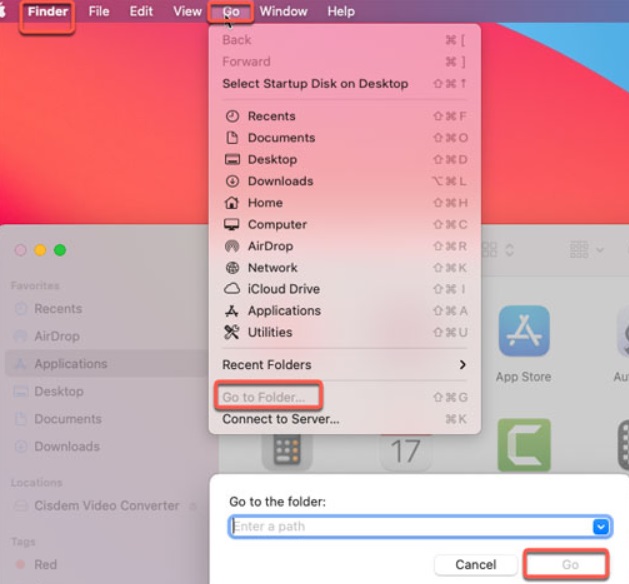
- I menyraden klickar du på "Gå" och väljer "Gå till mapp".
- I dialogrutan skriver du "~/Library" (utan citattecken) och klickar på "Kör".
- Leta reda på och öppna mappen "Application Support".
- Hitta och radera mappen "Bit Slicer".
- Gå tillbaka till mappen "Bibliotek".
- Öppna mappen "Inställningar" och ta bort alla filer som börjar med "com.zgcoder.Bit-Slicer".
- Gå tillbaka till mappen "Bibliotek" igen.
- Öppna mappen "Caches" och radera alla filer som börjar med "com.zgcoder.Bit-Slicer".
- Töm papperskorgen för att permanent ta bort Bit Slicer från din Mac.
Observera att stegen ovan är en allmän vägledning. De specifika filplatserna och namnen kan variera beroende på vilken version av Bit Slicer du har installerat. Det är alltid en bra idé att läsa de officiella avinstallationsinstruktionerna från utvecklarna eller konsultera dokumentationen som är specifik för din version av Bit Slicer för att säkerställa fullständig borttagning.
Var dessutom försiktig när du tar bort filer och mappar från ditt system eftersom borttagning av fel filer kan orsaka problem med andra program eller systemfunktioner. Om du är osäker på något steg rekommenderas det att du söker ytterligare hjälp eller rådfrågar Bit Slicer supportcommunity.
Del 3. Hur avinstallerar jag Bit Slicer helt på Mac?
Om du föredrar ett mer effektivt och bekvämt sätt att avinstallera Bit Slicer från din Mac kan du använda ett professionellt avinstallationsverktyg som PowerMyMacSå här kan du använda det för att avinstallera Bit Slicer och ta bort eventuella kvarvarande filer:
- Ladda ner och installera PowerMyMac från iMyMacs officiella webbplats och följ instruktionerna på skärmen för att installera det på din Mac.
- Starta programmet och välj funktionen "App Uninstaller" från listan över verktyg.
- Klicka på knappen "SKANNA" för att börja skanna din Mac efter installerade program.
- När skanningen är klar ser du en lista med program, inklusive Bit Slicer. Leta reda på och välj Bit Slicer från listan.
- Klicka på knappen "RENGÖR". PowerMyMac tar automatiskt bort den här appen från din Mac, inklusive tillhörande filer och mappar.

Kom ihåg att granska de objekt som valts för borttagning innan du fortsätter för att säkerställa att endast Bit Slicer och dess relaterade komponenter avinstalleras. Det är också en bra idé att säkerhetskopiera viktig data innan du avinstallerar program.
PowerMyMac är ett omfattande Mac-optimeringsverktyg som erbjuder olika funktioner för att förbättra din Macs prestanda och ta bort oönskade filer. Det erbjuder en funktion för att rensa systemskräp, som hjälper dig att rensa upp ackumulerade systemskräpfiler som cachar, loggar och papperskorgar. Genom att ta bort dessa onödiga filer kan du optimera din Macs prestanda och frigöra värdefullt diskutrymme.
Del 4. Slutsats
Sammanfattningsvis kan man avinstallera Bit Slicer från sin Mac manuellt eller med hjälp av ett professionellt avinstallationsverktyg. Medan manuell avinstallation av Bit Slicer kräver att man letar upp och tar bort tillhörande filer och mappar, erbjuder PowerMyMac en mer effektiv och omfattande lösning.
Genom att använda PowerMyMac kan du effektivisera processen att avinstallera program, inklusive Bit Slicer, och se till att inga kvarvarande filer eller spår lämnas kvar. Med sitt användarvänliga gränssnitt och ytterligare optimeringsfunktioner fungerar PowerMyMac som ett pålitligt och bekvämt verktyg för att bibehålla din Macs prestanda.


