


 PowerMyMac


Det finns många olika scenarier där du kommer att finna det viktigt att avinstallera CamMask Mac, och du kanske hamnar i en av dessa situationer någon gång. Det är tänkbart att du har bestämt dig för att byta jobb av någon särskild anledning.
Oavsett anledningen till att du vill avinstallera CamMask från din Mac, kommer stegen nedan att vägleda dig till det. avinstallera programmet steg för stegDen här artikeln hjälper dig att börja med att guida dig genom alla steg som krävs för att avinstallera CamMask samt förklara hur du gör det.
Innehåll: Del 1. Vad är CamMask för Mac?Del 2. Perfekt verktyg för att ta bort CamMask från MacDel 3. Manuellt alternativ för att helt avinstallera CamMask på MacDel 4. Slutsats
Del 1. Vad är CamMask för Mac?
Om du väljer att avinstallera CamMask från Mac. Du bör vara medveten om att CamMask lägger till nya, kraftfulla funktioner till din kamera i form av distinkta effekter. När användare videochattar med sina vänner erbjuder programmet hundratals olika unika effekter att välja mellan.
Dessutom finns bild-i-bild-funktioner, inklusive enkel inspelning eller uppspelning av ögonblicksbilder. CamMask använder en virtuell kameradrivrutin, vilket gör att du kan använda din kamera för flera program, webbplatser och flasha samtidigt.
CamMask kan skapa upp till sex olika förinställningar som ett resultat av detta, som var och en kan ha sin egen uppsättning separata specialfunktioner, mediekällor och mer. CamMask förvandlar ditt skrivbord till en multimediastudio, vilket ger intrycket av att ha flera olika kameror.
Anledningar till att användare kanske vill avinstallera CamMask från Mac inkluderar att CamMask inte avslutar programmet utan problem, fortsätter att köras i bakgrunden och slukar sin Macs minne, och användare upptäcker att de inte kan ta bort CamMask, eller ens hitta det på sin Mac. Den här artikeln presenterar två metoder för att avinstallera CamMask, jag hoppas att den hjälper dig.
Del 2. Perfekt verktyg för att ta bort CamMask från Mac
Du kommer att få en översikt över iMyMac PowerMyMac, vilket för närvarande är det mest effektiva avinstallationsprogrammet på marknaden, samt en demonstration av en av de uppgifter det kan göra för att snabbt och fullständigt avinstallera CamMask från Mac.
Med hjälp av PowerMyMac kan CamMask effektivt raderas på kort tid. Programmet kan ta bort överflödiga filer från en Mac eller Windows-dator och utföra andra åtgärder som krävs för att få maskinen att fungera lika snabbt som tidigare.
Det är dessutom bra för att lösa problemet med att ta bort Mac-program, vilket eliminerar inte bara programmet utan även alla länkade filer som kan finnas var som helst på ditt Windows- eller Mac-system, oavsett om du avinstallerar CamMask eller inte. ta bort Aiseesoft Screen Recorder, kan du följa dessa steg:
- När PowerMyMac har laddats helt, välj menyinställningarna för att börja använda programmet. Nästa steg innebär välja ett avinstallationsprogram för program bland de tillgängliga alternativen.
- När du har valt kan du börja utforska de många alternativ som finns tillgängliga för dig.
- Avgör vilken metod som verkar vara den mest fullständiga avinstallationen av alla program som nu körs på din enhet. Om programmet inte visas i frågan är det nödvändigt att ange det korrekt genom att skriva in det manuellt.
- Om du väljer "REN"för att avinstallera CamMask från Mac. När du redan har laddat ner några program tas även de återstående filerna från dessa program bort från systemet på ett sätt som inte kan återställas.
- När rengöringen är klar ska meddelandet ange att den har "Rengörs klar".

Del 3. Manuellt alternativ för att helt avinstallera CamMask på Mac
Många kanske tror att det inte finns någon större fara med att spara gamla inställningar och supportfiler på sina hårddiskar. Dessa filer tar ofta upp relativt lite utrymme och utgör inte heller några problem. Det är inte rekommenderat att lämna dem orörda om du vill göra om en installation och ta bort onödiga filer för viktigt lagringsutrymme.
Standardstegen som behövs för att avinstallera CamMask från Mac sammanfattas enligt följande:
- Om CamMask och andra relaterade program fortfarande körs på din Mac måste de stoppas.
- Starta Finder på Mac, och välja ett program bara med hjälp av Finders navigering på vänster sida.
- Leta reda på CamMask i appområdet och dra och släpp ikonen till papperskorgen logotypen inuti Dock, som finns längst ner. Detta avinstallerar CamMask från Mac. CamMask-logotypen kan också väljas genom att Ctrl-klicka på den, följt av en högerklickaoch sedan välja alternativet "Flytta till papperskorgen” från rullgardinsmenyn som visas.
- Om administratörslösenordet behövs skriver du in det och klickar på OK för att ändringarna ska träda i kraft.
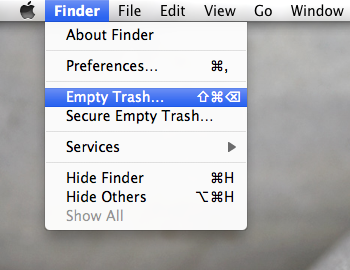
- Från Finder-alternativen i verktygsfältet väljer du Töm papperskorgenDu kan också välja Töm papperskorgen i menyraden genom att högerklicka på papperskorgssymbolen och sedan välja Töm papperskorgen igen.
Lämna inga spår av CamMask:
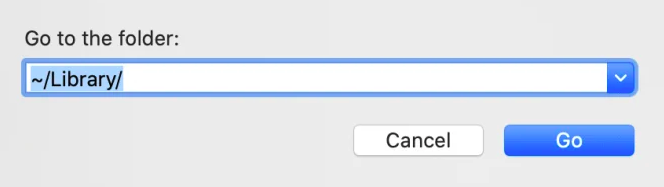
- I Finders menyrad klickar du på GoOch väljer sedan Gå till mapp.
- Skriv in prompten
/Libraryinuti lådan och sedan slå ange för att öppna den. - När
/Librarymappen öppnas och skriv in sökordet CamMask i sökfältet. Därefter, klick biblioteksikonen som finns bredvid sökikonen igen. - När resultaten har presenterats, hitta och välj de objekt som motsvarar titeln, tryck sedan på menyn och välj sedan "Flytta till papperskorgen".
- Använd samma steg för att avinstallera CamMask från Mac-rester i
/Librarymapp.
Del 4. Slutsats
Du kan använda ett specialiserat avinstallationsprogram från tredje part för att åtgärda problem om du vill spara tid och ansträngning när du avinstallerar CamMask från Mac, stöter på unika problem när du flyttar det till papperskorgen eller kanske är osäker på vilka mappar eller filer som är kopplade till CamMask. Du rekommenderas här att använda PowerMyMac för att avinstallera CamMask i några enkla steg.


