


 PowerMyMac


Har du funderingar kring korrekt avinstallera DiskWarrior Mac men kan inte gör det? Den här artikeln visar hur man tar bort den här appen på rätt sätt och ger en grundläggande lista över steg som läsare kan följa om de upplever en misslyckad eller ineffektiv borttagning från sina datorer. Använd ett kraftfullt avinstallationsprogram eller följ instruktionerna i den här artikeln för att göra det manuellt.
Innehåll: Del 1. Varför är det svårt att avinstallera DiskWarrior på Mac?Del 2. Hur avinstallerar man DiskWarrior på Mac om det inte finns något avinstallationsprogram?Del 3. Hur avinstallerar jag DiskWarrior helt på Mac?Del 4. Slutsats
Del 1. Varför är det svårt att avinstallera DiskWarrior på Mac?
Att avinstallera DiskWarrior på en Mac kan vara svårt av flera anledningar:
-
Integration på systemnivåDiskWarrior interagerar djupt med macOS fil- och diskreparationssystem. Denna täta integration innebär att den kan placera filer i flera systemkataloger, inklusive
/Libraryoch/Systemvilket gör dem svårare att hitta och ta bort. -
Ingen inbyggd avinstallationsprogramvaraDiskWarrior levereras inte med ett inbyggt avinstallationsprogram, vilket gör en fullständig borttagning mer utmanande. Utan ett automatiserat verktyg måste användare manuellt ta bort filer som är kopplade till programvaran, ofta utspridda över olika mappar.
-
Systemintegritetsskydd (SIP)På nyare Mac-datorer begränsar SIP modifiering av vissa systemområden, vilket kan hindra dig från att ta bort filer som DiskWarrior har installerat i skyddade kataloger. Detta kan kräva tillfälliga inaktivera SIP för fullständig borttagning, men detta rekommenderas generellt inte om du inte är bekväm med avancerade macOS-modifieringar.
-
Bakgrundstjänster och behörigheterDiskWarrior kan köra bakgrundsprocesser för att övervaka diskens hälsa. Dessa tjänster kan finnas kvar om de inte stoppas manuellt, och de kan kräva administratörsbehörighet för borttagning.
Del 2. Hur avinstallerar man DiskWarrior på Mac om det inte finns något avinstallationsprogram?
Om det inte finns något avinstallationsprogram kan du alltid försöka avinstallera DiskWarrior för Mac med hjälp av Launchpad eller Finder. Detta är ett vanligt alternativ även om det inte finns något avinstallationsprogram för programmet.
Launchpad kan användas för att avinstallera program som köpts från Apple App StoreLaunchpad erbjuder en enkel metod för att ta bort program som har hämtats via programbutiken.
- Launchpad kan öppnas genom att klicka på dess ikon mot Dock eller genom att öppna den från Program-mappen på din dator. Du kan också nypa ihop styrplattan med fingrarna på den andra handen.
- Om du inte hittar appen i Launchpad kan du söka efter den genom att skriva appens namn i sökfältet som finns ovanför den övre delen av skärmen i Launchpad.
- Du kan få applikationerna att skaka genom att antingen trycka och hålla ner alternativknappen eller klicka och hålla ner valfri app.
- Du kan ta bort en app genom att först markera den, sedan klicka på ta bort-knappen bredvid den och sedan klicka på Ta bort igen för att bekräfta. Därefter tas appen bort direkt.
Du kan komma åt Finder på flera olika sätt, bland annat genom att klicka på ikonen på skrivbordet eller den som finns i Dock.
- Välj den applikation du vill ta bort från din enhet.
- De vanligaste programmen finns i datorns programmapp, som du kommer åt genom att välja knappen Program i sidofältet i valfri Finder-skärm. Du kan också komma åt program genom att välja Gå och sedan Program via Finders menyrad.
- För att överföra programmet till papperskorgen kan du använda någon av följande metoder:
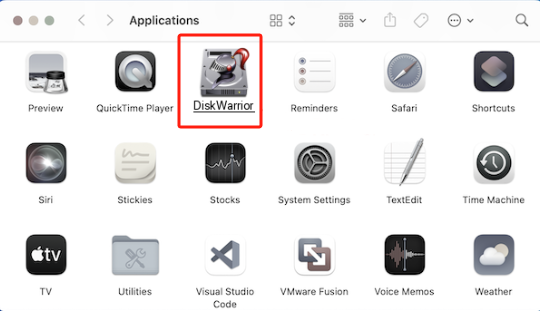
Lägg appen i papperskorgen genom att dra den dit.
När du har gjort ditt val, gå till alternativfältet och välj Arkiv att flytta till papperskorgen.
- Efter att du har valt programmet visas radera (Kommando-Delete) på tangentbordet.
- Ange namnet och lösenordet för administratörskontot för din Mac om du blir ombedd att ange ett lösenord och användarnamn. I de flesta fall kommer användarnamnet och lösenordet som du anger att användas för att logga in på Mac-datorn.
- När du har flyttat programmet till papperskorgen väljer du Finder och letar sedan efter Töm papperskorgen i menyraden för att ta bort det permanent.
Del 3. Hur avinstallerar jag DiskWarrior helt på Mac?
Med hjälp av musklick kan du enkelt avinstallera DiskWarrior Mac tillsammans med alla tillhörande filer på din Mac om du använder iMyMac PowerMyMacDu behöver inte söka efter var och en av appens relevanta filer individuellt. Kolla in hur framgångsrikt den här programvaran tar bort oönskade program:
- Klicka på alternativet SCAN för att noggrant inspektera alla program som är tillgängliga på din Mac efter att du valt App Uninstaller.
- Efter lyckad skanning kan du se alla program. För att hitta den problematiska programvaran kan du antingen bläddra igenom listan eller ange dess namn i sökfältet längst upp till höger på skärmen.
- När du har valt det program du vill ta bort, tryck på ikonen Vik ut för att komma åt associerade dokument. Programmet kommer att raderas tillsammans med all tillhörande data om du klickar på alternativet RENSA.
- Skärmen "Rengöring slutförd" visar också hur ofta filer tas bort och hur mycket tillgängligt utrymme som rensades på hårddisken. Välj helt enkelt alternativet Granska för att återgå till sidan där skanningsresultaten visades om du vill ta bort ytterligare appar.

Del 4. Slutsats
Det finns för närvarande flera sätt att avinstallera DiskWarrior Mac och andra program på Mac-datorer. Du kan dock behöva lägga ner mycket energi och tid på att bli av med det manuellt. Ett automatiskt borttagningsverktyg är det bästa alternativet om du vill ta bort program från datorn utan att stöta på några av de typiska problem som uppstår när du gör det manuellt. För att rensa upp din Mac och göra borttagningsprocessen enklare, använd PowerMyMac-applikationen.


