


 PowerMyMac


Är du redo att sluta med EasyFind? Även om det kan ha varit ett användbart sökverktyg tidigare, kan det nu ta upp värdefull plats på din Mac. Om du upplever långsam prestanda eller helt enkelt vill rensa din enhet är det dags att... avinstallera EasyFind på MacI den här guiden visar vi dig hur du enkelt och helt tar bort EasyFind från din Mac, så att du kan njuta av snabbare hastigheter och mer lagringsutrymme.
Innehåll: Del 1. Varför avinstallera EasyFind på Mac?Del 2. Hur avinstallerar man EasyFind snabbt och fullständigt?Del 3. Hur avinstallerar jag EasyFind manuellt på Mac?Del 4. Slutsats
Del 1. Varför avinstallera EasyFind på Mac?
Även om EasyFind kan vara ett användbart sökverktyg för vissa Mac-användare, finns det flera anledningar till varför du kanske vill överväga att avinstallera det från din enhet.
- Om du sällan använder EasyFind eller har upptäckt att det inte uppfyller dina sökbehov, kan det ta upp värdefullt utrymme på din enhet. Detta kan göra systemet långsammare och påverka den totala prestandan. Att avinstallera EasyFind kan frigöra detta utrymme och förbättra hastigheten på din Mac.
- Om du föredrar att använda inbyggd Spotlight-sökfunktion På din Mac kan det vara överflödigt att ha EasyFind installerat. Detta kan leda till förvirring och onödig röra på din enhet. Att ta bort EasyFind kan förenkla dina sökalternativ och göra det lättare att hitta det du letar efter.
- Om du har stött på problem eller buggar med EasyFind, såsom krascher eller felmeddelanden, kan det vara dags att avinstallera det. Att avinstallera och ominstallera EasyFind kan ibland lösa dessa problem, men om problemen kvarstår kan det vara bäst att leta efter ett alternativt sökverktyg.
Sammantaget finns det flera giltiga skäl att överväga att avinstallera EasyFind från din Mac. Om du har bestämt dig för att ta bort EasyFind, kommer nästa avsnitt att ge steg-för-steg-instruktioner om hur du gör det.

Del 2. Hur avinstallerar man EasyFind snabbt och fullständigt?
Om du letar efter ett kraftfullt och mångsidigt verktyg för att optimera din Macs prestanda, behöver du inte leta längre än... iMyMac PowerMyMacDenna allt-i-ett-Mac-programvara är utformad för att hjälpa dig att rensa upp din enhet och förbättra hastighet och prestanda. Med sitt intuitiva och lättanvända gränssnitt är PowerMyMac ett måste för alla Mac-användare som vill få ut det mesta av sin enhet.
PowerMyMac kan ta bort skräpfiler, dubbletter och andra onödiga objekt från din enhet. Den innehåller också en prestandaövervakare som kan spåra CPU-, minnes- och diskanvändning i realtid, så att du enkelt kan identifiera och åtgärda eventuella problem som kan sakta ner din Mac. Dessutom har PowerMyMac en uppsättning användbara verktyg för att optimera ditt system, till exempel en appavinstallationsprogram, startoptimerare och mer.
Om du vill avinstallera EasyFind och dess rester från din Mac, gör PowerMyMac det enkelt. Här är stegen att följa:
- Ladda ner och installera PowerMyMac på din Mac.
- Starta appen och klicka på modulen ”App Uninstaller” i den vänstra sidofältet. Klicka på SCAN.
- Vänta tills PowerMyMac har sökt igenom din enhet efter alla installerade program.
- Hitta EasyFind i listan över program, markera det och klicka på knappen ”RENGÖR”.
- När appen och resterna har tagits bort kan du avsluta PowerMyMac.

Genom att följa dessa steg kan du enkelt avinstallera EasyFind och alla tillhörande filer och mappar från din Mac, vilket frigör värdefullt utrymme och förbättrar enhetens prestanda.
Del 3. Hur avinstallerar jag EasyFind manuellt på Mac?
Även om det är möjligt att avinstallera EasyFind manuellt på en Mac, rekommenderas det inte eftersom det kan leda till ofullständig borttagning av associerade filer och mappar. Dessa kvarvarande filer och mappar kan ta upp värdefullt utrymme på din enhet, orsaka systemfel eller krascher och till och med störa funktionen hos andra program. Dessutom kan vissa av dessa kvarvarande filer och mappar vara dolda och svåra att hitta, vilket gör det ännu svårare att säkerställa en fullständig borttagning av programmet.
Men om du föredrar att avinstallera EasyFind på Mac utan att använda ett avinstallationsverktyg finns det två huvudsakliga metoder du kan använda: Launchpad och Finder. Här är en steg-för-steg-guide för varje metod:
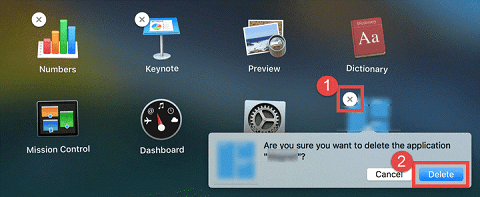
Metod 1: Använd Launchpad
- Klicka på Launchpad ikonen i din Macs docka.
- Hitta EasyFind-appen och klicka och håll ner ikonen tills den börjar skaka.
- Klicka på "X"-ikonen i det övre vänstra hörnet av EasyFind-ikonen.
- Klicka på "Radera" i bekräftelsefönstret som visas.
- Om du har flera versioner av EasyFind installerade, upprepa processen för varje version.
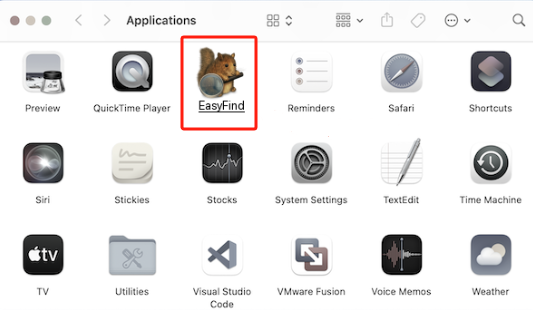
Metod 2: Använd Finder
- Öppna ett Finder-fönster och klicka på "Program" i den vänstra sidofältet.
- Hitta EasyFind-appen och dra dess ikon till papperskorgen i din docka.
- Högerklicka på papperskorgen och välj "Töm papperskorgen" från snabbmenyn.
- Om du har flera versioner av EasyFind installerade, upprepa processen för varje version.
Del 4. Slutsats
Sammanfattningsvis är EasyFind ett användbart verktyg för Mac-användare som behöver ett alternativ till Spotlights standardsökfunktion. Det kan dock finnas tillfällen där du behöver avinstallera EasyFind från din Mac. Detta kan bero på dess inverkan på systemprestanda, begränsad funktionalitet eller helt enkelt för att du inte längre behöver det.
Om du vill ha ett enkelt sätt att avinstallera EasyFind på din Mac, använd Launchpad- eller Finder-metoderna som beskrivs i del 3 av den här artikeln. Det är dock viktigt att notera att dessa metoder kan lämna kvar kvarvarande filer och mappar som kan ta upp värdefullt utrymme på din enhet.
För att säkerställa en fullständig och grundlig borttagning av EasyFind och alla tillhörande filer rekommenderar vi att du använder ett pålitligt avinstallationsverktyg som PowerMyMac. Det här verktyget låter dig enkelt avinstallera EasyFind och alla tillhörande filer och mappar, vilket frigör värdefullt utrymme och förbättrar din Macs övergripande prestanda.


