


 PowerMyMac


På Mac är det utan tvekan mycket enklare att avinstallera programvara jämfört med på en Windows-dator. Det kan fortfarande vara svårt och tidskrävande för personer som inte är bekanta med Mac att helt avinstallera den. avinstallera Eddie Mac eller alla dess rester. Om du vill glömma bort det helt, borde du inte prova något enklare och snabbare?
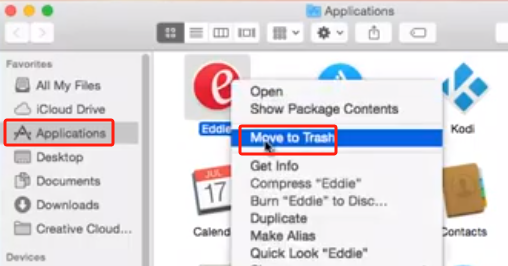
Genom att flytta programvaran till papperskorgen kan Eddie-användare av Mac ta bort den helt. Om du ändå vill ta bort den helt bli av med alla filer som är kopplade till den, inklusive bibliotekskatalogen, kan du behöva använda ett ytterligare avinstallationsprogram eller ta bort allt manuellt. Det är viktigt att komma ihåg att när du avinstallerar Eddie på Mac, så försvinner även all tillhörande data, användarinställningar och uppgifter.
Innehåll: Del 1. Varför vill du avinstallera Eddie?Del 2. Hur avinstallerar jag Eddie med Terminal på Mac?Del 3. Hur avinstallerar jag Eddie-applikationen helt på din Mac?Del 4. Slutsats
Del 1. Varför vill du avinstallera Eddie?
Eddie Configuration Utility används för att kommunicera via skrivaren för att få information om bläcknivåerna, utföra underhåll och justering samt utföra en mängd andra uppgifter. EL34 Software är utvecklaren av detta användbara och gratis verktyg för Mac användare.
Nedan nämns några av anledningarna till varför användare ofta vill avinstallera Eddie Mac:
- Programvaran är inkompatibel med de andra installerade programmen.
- Programmet fryser ofta eller ibland eller fungerar inte korrekt.
- Applikationen lever inte upp till de förväntningar som den som använder den hade på den.
- En ny installation av programmet har utförts.
- Både användaren och vissa webbplatser tror att programmet utgör en risk för deras system och kan vara farligt.
- Varken Kontrollpanelen eller Windows-inställningarna har en beskrivning av programmet i sina respektive menyer.
- Efter avinstallationen av programvaran fortsätter vissa av de tillhörande bakgrundsprocesserna att köras på maskinen.
- Vissa spår av programmet kan finnas kvar på maskinen även efter borttagningsprocessen.
- Att eliminera en procedur som pågår under en avsevärd tid men inte når sitt slutförande.
Del 2. Hur avinstallerar jag Eddie med Terminal på Mac?
Terminalkommandon är notoriskt svåra att memorera, vilket är ett av få problem som gör att den stora majoriteten av användare väljer att inte använda dem. De rapporterar att de inte känner sig bekväma med att leta efter alternativ som är enklare att utföra, till exempel en applikation med en användarupplevelse som är både välkomnande och okomplicerad.
Men i motsats till vad många tror är det enkelt att använda Terminal för att ta bort program på en Mac. Dessutom kan du använd Terminal-appen för att rensa bort apprester och fragment på din enhet. Så här använder du terminalen för att avinstallera Eddie Mac.
- Starta Terminalprogrammet genom att först öppna Finder, sedan välja Program > Verktygsprogram och sedan leta reda på det.
- Nästa, mata in:
sudo uninstall file:// - Öppna sedan Terminalfönstret genom att dra programikonen från Program till Terminalfönstret och släppa den där. Tryck sedan på Enter-tangenten. Programmet kommer att tas bort från din dator utan din åtgärd.
- När du uppmanas att göra det trycker du på Retur och anger samtidigt ditt lösenord för administratörskontot.
Del 3. Hur avinstallerar jag Eddie-applikationen helt på din Mac?
Är det fortfarande någon som behöver mer instruktioner om hur man avinstallerar Eddie Mac från sin Mac? I det här fallet kräver uppgiften användning av specialiserad teknisk utrustning. Du bör använda dig av... PowerMyMac's App Uninstaller i den här situationen eftersom det kommer att vara till stor hjälp för dig.
Använd det specialiserade avinstallationsprogrammet, som utvecklades specifikt för den version av Mac-operativsystemet du använder för närvarande och möjliggör en snabb lösning på problemet. Med hjälp av denna funktion kan du hitta och ta bort alla komponenter i programmet.
- Från de tillgängliga menyalternativen väljer du "App Uninstaller" för att starta avinstallationen av Eddie-applikationen.
- Använd sedan knappen "SKANNA" för att söka efter Eddie-appen och eventuella länkade filer. Du kan prova att söka efter programmets namn i sökrutan i det övre högra hörnet av gränssnittet för att hitta det och markera det.
- Om alternativet RENSA används kommer alla anslutna program och dokument att tas bort från datorn.
- När rensningsproceduren är klar visas en panel med texten "Rensning slutförd" på skärmen. Det här fönstret visar både det totala antalet dokument som har tagits bort från systemet under den senaste perioden samt mängden lagringsutrymme som har blivit tillgängligt till följd av dessa borttagningar.

Del 4. Slutsats
Om du redan är villig att sluta slösa tid och återfå kontrollen över att radera alla Mac-program, är den här komponenten, avinstallationsprogrammet för PowerMyMac, lösningen för dig. Det är vad du behöver för att få svar på din fråga när du är redo. Det hjälper dig att utföra alla angivna uppgifter samtidigt, vilket gör det till det bästa valet du har om du är redo att sluta slösa tid och gå vidare till andra saker om du vill.
Om du försöker avinstallera Eddie Mac och annan oönskad programvara på din Mac utan framgång och letar efter ett pålitligt program för att hantera proceduren, är PowerMyMac det perfekta alternativet för dig. Det tar bort Eddie Mac tillsammans med all annan oönskad programvara från din Mac.

