


 PowerMyMac


Den här guiden är för dig om du vill avinstallera Final Cut Pro på Mac Om det här videoredigeringsverktyget av någon anledning inte uppfyller dina förväntningar är Final Cut Pro ett banbrytande program för att skapa, redigera och producera HD-videor. Det kombinerar högpresterande digital redigering med inbyggt stöd för praktiskt taget alla videoformat, samt lättanvända och mer effektiva tidsbesparande funktioner som låter dig fokusera på att skapa berättelser.
Det är en av de bästa apparna för Apple-användare när det gäller videoredigering, men precis som andra appar har den också sina brister. Final Cut Pro är inte lika funktionsrikt som vissa andra videoredigeringsprogram där ute. Storleken på staplade händelsefiler blir ganska enorm och när man väljer klipp för export är det inte alltid exakt, och överlappning uppstår. Det finns inte heller någon specifik sparfunktion, så du måste förlita dig på automatisk sparning.
Med det sagt kommer vi att visa dig hur du avinstallerar Final Cut Pro på Mac (eller någon annan version) noggrant och korrekt från din dator, så att du kan undvika problem och hålla servicefilerna belamrade på din hårddisk.
Innehåll: Del 1. Hur avinstallerar jag Final Cut Pro manuellt på Mac?Del 2. Avinstallera Final Cut Pro snabbt och helt på MacDel 3. Hur installerar jag om Final Cut Pro?Del 4. Slutsats
Del 1. Hur avinstallerar jag Final Cut Pro manuellt på Mac?
Till skillnad från programvara som är utformad för Windows-operativsystemet kan du ta bort de flesta Mac OS X-program med rimlig enkelhet. Final Cut Pro är ett tredjepartsprogram som lägger till funktioner i OS X-systemet och används flitigt av Mac-användare. Till skillnad från att installera Final Cut Pro genom att dra dess ikon till programmappen kan det dock kräva mer än att bara dra och släppa det i papperskorgen för att ta bort det.
- Stäng och stoppa alla dess funktioner innan du avinstallerar Final Cut Pro för Mac. Om systemet frös kan du tvinga fram ett avbrott genom att trycka på
Cmd + Opt + Esc, välj Final Cut Pro i popup-fönstret som visas och välj sedan Tvinga avsluta.
- Öppna Aktivitetskontroll i mappen Verktygsprogram i Launchpad och välj Alla processer från rullgardinsmenyn. I listan som visas markerar du alla processer som är kopplade till Final Cut Pro, klickar sedan på ikonen Avsluta process i fönstrets vänstra hörn och väljer Avsluta i popup-dialogrutan. Försök att använda Tvångsavsluta om det inte fungerar.
- Nästa steg för att avinstallera Final Cut Pro på Mac är att ta bort programmet. Öppna Tillämpningar mappen i Finder, leta efter Final Cut Pro genom att skriva dess namn i sökfältet och dra sedan dess ikon till papperskorgen.
- Du kan också använda Launchpad för att avinstallera Final Cut Pro om du installerade det från App Store. Starta Launchpad och sök efter Final Cut Pro i sökfältet. Tryck och håll ner musknappen på Final Cut Pro-ikonen tills den darrar och visar ett "X"-knapp under sig, sedan visas ett "X"-knapp under symbolen. En bekräftelsedialogruta dyker upp, klicka på "X" och sedan på Radera
Även om du tekniskt sett avinstallerar Final Cut Pro från din Mac och skickar det till papperskorgen, kan dess loggar, cacheminnor, servicefiler och annat diverse innehåll finnas kvar på hårddisken. Dessa filer är normalt dolda för användarna som standard. Servicefiler blir onödiga efter att apparna har tagits bort, de tar bara upp plats på hårddisken. Du kan manuellt hitta och ta bort alla filer relaterade till Final Cut Pro i din Macs bibliotek för att säkerställa att de tas bort fullständigt.
Inställningsfiler för Final Cut Pro kan finnas i mappen Inställningar i din användares biblioteksmapp (~/Library/Preferences) eller det systemomfattande biblioteket, som finns i systemvolymens rot (/Library/Preferences/), medan supportfilerna lagras i "~/Library/Application Support/"Eller"/Library/Application Support/".
- Gå till Finders menyrad, öppna "Gå"-menyn och välj "Gå till mapp". Skriv in sökvägen (" i sökfältet"
~/Library) för att hitta supportmapp för Final Cut Pro. - Nu måste du söka i undermappar efter inställningar, loggar, cacheminnen och andra typer av servicefiler. Flytta alla mappar och filer i biblioteksmappen som har Final Cut Pro-namn på sig till papperskorgen. Titta inuti dessa mappar:
~/Library/Application Support~/Library/Application Scripts~/Library/Caches~/Library/Logs~/Library/Preferences/~/Library/Cookies~/Library/Containers
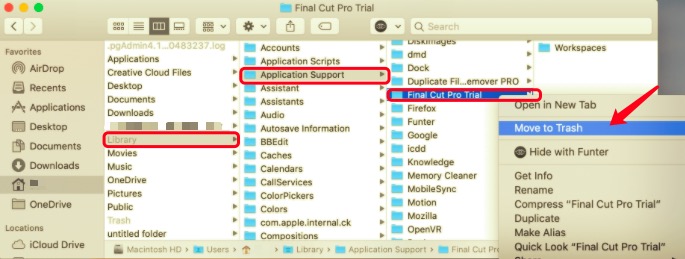
- Slutför processen för att avinstallera Final Cut Pro på Mac genom att tömma papperskorgen. Högerklicka på papperskorgen och välj "Tom". Innan du tömmer papperskorgen, se till att du återställer alla andra filer i din som du inte vill ska raderas permanent.
Del 2. Avinstallera Final Cut Pro snabbt och helt på Mac
För att kringgå de flesta av de svåra delarna av att försöka avinstallera Final Cut Pro på Mac, PowerMyMac kan hjälpa till med det. Det är App Uninstaller Module är ett användbart program som låter dig helt ta bort programvara och dess tillhörande filer med bara några få klick. Du kan spara tid genom att söka efter apprelaterade filer en i taget.
 Få en gratis provperiod nu!
Kolla in hur enkelt det här verktyget är för att ta bort oönskade appar med den här enkla borttagningsguiden för Final Cut:
- Välj "App Uninstaller"modulen.
- Börja skanna alla program som redan är installerade på din Mac genom att klicka på SCAN knapp.
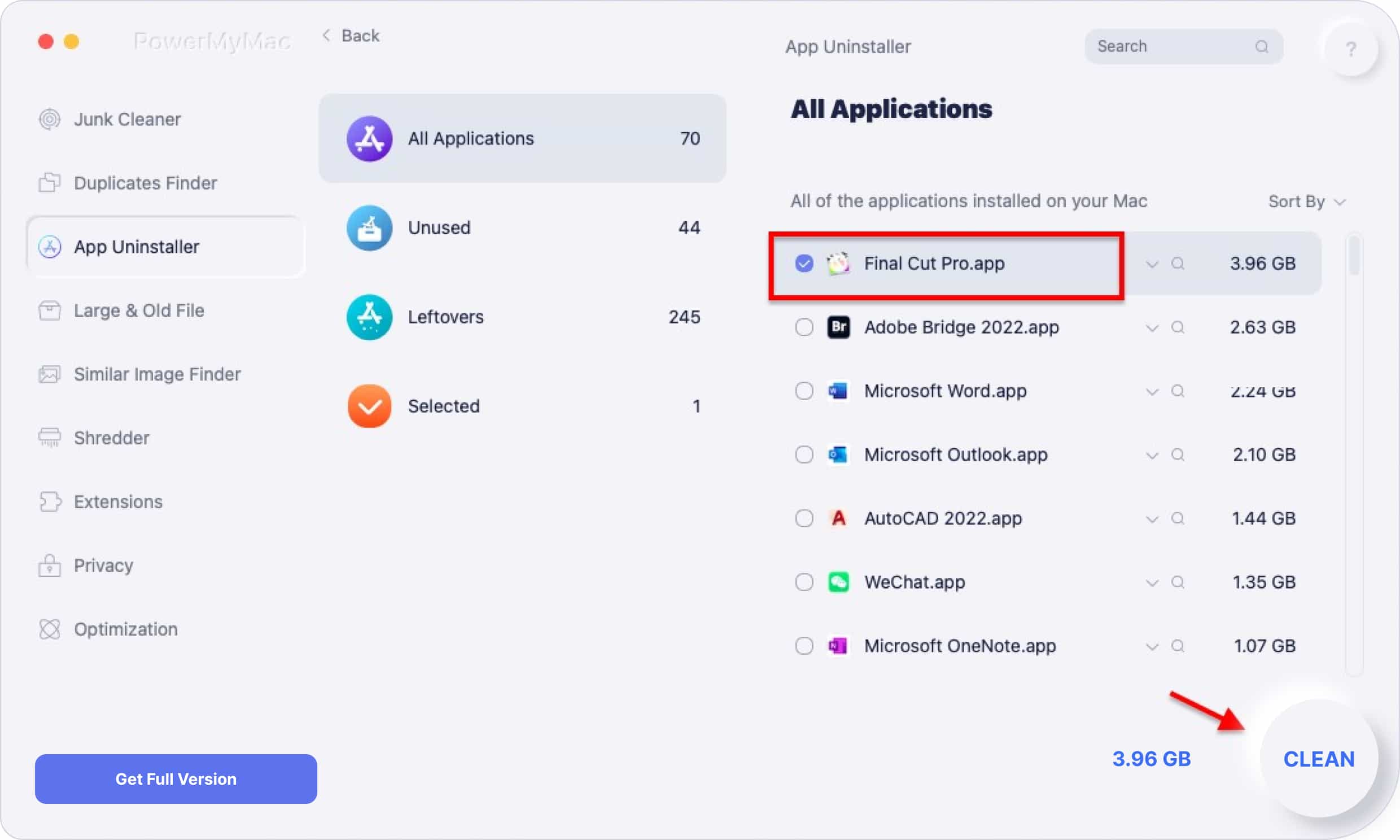
- När skanningsprocessen är klar visas en lista över alla program. Leta reda på Final Cut Pro i listan eller använd bara sökrutan och skriv namnet istället.
- Välja Final Cut Pro-appen på listan. Alla dess tillhörande filer kommer också att visas på höger sida.
- Slå REN knappen; apparna, såväl som deras relaterade filer, kommer att raderas.
Del 3. Hur installerar jag om Final Cut Pro?
- Notera dina inställningar och säkerhetskopiera din Final Cut Pros datafiler och bibliotek. Kom ihåg alla specifika inställningar du har gillat eller fått dig att känna dig bekväm med innan du avinstallerar Final Cut Pro. För att se vilka inställningar du använder just nu, gå till Final Cut Pro > InställningarTa en skärmdump av varje fönster med inställningsinställningar. När du har installerat om Final Cut Pro måste du manuellt återställa dina inställningar om du inte vill använda standardinställningen.
- Säkerhetskopiera dina filer och bibliotek för att undvika dataförlust och spara dina viktiga filer om något fel händer. Den fungerar som en lagringsplats om problem uppstår när du installerar om Final Cut Pro. Du kan säkerhetskopiera biblioteket till en separat säkerhetskopieringsdisk eller använda ett systemomfattande säkerhetskopieringsalternativ som Time Machine.
- Ta bort Final Cut Pro från din dator. Om du vill installera om programmet måste du först avinstallera Final Cut Pro på din Mac. Välj bland metoderna som anges ovan och bestäm vilken metod som bäst passar dina behov.
- Installera Final Cut Pro igen. Final Cut Pros senaste version kan laddas ner från App Store. Om du har säkerhetskopierat den version av programvaran som tidigare installerades på din Mac kan du installera om den.
- Hämta den senaste versionen av Final Cut Pro från App Store.
Gå till App Store på din Mac. Klicka på ditt namn i sidofältet och sök sedan efter appen du vill ladda ner. Om ditt namn inte syns i sidofältet går du till Logga in, logga in med ditt Apple-ID och klicka sedan på ditt foto i sidofältet.
Du kan välja en familjemedlems namn bredvid "Köpt av" för att se deras köp om du använder Familjedelning. För att hämta appen klickar du på ladda ner ikon. Läs om vad du ska göra om du inte kan ladda ner appen igen. När du startar den återställda appen för första gången kan du bli ombedd att checka in med det Apple-ID-konto som du använde för att köpa den.
- Ominstallera Final Cut Pro från en säkerhetskopia.
- Hitta Zip fil du gjorde när du säkerhetskopierade Final Cut Pro-programmet.
- Extrahera data från zip-filen eller öppna zip-filen, dubbelklicka på den.
- Flytta innehållet i din ZIP-fil till din Macs programmapp.
Del 4. Slutsats
Du kommer att märka att det är mycket obekvämt och totalt tidsslöseri att avinstallera manuellt. Det är inte bara svårt att avinstallera Final Cut Pro på Mac manuellt, men den här komplicerade metoden är också ganska farlig om du inte vet vad du gör. Det är lätt att av misstag radera viktiga filer från din Mac-dator.
Som ett resultat föreslog vi en mer tillförlitlig metod. iMyMac har ett avinstallationsprogram som gör det enkelt att ta bort appar från din Apple-dator. Det här verktyget låter dig ta bort appar helt utan att lämna några spår.


