


 PowerMyMac


Låt oss prata om hur avinstallera FreeCAD på MacMac-användare har förmodligen upptäckt att avinstallera en nedladdad programvara från datorn är lika enkelt som att dra programikonen till papperskorgen.
Emellertid sparas därför många extra datafiler på datorn och kringgås sedan vanligtvis av programmets borttagningsprocedurer, vilket upptar systemminne. Det är mycket viktigt att avinstallera appen utan rester!
Innehåll: Del 1. Varför öppnas inte FreeCAD på Mac?Del 2. Hur avinstallerar man FreeCAD manuellt på en Mac?Del 3. Hur avinstallerar jag FreeCAD automatiskt från min Mac?Slutsats
Del 1. Varför öppnas inte FreeCAD på Mac?
Om FreeCAD inte öppnas på din Mac, här är några möjliga orsaker och lösningar:
MacOS-kompatibilitetVissa versioner av FreeCAD kanske inte är helt kompatibla med de senaste macOS-uppdateringarna. Kontrollera om du använder en version av FreeCAD som är kompatibel med din macOS-version, eller försök att uppdatera till den senaste FreeCAD-utgåvan.
SäkerhetsinställningarmacOS kan blockera appar från okända utvecklare som standard. Gå till Systeminställningar > Säkerhet och sekretess > Allmänt, och om det finns ett alternativ för "Öppna ändå" för FreeCAD, klicka på det för att tillåta att appen öppnas.
Korrupt installationEn skadad installation kan förhindra att FreeCAD startas. Försök att avinstallera FreeCAD, ladda ner den senaste versionen från den officiella FreeCAD-webbplatsen och installera om den.
Saknade beroendenFreeCAD på macOS kräver vissa beroenden. Om du installerade FreeCAD med Homebrew, se till att alla beroenden är installerade med
brew install freecadför att åtgärda saknade komponenter.BehörighetsproblemBehörigheter kan begränsa FreeCAD från att komma åt nödvändiga systemresurser. Att köra FreeCAD med administratörsbehörighet eller att justera dina behörigheter kan hjälpa.
Om problemet kvarstår kan en kontroll av FreeCAD-konsolloggarna eller macOS-konsolappen visa specifika felmeddelanden som anger vad som orsakar startfelet.
Om du inte lyckas avinstallera FreeCAD på Mac kan du också se ett felmeddelande eller till och med få problem med den andra programvaran nästa gång du vill installera om den. Var uppmärksam på följande avinstallationsprocedurer och insikter om du vill avinstallera FreeCAD och andra program på Mac korrekt och fullständigt.

Del 2. Hur avinstallerar man FreeCAD manuellt på en Mac?
Mac Trash kan hjälpa dig att avinstallera program med MacOS. Tyvärr har den inte kapacitet att ta bort relaterade filer från programvaran, därför måste du manuellt rensa bort alla skräpfiler. Men vi börjar med grunderna för att säkerställa att du inte missar några detaljer när du avinstallerar FreeCAD manuellt:
- För att förhindra att FreeCAD fungerar i Mac, högerklicka från Dock och välj sedan alternativet "Avsluta".
- Från Dock, välj "Finder" och välj sedan "Program".
- Leta sedan reda på och sök efter FreeCAD i mappen "Application", välj sedan freecad.app och flytta den till papperskorgen.
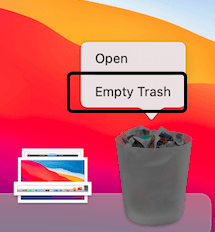
- Därefter, "Töm papperskorgen" genom att högerklicka på den och välja Töm papperskorgen.
- Skriv in "Bibliotek" i sökfältet och tryck sedan på "Return".
- Gå till mappen "Application Support" och radera sedan alla länkade filer och mappar i FreeCAD.
Gå till mappen, sedan till Bibliotek och gå till Inställningar och radera sedan filen com.freed.FreeCAD.plist och FreeCAD-mappen från katalogen.
Gå till mappen, sedan till Bibliotek och gå till Sparad programstatus och radera sedan mappen uk.co.screaming frog.seo.spider.savestate från katalogen.
- Gå sedan tillbaka till biblioteksmappen, tryck sedan på Cachar och rensa inuti FreeCAD-cacharna.
- Fortsätt sedan genom att välja "Inställningar" i biblioteket och radera sedan filerna i FreeCAD. När du har rensat alla relaterade filer till din Mac högerklickar du på ikonen "Papperskorgen" och klickar på Töm papperskorgen. Starta sedan om din Mac så att programvaran tas bort helt.
Del 3. Hur avinstallerar jag FreeCAD automatiskt från min Mac?
Om du vill spara tid och ansträngning samtidigt som du effektivt implementerar hur man avinstallerar FreeCAD på Mac, och du är osäker på vilka filer eller data som är kopplade till FreeCAD, bör du använda ett avinstallationsprogram från tredje part för att helt ta bort associerade filer.
PowerMyMac är verkligen ett programavinstallationsprogram som låter dig helt ta bort all programvara och dess tillhörande filer på några sekunder och med färre klick. Dessutom kan du minska tiden genom att bläddra igenom relaterade programfiler en efter en. Ta reda på hur effektivt det här programmet var på att ta bort flera av din Macs oönskade eller onödiga program:
 Få en gratis provperiod nu!
PowerMyMac-sätt att enkelt avinstallera FreeCAD på Mac:
- Först behöver du starta PowerMyMac, sedan välja vilken app som ska avinstalleras och klicka på “SCAN” för att komma igång.
- Leta efter FreeCAD i listan eller i sökfältet..app eller direktinmatning i FreeCAD.
- Efteråt, slutligen, välj FreeCAD.appen samt tillhörande filer från dess återstående data i FreeCAD-applikationen, och slutligen, för att slutföra avinstallationen helt och hållet, välj alternativet "RENGÖR".

Sammantaget kan hela avinstallationsprocessen ta betydligt mindre än en sekund att slutföra korrekt, varefter alla komponenter som har kopplats till FreeCAD raderas helt från din Mac.
Slutsats
Hela artikeln ger sätt att avinstallera FreeCAD på Mac antingen manuellt eller automatiskt. Dessutom fungerar dessa metoder vanligtvis för de flesta sådana program på alla Mac-system. Till exempel, såvida du inte har problem med att ta bort ett värdelöst program. Så var inte rädd för att använda den här typen av automatiska program, PowerMyMac, för att lösa och lindra dina problem samtidigt som du sparar tid och ansträngning.


