


 PowerMyMac


Vill du avinstallera GoToMeeting MacJust nu är det ett av favoritverktygen för telekonferenser, onlinemöten och till och med säljdemonstrationer. GoToMeeting-abonnemangen, som ni kan se, är mer fokuserade på den skala som större företag skulle uppskatta, vilket är anledningen till att prissättningen är något högre jämfört med andra.
Om du precis har startat ett litet till medelstort företag som bara behöver hantera färre personer och inte kan dra full nytta av obegränsad molnlagring och abonnemang utan minimikrav på värdtjänster, eller om du vill ha en app som fokuserar mer på slutanvändarupplevelsen, kanske GoToMeeting inte är den bästa lösningen. Det är dags att... avinstallera ett program från Mac när det är värdelöst för dig. Följande visar hur du avinstallerar GoToMeeting på Mac korrekt.
Innehåll: Del 1. Kan jag avbryta GoToMeeting? Del 2. Hur avinstallerar jag GoToMeeting på min Mac?Del 3. Slutsats
Del 1. Kan jag avbryta GoToMeeting?
Dina GoToMeeting Prenumerationen är schemalagd att förnyas automatiskt i slutet av din månads- eller årsplan. Faktureringskontakten för kontot har möjlighet att avbryta nästa schemalagda betalning när som helst. Du behöver inte oroa dig, du kan alltid återaktivera ditt GoToMeeting-medlemskap om du ångrar dig.

Det är att föredra att registrera sig för en gratis provperiod på GoToMeeting utan att uppge faktureringsinformation. En betald prenumeration träder i kraft automatiskt efter att provperioden är slut, så det sparar pengar och undviker onödiga räkningar om du inte vill fortsätta med den. Om du redan har en, så här avslutar du din GoToMeeting-prenumeration.
- Logga in på ditt konto på Faktureringscenter.
- Klicka på ikonen Alternativ i det övre högra hörnet av din produktprenumeration på sidan Prenumerationer och klicka sedan på Avbryt prenumerationNär du uppmanas att göra det, kontrollera informationen i bekräftelsefönstret och klicka på Ja.
- Ett bekräftelsemeddelande visas med din prenumerationsinformation, till exempel om medlemskapet löper ut. En e-postbekräftelse skickas till den e-postadress som är kopplad till ditt konto.
Du har inaktiverat automatisk förnyelse för din valda prenumeration, och en "Pågående Avslutning"meddelandet visas under produkten på din prenumerationssida. Efter att du har avslutat din prenumeration kan vi nu fortsätta med hur du avinstallerar GoToMeeting på Mac.
Del 2. Hur avinstallerar jag GoToMeeting på min Mac?
Om du vill ta bort GoToMeeting helt och hållet bör du veta att det inte fungerar att bara dra och släppa appen till papperskorgen. Dess kvarvarande filer, loggar, cacheminnen och annan data skadar inte ditt system, men de förbrukar minne. På din Mac har GoToMeeting, precis som alla andra appar, stödfiler och mappar. Dessa filer genereras automatiskt när du använder programmet. De är nödvändiga för att programvaran ska fungera smidigt.
Raderar GoToMeeting.app filen på din Mac, och servicefilerna kommer att göras oanvändbara. Om du väljer att avinstallera GoToMeeting måste du även avinstallera dess relaterade filer. Med detta i åtanke rekommenderar vi att du läser vår handledning om "Hur man avinstallerar GoToMeeting på Mac" för att göra det effektivt och säkert.
Bli av med den körbara filen
Öppna Finder app, klicka Tillämpningar i menyn till vänster. Välj ikonen GåTillMöte och dra den till papperskorgenOm du inte kan överföra GoToMeeting till papperskorgen håller du ner alternativtangenten medan du väljer Töm papperskorgen från Finder-menyn, eller startar om din Mac och försöker igen senare.
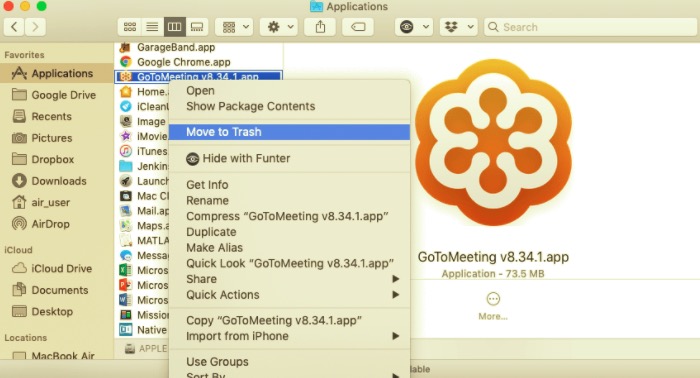
Ta bort servicefilerna
För att avinstallera GoToMeeting helt på Mac måste du ta bort servicefilerna. Dessa finns i biblioteksmappen, som är dold. För att få åtkomst till Bibliotek mapp, starta Finder, Klicka på Go i menyraden, välj Gå till mapp från rullgardinsmenyn och ange sedan sökvägen ~/Library för att komma åt den dolda biblioteksmappen.
Hitta och ta bort filerna som är kopplade till GoToMeeting-appen i mappen Bibliotek. De finns i följande undermappar:
- Applikationssupport:
~/Library/Application Support/LogMeInInc/GoToMeeting/ - cachar:
~/Library/Caches/com.logmein.GoToMeeting/ - Inställningar:
~/Library/Preferences/com.logmein.GoToMeeting/~/Library/Preferences/ByHost/com.logmein.GoToMeeting.5EEBD9EO-EECD-54BA-A262-F2ED696E8A90.plst/ - loggar:
~/Library/Logs/com.logmein.GoToMeeting/ - Lanseringsagenter:
~/Library/LaunchAgents/com.logmein.GoToMeeting.G2MUpdate.plist
Töm papperskorgen för att slutföra processen. Se till att du återställer alla filer som du inte vill radera permanent genom att markera filen, högerklicka och välja alternativet Lägg tillbaka innan du tömmer papperskorgen, eftersom den här åtgärden är oåterkallelig.
Effektiv lösning för att helt ta bort GoToMeeting på Mac
Lyckligtvis, istället för att manuellt leta efter alla servicefiler, har du ett annat alternativ till att avinstallera GoToMeeting på Mac automatiskt. PowerMyMac är en enkel programvara som gör det enkelt. Dess Mac Uninstaller-modul är ett kraftfullt program som kan hjälpa dig att avinstallera GoToMeeting på Mac och dess tillhörande filer med bara några få klick.
 Få en gratis provperiod nu!
- För att ta bort Mac-versionen av GoToMeeting, följ dessa steg:
- Välj App-avinstallationsprogram och sedan SCAN för att skanna alla appar som redan är installerade på din Mac.
- När skanningen är klar visas en lista över alla program till vänster på avinstallationsskärmen. Hitta ditt GoToMeeting, i den listan eller använd sökrutan i det övre högra hörnet för att snabbt hitta den.
- Efter att du valt GoToMeeting visas alla filer relaterade till det på höger sida. Välj bara applikationen och tryck på REN knappen för att ta bort GoToMeeting och alla dess relaterade filer.

En "Rengöring slutfördEtt popup-fönster visas som informerar dig om antalet raderade filer och hur mycket utrymme som nu finns tillgängligt på din disk.
Del 3. Slutsats
Vi hoppas att detta svarar på dina frågor om hur man avinstallera GoToMeeting på MacSom framgår ovan är det större risk att tillfälliga och tillhörande filer lämnas kvar om man tar bort ett program manuellt. Att avinstallera GoToMeeting på Mac kan vara enkelt eller svårt. Det är helt upp till dig om du vill ta bort program på Mac manuellt eller automatiskt.
PowerMyMac, å andra sidan, är ett utmärkt alternativ om du vill spara tid och avinstallera en app helt. Det låter dig inte bara avinstallera automatiskt en app och dess relaterade program, men den rensar också ett stort antal skräpfiler och upptäcker dubbletter av filer rensa ut diskutrymme, vilket gör att din Mac går mycket snabbare.


