


 PowerMyMac


Arbetare inom underhållningssektorn använder ofta det välkända 3D-animationsprogrammet Houdini. Du kan dock behöva avinstallera Houdini på Mac om du inte längre använder det eller om du bara vill frigöra diskutrymme. På en Mac kan Houdini avinstalleras i några enkla steg. För att helt avinstallera Houdini på din Mac kanske du vill ta bort alla relaterade filer och kataloger, till exempel inställnings- och supportfiler.
Det är viktigt att komma ihåg att tekniken för att avinstallera Houdini kan variera beroende på programversionen och installationsmetoden du använde. För exakta instruktioner om hur du gör avinstallera programmet från din Mac, se den officiella manualen eller supportmaterialet som erbjuds av programleverantören.
Innehåll: Del 1. Vad används Houdini till?Del 2. Hur man enkelt avinstallerar Houdini från Mac Del 3. Manuella steg för att avinstallera Houdini på Mac Del 4. Slutsats
Del 1. Vad används Houdini till?
SideFX skapade 3D-animations- och visuella effektprogrammet Houdini. Det används flitigt inom tv-, film- och videospelsindustrin. För att bygga invecklade simuleringar, 3D-animationer och visuella effekter erbjuder Houdini en robust och anpassningsbar verktygslåda.
Riggnings- och animationsverktyg, kompositionsverktyg, partikelsystem samt ljus- och renderingsfunktioner är ytterligare aspekter som Houdini tillhandahåller. Det samverkar med andra verktyg, som 3ds Max, Maya och Unreal Engine, och stöder flera filtyper. Det finns en liknande programvara som heter Autodesk Fusion 360, anledningarna till att folk vill... ta bort Autodesk Fusion 360 är samma som de försöker avinstallera Houdini på Mac.

Generellt sett använder experter inom underhållningsbranschen Houdini som ett kraftfullt och omtyckt verktyg för 3D-modellering såväl som visuella effekter för att producera spektakulärt och verklighetstroget visuellt material.
Användare kan välja att avinstallera Houdini på Mac om de inte längre använder Houdini på sin Mac, vill byt till ett alternativt program för visuella effekter, eller bara vill frigöra lite diskutrymme på din Mac. Det kan också bero på att Houdinis inbyggda verktygslåda tar upp mycket minnesutrymme, eller att det är ett problem med Houdini, och du kan inte hitta arbetsfilerna du skapade med Houdini.
Del 2. Hur man enkelt avinstallerar Houdini från Mac
Är du osäker på den snabbaste metoden för att avinstallera Houdini på Mac? I det här fallet rekommenderar vi starkt att du använder ett specialiserat verktyg, som iMyMac PowerMyMac App Uninstaller, för att slutföra uppgiften. För att snabbt hitta och ta bort alla appens komponenter, använd genvägen som tillhandahålls av PowerMyMac App Uninstaller, ett litet program som är gjort för den senaste versionen av macOS.
- Klicka SCAN för att söka efter tidigare nedladdade appar på din dator. Välj Appavinstallationsprogram härnäst.
- På vänster sida av skärmen är kategorierna Valda, Oanvända, Överblivna appar och Alla appar. Varje app visas på höger sida av Alla appar Till lokalisera programmet du inte vill ha, använd listan eller sökfältet i det övre högra hörnet.
- Klicka ikonen Utvik för att bläddra igenom eventuella associerade filer och sökknappen för att läsa mer efter att du har valt det program du vill ta bort. REN att avinstallera Houdini på Mac med resterna.
- I ett popup-fönster märkt "Rengörs klar", kan du se hur mycket diskutrymme som nu är ledigt samt hur många filer som har rensats. Välj bara översyn alternativet för att ta bort fler appar och återgå sedan till sidan med skanningsresultat.

Del 3. Manuella steg för att avinstallera Houdini på Mac
- Avsluta Mac-programmet. Oavsett om du är osäker på om det för närvarande fungerar på din Mac kan du titta i Dock, högerklicka programmet om det visas där, och välj Avsluta.
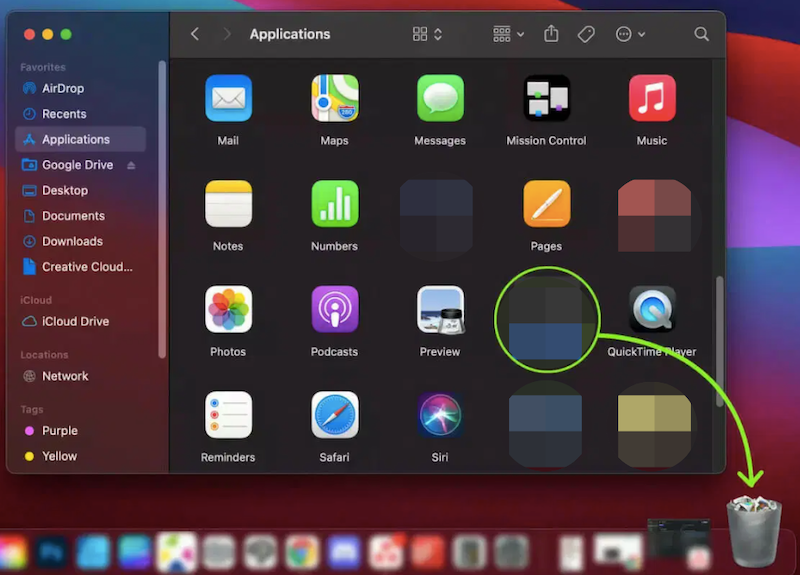
- Från Dock, välj Finder, Välj sedan Tillämpningar från menyn till vänster.
- Omedelbart kommer du att se en lista över applikationer i den högra rutan.
- För att ta bort programmet, Dra dess ikon till papperskorgen.
- För att avinstallera Houdini helt på Mac, högerklicka på papperskorgen i Dock och välj Töm papperskorgen.
- Efter att du har tagit bort ovanstående objekt bör du fortsätta leta efter och ta bort alla Houdini-relaterade filer på Mac-datorn.
- Gå till huvudmenyn och välj sedan Gå till mapp.
- För att komma åt användarens biblioteksmapp, skriv "
/library/" i rutan och tryck på Retur. - Dubbelklicka på Application Support katalogen i biblioteket, kolla in den och ta bort Houdini-mappen därifrån.
- Gå tillbaka till fliken Bibliotek och klicka den här gången på Öppna cacher för att ta bort Houdini-cachefilerna.
- Gör detsamma, håll mappen Inställningar öppen i biblioteket och ta sedan bort alla tillhörande utgivare- eller appinställningar.
- När du har tagit bort all Houdinis data och spår från Mac-datorn är du klar med borttagningsprocessen.
Dessutom kan vissa utgivare distribuera sina avinstallationsprogram för att hjälpa konsumenter att avinstallera Houdini på Mac. På grund av detta kan du också prova att kolla appens webbplats för att se om det finns ett särskilt avinstallationsprogram för Houdini.
Del 4. Slutsats
Det finns för närvarande andra metoder tillgängliga på Mac för att avinstallera ett program. När du väljer att avinstallera Houdini manuellt på Mac kan du dock behöva investera mycket tid och energi. Dessutom är det relativt enkelt att lämna en borttagning oavslutad i slutet.
Därför rekommenderas det starkt att använda ett professionellt och automatiserat borttagningsprogram som PowerMyMac för att hjälpa dig att avinstallera programmet, eftersom det hjälper dig att förhindra många problem som kan uppstå vid felaktig eller ofullständig borttagning på en Mac.


