


 PowerMyMac


iLok License Manager är en speciell programvara som hjälper användare att lagra licenserna för sina program på ett bekvämt sätt på ett ställe. Applikationen har använts av mjukvaruutvecklare för att skydda sina produkter från samtidig användning på olika datorer.
Om du vill byta till en annan men liknande applikation eller inte längre använda iLok, bör du lära dig hur du gör det. Avinstallera iLok License Manager på Mac för att undvika att systemet får slut på programminne. Beroende på vilken metod du använder bör du noggrant följa alla steg för att säkerställa säkerheten och fullständig borttagning av applikationen.
Hur avinstallerar man iLok License Manager på en Mac?
1. Gå till mappen Program på din Mac > leta efter iLok-appen > högerklicka och välj alternativet ”Flytta till papperskorgen”.2. Gå till systembiblioteksmappen > hitta och ta bort alla filer och mappar som är kopplade till
iLok License Manager.3. Töm papperskorgen.
Innehåll: Del 1. Vad är iLok License Manager på Mac?Del 2. Hur tar jag bort iLok License Manager helt på Mac?Del 3. Hur avinstallerar jag iLok License Manager manuellt på Mac?Del 4. Slutsats
Del 1. Vad är iLok License Manager på Mac?
iLok License Manager är ett tredjepartsprogram som ger Mac-användare ytterligare funktioner. När du inte längre behöver programmet är borttagningsprocessen dock mer än bara att dra och släppa det till papperskorgen.
Det är viktigt att notera att när programmet har installerats skapar iLok License Manager filer på olika platser. Generellt sett är det ytterligare filer, till exempel programsupportfiler och inställningsfiler, som finns kvar på hårddisken även efter att du avinstallerat programmet. iLok License Manager i Mac-programmappen. Programmets inställningar sparas ifall du skulle behöva installera om det.

Varför fungerar inte iLok License Manager på min Mac?
Om du har provat andra USB-portar eller till och med startat om enheten, kan Ilok License Manager fortfarande inte hittas, och du kan försöka uppdatera den. För att göra detta kan du ta bort appen helt och sedan installera om den senaste versionen från dess officiella webbplats. Om du väljer att ta bort iLok License Manager på grund av att den inte fungerar och för att frigöra diskutrymme, rekommenderas det att du tar bort alla dess komponenter. Gå bara vidare till nästa del!
Del 2. Hur tar jag bort iLok License Manager helt på Mac?
Om du inte vill gå igenom den manuella processen för att avinstallera iLok License Manager, måste du installera PowerMyMacMed den här kraftfulla och omfattande appen kan du enkelt ta bort appar för att frigöra utrymme, optimera din enhet och skydda din integritet.
Applikationen ger Mac-användare alla viktiga verktyg för att hålla din Mac i toppskick. Om du vill bli av med iLok License Manager på din Mac kan du använda modulen App Uninstaller. Med App Uninstaller kan du enkelt ta bort hela applikationen tillsammans med tillhörande filer.
Om du redan har raderat ditt iLok-konto, låt oss nu gå vidare till stegen för hur du avinstallerar iLok License Manager på Mac med det här verktyget:
 Få en gratis provperiod nu!
- Ladda ner och öppna PowerMyMac. Du kommer att se huvudgränssnittet som visar systemstatusen för din Mac. Gå till modulen App Uninstaller och klicka på den.
- Starta en skanning genom att klicka på knappen ”SKANNA”. Du kommer att se alla dina installerade appar på enheten efter skanningen.
- Bläddra igenom listan över program för att hitta iLok License Manager. Du kan också skriva in appens namn i sökfältet.
- Klicka på iLok License Manager för att expandera filerna och mappen under den på den högra skärmen och klicka sedan på alternativet "Markera alla".
- Klicka på "RENGÖR" för att ta bort programmet och vänta tills processen är klar.

Del 3. Hur avinstallerar jag iLok License Manager manuellt på Mac?
Metod 1 – Använda dess avinstallationsprogram
När du har installerat iLok License Manager på din enhet kanske du har noterat "Avinstallera licensstöd" i .pkg-filen. Du kan använda den för att avinstallera programmet.
- Öppna filen ”Avinstallera licensstöd”. Se till att du har administratörsåtkomst till enheten för att fortsätta. Ange ditt lösenord och klicka på OK.
- Inom en kort stund visas ett meddelande om att programvaran Licensstöd har avinstallerats från din enhet.
Om du vill kontrollera om det finns några associerade filer kvar på din Mac kan du behöva ett annat program för att hitta några dolda filer.
Metod 2 – Manuell borttagning
Om du väljer den manuella metoden avinstallera iLok License Manager på Mac bör du följa dessa steg.
Steg 1. Gå till mappen Program på din Mac > leta efter iLok-appen > högerklicka och välj alternativet "Flytta till papperskorgen".
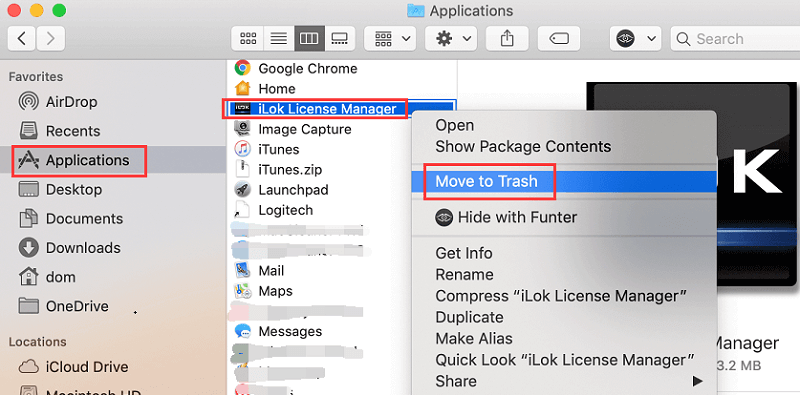
Steg 2. Gå till systembiblioteksmappen > hitta och ta bort alla filer och mappar som är associerade med iLok License Manager på samma sätt som ovan.
~/Library/Caches/com.paceap.iLokLicenseManager.plist~/Library/Preferences/com.paceap.iLokLicenseManager.plist~/Library/Saved Application State/com.paceap.eden.iLokLicenseManager.savedState~/Library/Application Support/Google/Chrome/Default/Extensions/aohghmighlieiainnegkcijnfilokake
Steg 3. Töm papperskorgen
Kom ihåg att vissa filer är dolda i de djupa katalogerna. Det rekommenderas att använda ett annat program för att ta bort alla associerade filer.
Metod 3 – Avinstallera iLok License Manager på Mac med Finder
Även om du har tagit bort iLok License Manager till papperskorgen kan eventuella överblivna loggar, filer, cacheminnor och annat innehåll finnas kvar på hårddisken. Det bästa sättet att säkerställa fullständig borttagning av iLok License Manager på din enhet är att manuellt hitta och ta bort alla tillhörande komponenter med Finder.
Steg 1. Sök efter relevanta namn använder SpotlightInställningsfilerna för iLok License Manager finns i mappen Inställningar i användarens biblioteksmapp (~/Library/Preferences) eller det systemomfattande biblioteket som finns i roten av systemvolymen (/Library/Preferences/). När det gäller supportfilerna finns de i (~/Library/Application Support/) Eller (/Library/Application Support).
Steg 2. Gå till menyraden i Finder. Klicka på "Gå"-menyn och välj alternativet "Gå till mapp" och ange sökvägen till mappen Programsupport (~/Library).
Steg 3. Sök efter mappar eller filer med programmets eller utvecklarens namn i följande mappar:
~/Library/Preferences/~/Library/Application Support~/Library/Caches/
Steg 4. Högerklicka på dessa objekt och klicka på "Flytta till papperskorgen" för att radera dem.
Observera att det kan finnas dolda filer eller kärntillägg som är svåra att hitta. I sådana fall bör du söka efter komponenterna för iLok License Manager. I de flesta fall finns kärntilläggen i (/System/Library/Extensions) och slutar med filändelsen (.kext). De dolda filerna finns vanligtvis i hemmappen. Dessutom kan du använda Terminal (inside Applications/Utilities) för att lista innehållet i målkatalogen och radera det.
Del 4. Slutsats
Med hjälp av PowerMyMac kan du snabbt och enkelt avinstallera iLok License Manager på Mac. Installera bara appen och följ noggrant stegen. Med bara några få musklick är din enhet fri från iLok License Manager tillsammans med tillhörande filer och komponenter.


