


 PowerMyMac


iStudio Publisher är ett populärt skrivbordspubliceringsprogram som används av många Mac-användare för att skapa snygga broschyrer, nyhetsbrev och annat tryckt material. Det kan dock komma en tidpunkt då du behöver avinstallera iStudio Publisher Mac av olika anledningar. Det kan bero på kompatibilitetsproblem med ditt operativsystem, en önskan att frigöra diskutrymme eller helt enkelt en förändring i dina publiceringsbehov.
Även om det vanligtvis är enkelt att avinstallera program på en Mac, kan vissa program lämna kvar kvarvarande filer, vilket orsakar röra och potentiellt påverkar systemprestanda. I den här omfattande guiden ger vi dig lättförståeliga steg för att säkerställa fullständig och grundlig avinstallation av iStudio Publisher från din Mac, utan att lämna några spår av programmet efter sig.
Innehåll: Del 1. Är iStudio Publisher gratis?Del 2. Hur tar man bort iStudio Publisher manuellt från en Mac?Del 3. Hur avinstallerar man iStudio Publisher för Mac snabbt?Del 4. Slutsats
Del 1. Är iStudio Publisher gratis?
Nej, iStudio Publisher är inte gratis. Det är ett betalt program. programvara för skrivbordspublicering för macOS, utformad för att skapa professionella layouter och designer. Även om den erbjuder en gratis provperiodEfter att provperioden är slut krävs ett engångsköp av licens för att fortsätta använda programvaran. Priset varierar beroende på om du väljer en enda licens eller flera licenser för företags- eller utbildningsbruk.
I nästa del av den här guiden ska vi utforska olika metoder för att avinstallera iStudio Publisher på Mac och dess tillhörande filer.

Del 2. Hur tar man bort iStudio Publisher manuellt från en Mac?
Om du föredrar att ta bort iStudio Publisher manuellt från din Mac följer du dessa steg-för-steg-instruktioner:
- Se till att programmet inte körs. Om det gör det, gå till iStudio Publisher-menyn och välj Avsluta iStudio Publisher.
- Öppna ett Finder-fönster och navigera till mappen Program. Leta efter iStudio Publisher och dra dess ikon till papperskorgen. Alternativt kan du högerklicka på iStudio Publisher-ikonen och välja Flytta till papperskorgen.
- Högerklicka på papperskorgen i Dock och välj Töm papperskorgen. Bekräfta åtgärden när du uppmanas till det.
- Även om huvudprogramfilen har raderats kan det fortfarande finnas tillhörande filer lagrade någon annanstans på din Mac. Så här tar du bort dessa filer:
- Gå till Finder-menyn och välj "Gå" medan du håller ner alternativtangenten.
- I rullgardinsmenyn väljer du "Bibliotek" för att komma åt biblioteksmappen.
- I mappen Bibliotek letar du upp och öppnar följande kataloger en efter en och letar efter filer eller mappar relaterade till iStudio Publisher och flyttar dem till papperskorgen:
- Application Support
- cachar
- preferenser
- Högerklicka på papperskorgen i Dockan på din Mac och välj alternativet Töm papperskorgen. Bekräfta åtgärden när du uppmanas till det.
- Att starta om din Mac kan bidra till att säkerställa att alla återstående systemfiler eller processer som är kopplade till iStudio Publisher rensas helt.
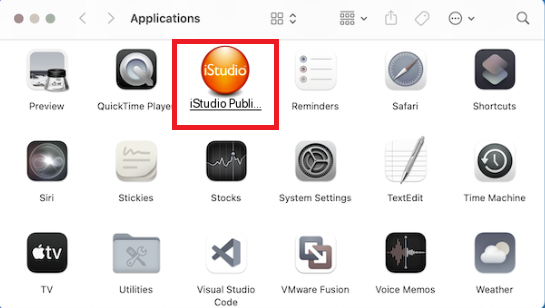
Genom att följa dessa manuella borttagningssteg bör du kunna avinstallera iStudio Publisher på Mac. Om du vill säkerställa en mer grundlig och effektiv borttagning kan du dock överväga att använda avinstallationsprogram från tredje part, vilket vi kommer att diskutera i nästa del av den här guiden.
Del 3. Hur avinstallerar man iStudio Publisher för Mac snabbt?
Om du letar efter en perfekt lösning för att avinstallera iStudio Publisher från din Mac samtidigt som du säkerställer en fullständig borttagning av alla tillhörande filer, iMyMac PowerMyMac är ett utmärkt verktyg att överväga. Det är ett kraftfullt verktygsprogram som erbjuder en rad Mac-optimerings- och underhållsfunktioner, inklusive en dedikerad avinstallationsmodul.
Så här kan du använda PowerMyMac för att avinstallera iStudio Publisher på Mac och dess tillhörande filer:
- Besök den officiella iMyMac-webbplatsen (https://www.imymac.com/powermymac/) och ladda ner PowerMyMac-programvaran. Följ instruktionerna på skärmen för att installera den på din Mac.
- Öppna PowerMyMac från din programmapp så ser du en lista över tillgängliga moduler. Klicka på "App Uninstaller" för att komma åt avinstallationsfunktionen.
- Klicka på SCAN så söker PowerMyMac automatiskt igenom ditt system efter installerade program. När skanningen är klar visas en lista över program.
- Bläddra igenom listan eller använd sökfältet för att hitta iStudio Publisher. När du har hittat det klickar du på kryssrutan bredvid dess namn för att välja att ta bort det.
- Granska listan noggrant för att säkerställa att alla nödvändiga filer är markerade för borttagning.
- När du har bekräftat ditt val klickar du på knappen ”RENGÖR” för att starta avinstallationsprocessen.

PowerMyMacs avinstallationsmodul erbjuder ett bekvämt och effektivt sätt att avinstallera iStudio Publisher på Mac, vilket säkerställer att inga kvarvarande filer belamrar systemet.
Del 4. Slutsats
Sammanfattningsvis, om du söker en pålitlig och effektiv lösning för att avinstallera iStudio Publisher från din Mac, rekommenderar vi starkt att du använder PowerMyMac. Dess App Uninstaller-modul säkerställer grundlig borttagning av programmet och tillhörande filer, vilket förenklar processen och hjälper dig att hålla en ren och optimerad Mac. Testa PowerMyMac och upplev den bekvämlighet och effektivitet det ger i avinstallationsprocessen.


