


 PowerMyMac


KidLogger är ett pålitligt program som gör det möjligt för föräldrar att övervaka sina barns internetaktivitet och mobilbeteende. Vissa undrar hur man... avinstallera KidLogger Mac eftersom bedragare ibland använder den för dess övervaknings- och spårningsfunktioner för att diskret installera den på datorn så att de kan spionera på användarens aktiviteter.
Programmet körs i bakgrunden tillräckligt ofta för att den övervakade personen inte ska vara medveten om det. Folk undrar förmodligen därför: "Är KidLogger säkert?" Trots att programmet skapas med de renaste avsikter är filer och Mac sårbara eftersom de loggar viktig information som är enkel att utnyttja.
Innehåll: Del 1. Vad får vanligtvis folk att avinstallera KidLogger?Del 2. Hur avinstallerar jag KidLogger manuellt på Mac?Del 3. Hur tar man bort KidLogger helt från sin Mac?Del 4. Slutsats
Del 1. Vad får vanligtvis folk att avinstallera KidLogger?
Det verkar som att många har problem med att ta bort program som KidLogger från sina maskiner. Medan vissa individer har problem under avinstallationen, gör många det efter att programvaran har tagits bort.
Användare avinstallerar vanligtvis KidLogger Mac av följande skäl:
- Programvaran kan inte användas med andra installerade program.
- Programmet slutar ofta/regelbundet att fungera eller misslyckas.
- Kunden hade inte förväntat sig att programmet skulle bli så här utmärkt.
- Det rekommenderas att ominstallera programmet.
- Användaren och vissa webbplatser tror att programvaran kan vara skadlig.
- Ocuco-landskapet programvaran finns inte med i listan i Windows Inställningar eller Kontrollpanelen.
- Även efter att programvaran har tagits bort, körs vissa av dess relaterade processer fortfarande.
- En del programvarurester kan fortfarande finnas på datorer.
- Borttagningsprocessen tar ganska lång tid och är inte klar.
Följande potentiella problem kan uppstå när kunder försöker ta bort KidLogger på Mac:
- Programmets inbyggda avinstallationsprogram kan antingen inte startas eller fungerar felaktigt.
- Eftersom en viss fil krävdes för att avinstallationen skulle lyckas kunde den inte slutföras.
- Ett fel förhindrade borttagning av majoriteten av artiklarna.
- Att förhindra att programmet raderas är ytterligare ett steg.

Del 2. Hur avinstallerar jag KidLogger manuellt på Mac?
Det är också möjligt att använda en mer manuell teknik om du vill. KidLogger kan avinstalleras på samma sätt som du skulle ta bort annan programvara.
Att ta bort appen är det första steget. Du behöver bara göra en sak för att ta bort appen:
- Aktivera ett nytt Finder-fönster.
- Klicka på Program och sedan på Gå.
- Sök efter KidLogger-logotypen.
- Dra symbolen från dockan till papperskorgen.
Även om allt verkar enkelt och snabbt nog, är du inte klar. En hel del stöd samt cachedokument installeras av KidLogger. Så du måste också leta efter dem.
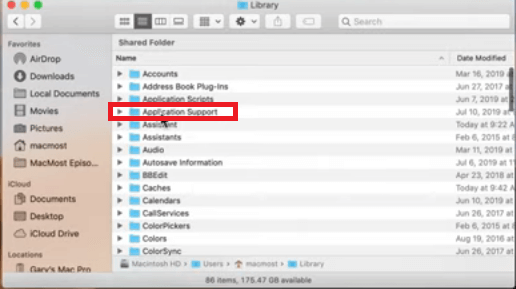
- Klicka på Gå i Finder-fönstret.
- Klicka på Bibliotek medan du håller nere alternativtangenten på tangentbordet.
- Kolla i katalogen för programsupport.
- Ta sedan bort eller avinstallera KidLogger Mac-relaterade filer som du hittar.
- I Finder-fönstret väljer du bakåtpilen.
- Det rekommenderas att du upprepar steg 3–5, den här gången med fokus på inställningar, sparad applikationsstatus och sedan även cacheminnen.
KidLogger kan hålla ett öga på din Macs mediefiler efter att den har installerats. För att ta bort programmet måste du omedelbart verifiera dina behörigheter.
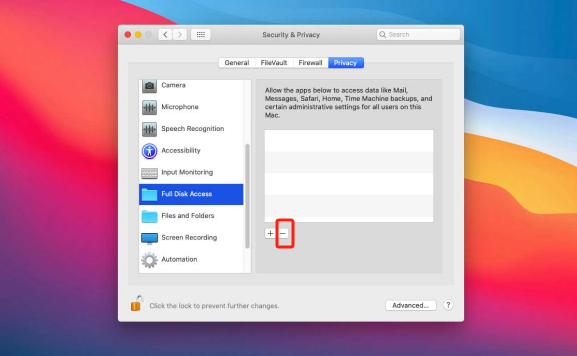
- Systeminställningar, sedan bör Säkerhet och sekretess öppnas.
- Välj på fliken Sekretess.
- Här kan du se vilka program som har fullständig åtkomst till disken tillsammans med ytterligare behörigheter.
- För att ändra behörigheterna, klicka på låset och ange sedan ditt lösenord.
- Markera det misstänkta programmet och tryck på symbolen "—" för att återkalla behörigheten om det visas i listan.
Del 3. Hur tar man bort KidLogger helt från sin Mac?
PowerMyMac kan hjälpa dig att optimera och rensa upp din Mac. Den erbjuder många användbara funktioner och ett bra användargränssnitt. Med detta Mac-rensningsprogram är det enkelt att hitta och ta bort oanvända filer, extra filer som blir kvar efter programavinstallation, redundanta och länkade filer, samt ytterligare filer i operativsystemet för att förbättra systemets prestanda.
Använd funktionen för avinstallation av PowerMyMac-appar för att ta bort alla överflödiga appar och överblivna filerSammantaget är det en ganska fördelaktig metod för att ta bort Mac-program. Du kan avinstallera KidLogger Mac och alla relaterade filer med hjälp av det robusta App Uninstaller-programmet. Det kan ta lite tid för en programkomponent att hitta all information. För att avgöra om den här programvaran tar bort meningslösa eller onödiga program, följ dessa steg:
- När du startar PowerMyMac väljer du App-avinstallerare från listan över tillgängliga alternativ som visas.
- Direkt när du väljer SCAN kommer alla program som är installerade på din Mac att hittas.
- När du har hittat en lista med program kan du ange programmets namn i sökfältet för att hitta det.
- Du kan radera alla filer relaterade till KidLogger-programmet från din dator genom att välja knappen "RENSA".
- När allt är klart bör ett meddelande med orden "Rengöring klar" visas på displayen.

Del 4. Slutsats
Det finns flera sätt att avinstallera KidLogger Mac. Å andra sidan kan manuellt arbete kräva lite tid och ansträngning. Borttagningen kan helt enkelt avbrytas när den är klar. Det rekommenderas starkt att du söker efter och använder ett kapabelt och automatiskt borttagningsverktyg som kan hjälpa dig att ta bort ett program, eftersom det kan hjälpa dig att undvika flera problem som kan ha uppstått genom att göra det felaktigt eller delvis på Mac. För ett enkelt sätt att avinstallera KidLogger Mac, använd programmet PowerMyMac by iMyMac som föreslås i den här artikeln.


