


 PowerMyMac


LastPass är en lösenords- och datahanterare som låter dig säkert spara viktig information på en enda plats och kan användas för att automatiskt fylla i onlineformulär och inloggningar när de behövs.
Men dess gränssnitt är inte användarvänligt, dess allmänna utseende är föråldrat och dess kundsupport är inte den bästa. Så du kanske vill avinstallera Lastpass på Mac för en annan lösenordshanterare. Här är en snabbguide om hur du ta bort alla appar från Mac såväl som LastPass eller åtgärda andra LastPass-problem på din Mac.
Innehåll: Del 1. Varför kan jag inte ta bort LastPass?Del 2. Hur avinstallerar jag LastPass på min Mac?Del 3. Hur inaktiverar jag LastPass i webbläsare?Del 4. Slutsats
Del 1. Varför kan jag inte ta bort LastPass?
Om du har problem med att ta bort LastPass från ditt system kan det bero på flera orsaker. Här är några vanliga problem och potentiella lösningar:
- Processer som körsOm LastPass-processer fortfarande körs i bakgrunden kanske du inte kan avinstallera det. Se till att alla LastPass-relaterade processer är stängda. Du kan göra detta via Aktivitetsmonitorn (Cmd + mellanslag, sök sedan efter Aktivitetsmonitor på Mac).
- WebbläsartilläggLastPass installeras ofta som ett webbläsartillägg. Du måste ta bort det från varje webbläsare individuellt.
- Administrativa privilegierDu kan behöva administratörsbehörighet för att avinstallera vissa program. Se till att du är inloggad som administratör.
- Korrupt installationOm LastPass inte är korrekt installerat kan det uppstå problem när det avinstalleras.
- Mac-specifika problemPå en Mac, se till att du tar bort LastPass från både programmappen och webbläsartilläggen. Kontrollera dessutom ~/Library/Application Support och ~/Library/Preferences för att se om det finns några kvarvarande LastPass-filer och radera dem.
Innan du lär dig stegen för att avinstallera LastPass på Mac kan du behöva följa dessa steg för att först ta bort ditt LastPass-konto.

Om du har huvudlösenordet till hands är det ganska enkelt att inaktivera ditt LastPass-konto:
- Gå till lastpass.com i din föredragna webbläsare.
- Logga in på ditt LastPass-konto.
- Navigera till
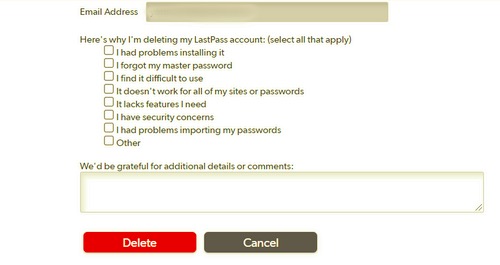
lastpass.com/delete account.php. - Välj Radera
- För att bekräfta att du har ett huvudlösenord, välj Ja på popup-fönstret.
- Fyll i din Huvudlösenord.
- Välj Radera.
- Om du väljer att ta bort ditt konto kommer LastPass att be dig bekräfta ditt beslut. Tryck på för att bekräfta. ja
- Nu har du raderat dina data. Hela proceduren är klar på några sekunder.
- Kontrollera LastPass e-postmeddelande med instruktioner om hur du inaktiverar dess webbläsartillägg om ditt konto raderas.
Du måste använda en annan metod innan du avinstallerar LastPass på Mac om du inte har ditt LastPass-huvudlösenord.
- Gå till
lastpass.com/delete account.phpi din webbläsare. - Välj alternativet Ta bort.
- LastPass kommer att uppmana dig att ange ditt huvudlösenord; välj Nej.
- Fyll i din e-postadress nästa om du vill exportera data från ditt Lastpass-konto.
- Kontrollera LastPass-mejlet med en länk som låter dig avsluta ditt konto omedelbart.
- Om det förra misslyckas, tryck på ta bort mitt LastPass-konto permanent omedelbart under e-postadress eller så kan du kopiera-klistra in länken.
- Du kommer att omdirigeras till en webbplats där du kan radera ditt konto.
- Bekräfta genom att trycka på Radera igen och sedan på Ja en till.
Del 2. Hur avinstallerar jag LastPass på min Mac?
För att avinstallera LastPass manuellt på Mac, följ stegen nedan:
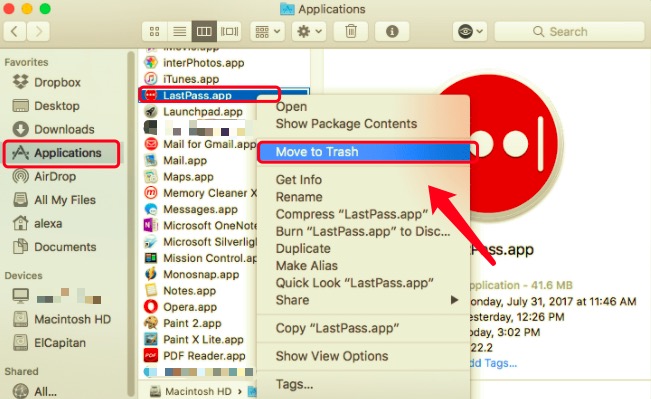
- Klicka på "Gå" i navigeringsfältet och välj sedan "Tillämpningar" från rullgardinsmenyn.
- Dra LastPass-ikonen till trash genom att markera den och dra den. Om du installerade LastPass via Mac-paketets installationsprogram kan du bli ombedd att ange ett lösenord när du försöker ta bort det. Om du inte kan överföra eller tömma LastPass kan du försöka hålla nere
Optionnär du väljer Töm papperskorgen från Finder-menyn. Du kan också prova att starta om datorn och upprepa föregående steg.
Det är nu dags att identifiera och ta bort alla LastPass-rester från ditt system. Gå in i Bibliotek mappen och kontrollera dess undermappar för loggar, cacheminnen och andra servicefiler.
~Library/Application Scripts~Library/Caches~Library/Containers~Library/Application Support~Library/Logs~Library/Preferences~Library/Cookies
För att helt avinstallera LastPass på Mac tillsammans med dess relaterade filer, högerklicka på papperskorgen och välj Töm papperskorgen. Tänk på att tömning av papperskorgen raderar inte bara LastPass utan även alla andra filer som inte är relaterade till det och som finns i papperskorgen. Om du inte vill ta bort dessa filer permanent, se till att du återställer dem först innan du fortsätter.
Kan du inte ta bort LastPass? Använd ett automatiskt verktyg som hjälper dig
Som tur är kan du använda PowerMyMac att hoppa över förvirrande steg när du avinstallerar Lastpass manuellt på Mac. Denna tredjepartsavinstallationsprogramvara är speciellt utformad för Mac-användare för att göra saker och ting enkla och okomplicerade. PowerMyMac är en lättanvänd app som gör det möjligt för även oerfarna användare att ta bort oönskade appar och all tillhörande data med bara några få klick.
 Få en gratis provperiod nu!
- Välja App Uninstaller och välj SCAN för att den skannar alla program på din Mac.
- Efter skanningsprocessen listas alla program som är installerade på din Mac till vänster i avinstallationsmenyn. Välj programmet du vill avinstallera, i det här fallet, LastPass från listan, eller använd sökrutan i det övre högra hörnet för att hitta det snabbt.
- Efter att du valt LastPass visas alla tillhörande filer och mappar på skärmens högra sida. Välj bara programmet och tryck på "REN"-knappen för att ta bort LastPass och alla tillhörande filer.
- När meddelandet "Rengöring slutförd" visas på skärmen, kommer den att visa vilka filer och mappar som har raderats och hur mycket utrymme som har frigjorts på hårddisken till följd av avinstallationen.

Del 3. Hur inaktiverar jag LastPass i webbläsare?
Innan du avinstallerar Lastpass på Mac, sammanställ en lista över alla lösenord och annan information som finns i programmet. Det enklaste sättet att göra detta är att flytta dem till en annan lösenordshanterare eller att använda macOS inbyggda lösenordsverktyg. Du kommer inte längre att kunna komma åt LastPass valv på din Mac efter att du har avinstallerat det. Följ dessa steg för att ta bort LastPass webbläsartillägg i Safari och Chrome.
För Safari
- Starta Safari på din Mac.
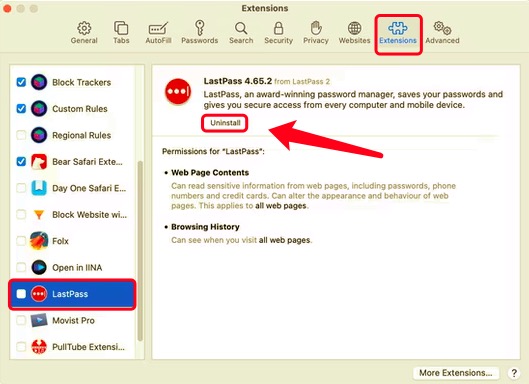
- Välj Inställningar och välj sedan förlängningar från Safari-menyn.
- Välj LastPass från listan.
- Välja Avinstallera och vänta på att det är klart.
För Chrome
- Öppna webbläsaren Chrome.
- Ctrl-klicka eller högerklicka på LastPass-symbolen i Chrome-verktygsfältet.
- Välja Ta bort från Chrome.
- För att bekräfta åtgärden i meddelandefältet som visas, klicka på Ta bort.
För Firefox
Så här inaktiverar du LastPass-tillägget i Firefox på en Mac:
- Öppna Firefox.
- Klicka på de tre horisontella linjerna (menyikonen) i webbläsarfönstrets övre högra hörn. Välj "Tillägg och teman" från rullgardinsmenyn.
- På fliken Tilläggshanteraren klickar du på "Tillägg" i den vänstra sidofältet för att se dina installerade tillägg.
- Bläddra igenom listan över installerade tillägg för att hitta "LastPass".
- Klicka på växlingsknappen bredvid LastPass för att inaktivera den. Växlingsknappen blir grå, vilket indikerar att tillägget nu är inaktiverat.
- Om du vill ta bort LastPass helt, klicka på de tre punkterna (fler alternativ) bredvid LastPass-tillägget och välj "Ta bort".
Del 4. Slutsats
Vi visade dig hur du tar bort LastPass webbläsartillägg, raderar LastPass-konto och avinstallerar Lastpass från din Mac. Det kan vara frestande att avinstallera Lastpass manuellt på Mac, men att göra det kan utsätta din Mac-dator för risker om du inte vet vad du gör. Dessutom kan det att inte ta bort stödjande filer och komponenter varje gång du avinstallerar ett program gradvis täppa till din Macs minnesutrymme, vilket gör din dator långsammare.
Om du vill ha ett enkelt och snabbt sätt att uppnå detta, PowerMyMac rekommenderas starkt. Det är ett utmärkt verktyg för att ta bort inte bara LastPass utan även annan oönskad programvara från din Mac. Om du har problem med att ta bort någon app på din Mac är PowerMyMac här för att lösa det åt dig.


