


 PowerMyMac


MacDjView är en populär app som låter dig visa DjVu-filer på din Mac. Även om det kan vara användbart för vissa, kan andra tycka att det är onödigt eller vill frigöra utrymme på sin dator. Om du är en av dem har du kommit till rätt ställe. I den här artikeln ger vi en steg-för-steg-guide om hur du... avinstallera MacDjView på MacOavsett om du är nybörjare eller proffs, kommer den här guiden att hjälpa dig ta bort appen från din Mac snabbt. Så, låt oss komma igång!
Innehåll: Del 1. Varför avslutas MacDjview oväntat på Mac?Del 2. Hur avinstallerar jag MacDjView från min Mac?Del 3. Hur avinstallerar jag MacDjView helt på en Mac?Del 4. Slutsats
Del 1. Varför avslutas MacDjview oväntat på Mac?
Om MacDjView avslutas oväntat på din Mac kan flera faktorer orsaka problemet:
-
KompatibilitetsproblemMacDjView kanske inte är helt kompatibelt med nyare macOS-versioner, särskilt om det inte har uppdaterats nyligen. MacOS-uppdateringar kan bryta kompatibiliteten med äldre programvara, vilket leder till krascher.
-
Skadade inställningar eller cachefilerKorrupta inställnings- eller cachefiler kan orsaka oväntad avslutning. Att ta bort dessa filer kan hjälpa:
- Gå till Finder > Go > Gå till mapp ... och skriv in
~/Library/Preferences/. - Leta upp filer som
com.macdjview.plistoch radera dem, starta sedan om appen.
- Gå till Finder > Go > Gå till mapp ... och skriv in
-
Otillräckliga behörigheterIbland kan MacDjView kräva åtkomst till vissa mappar eller filer. Se till att den har rätt behörighet genom att gå till Systeminställningar > Säkerhet & Sekretess > Integritetspolicy.
-
Utdaterad mjukvaraSe till att du använder den senaste versionen av MacDjView. Besök den officiella webbplatsen eller källa för uppdateringar som kan åtgärda buggar eller kompatibilitetsproblem.
-
Problem med minne eller diskLågt minne eller diskutrymme kan göra att appar avslutas oväntat. Försök att stänga andra program eller frigöra diskutrymme.
Om problemen kvarstår, överväga alternativ som DjVuLibre eller dokumentvisare som stöder DjVu-filer, eftersom MacDjView inte uppdateras ofta.

Vanliga problem vid borttagning av MacDjview
Vanliga problem som användare kan stöta på när de avinstallerar MacDjView är att appen kanske inte visas i mappen Program eller i Launchpad. Detta kan göra det svårt för användare att hitta appen och ta bort den från systemet.
Dessutom kan vissa användare stöta på fel eller problem när de försöker avinstallera MacDjView, till exempel felmeddelanden eller ofullständig avinstallation. Dessa problem kan uppstå på grund av skadade filer eller programvarukonflikter i systemet och kan kräva ytterligare felsökningssteg för att lösa dem.
Del 2. Hur avinstallerar jag MacDjView från min Mac?
Om du vill avinstallera MacDjView från din Mac finns det några steg du kan följa för att säkerställa att appen är helt borttagen från ditt system. Här är en steg-för-steg-guide om hur du manuellt avinstallerar MacDjView på Mac:
Steg 01. Ta bort appen manuellt
- Öppna mappen Program på din Mac och leta reda på MacDjView.
- Dra MacDjView-appen till papperskorgen i Dock, eller högerklicka på appen och välj "Flytta till papperskorgen".
- Om du uppmanas att göra det, ange ditt administratörslösenord för att bekräfta borttagningen.
- Töm papperskorgen för att slutföra avinstallationsprocessen.
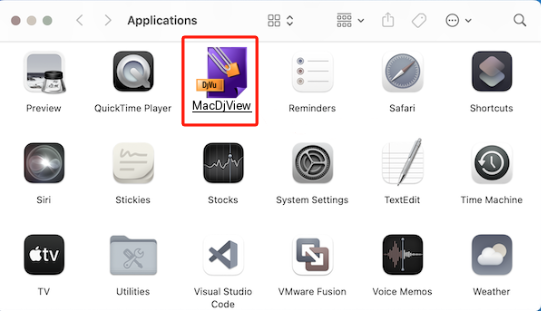
Steg 02. Ta bort dess relaterade filer
- Starta Finder-appen och klicka på "Gå"-menyn i den övre menyraden.
- Välj "Gå till mapp" från rullgardinsmenyn och skriv in "~/Library/" i dialogrutan som visas.
- Navigera till mapparna "Programsupport" och "Inställningar" och leta efter filer eller mappar relaterade till MacDjView.
- Dra alla MacDjView-relaterade filer eller mappar till papperskorgen.
Steg 03. Töm papperskorgen
Högerklicka på papperskorgen i Dock och välj "Töm papperskorgen". Alternativt kan du öppna papperskorgen och välja "Töm" i fönstrets övre högra hörn.
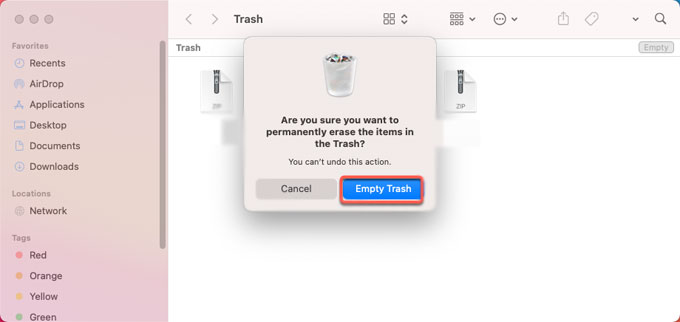
Genom att följa dessa steg bör du kunna ta bort MacDjView helt från din Mac. Om du stöter på problem eller felmeddelanden under avinstallationsprocessen kan du behöva felsöka ytterligare eller använda ett avinstallationsverktyg från tredje part för att säkerställa att alla filer och komponenter tas bort från systemet.
Del 3. Hur avinstallerar jag MacDjView helt på en Mac?
Om du letar efter ett mer effektivt sätt att avinstallera MacDjView och dess relaterade filer från din Mac, använd ett avinstallationsverktyg från tredje part som PowerMyMac kan vara ett bra alternativ. Det är ett kraftfullt och lättanvänt verktyg som är utformat för att hjälpa Mac-användare att optimera och rensa sina system. En av dess viktigaste funktioner är modulen App Uninstaller, som kan hjälpa dig att snabbt och grundligt ta bort oönskade eller envisa appar från din Mac, inklusive MacDjView.
För att använda PowerMyMac för att avinstallera MacDjView och dess rester, följ dessa enkla steg:
- Ladda ner och installera PowerMyMac från den officiella webbplatsen.
- Starta appen och välj modulen "App Uninstaller" från den vänstra sidofältet.
- Klicka på knappen "SKANNA".
- I listan över installerade appar, leta upp MacDjView och välj det.
- Granska listan över filer och välj de du vill ta bort.
- Klicka på knappen "RENGÖR" för att helt ta bort MacDjView och dess relaterade filer.

Förutom modulen App Uninstaller erbjuder PowerMyMac även flera andra funktioner som hjälper dig att rensa upp och optimera din Mac, till exempel modulerna Junk Cleaner, Duplicate Finder och Privacy. Det är ett utmärkt val för alla som vill hålla sin Mac i toppskick med sitt intuitiva gränssnitt och kraftfulla prestanda.
Del 4. Slutsats
Sammanfattningsvis kan det vara en enkel process att avinstallera MacDjView från din Mac, men det är viktigt att se till att alla relaterade filer och komponenter tas bort för att undvika potentiella problem. Att manuellt ta bort MacDjView och dess rester kan vara tidskrävande, men att använda ett tredjepartsverktyg som PowerMyMac kan göra processen mer effektiv och grundlig.
Oavsett om du väljer att avinstallera MacDjView manuellt eller med hjälp av ett verktyg, kan det hjälpa att ta dig tid att ta bort oönskade appar och filer från din Mac för att hålla den igång smidigt och fri från röran.


