


 PowerMyMac


Vill du ha ett enkelt sätt att avinstallera Mitti på MacBehöver du helt ta bort resterna från Mitti-appen? Eller vill du skaffa ett kraftfullt avinstallationsprogram för att ta bort onödig programvara helt?
Vi erbjuder två effektiva sätt att ta bort Mitti från din Mac utan att det blir några rester. För att framgångsrikt ta bort Mitti och andra oönskade appar från din Mac, följ steg-för-steg-instruktionerna.
Innehåll: Del 1. Varför behöver jag ta bort Mitti?Del 2. Steg för att manuellt avinstallera Mitti på MacDel 3. Hur avinstallerar jag enkelt Mitti på Mac?Del 4. Slutsats
Del 1. Varför behöver jag ta bort Mitti?
Mac-programmet Mitti är ofta enkelt och lätt att installera, men ibland kan man vilja ta bort det av olika anledningar. Du kanske vill avinstallera Mitti på Mac eftersom du inte använder det längre. Eller så har du ett annat program som du vill använda som en ersättare för Mitti.

När du har slutfört installationen kanske programmet inte fungerar korrekt. Appen kan krascha eller ha dålig prestanda. Eller så kanske vissa av dess funktioner inte fungerar korrekt på din macOS-maskin.
Mitti kan också minska maskinens hastighet. Det kan göra datorn långsammare eftersom den inte är kompatibel med vissa appar i maskinen. Dessutom kan det vara inkompatibelt med datorns systemprocesser som är avgörande för att enheten ska fungera.
Sist men inte minst är din dators hårddisk upptagen av många appar. Du kanske vill spara utrymme på datorn för andra program och dokument. Därför kan avinstallation av verktyget hjälpa dig att spara mer utrymme.
Del 2. Steg för att manuellt avinstallera Mitti på Mac
Steg 1. Avsluta programmet på din dator
Det finns olika sätt att avsluta programmet på din macOS-dator. För att göra det kan du:
- Högerklicka på datorikonen på Dock och välj Avsluta Om du blir ombedd att bekräfta processen klickar du på Avsluta igen.
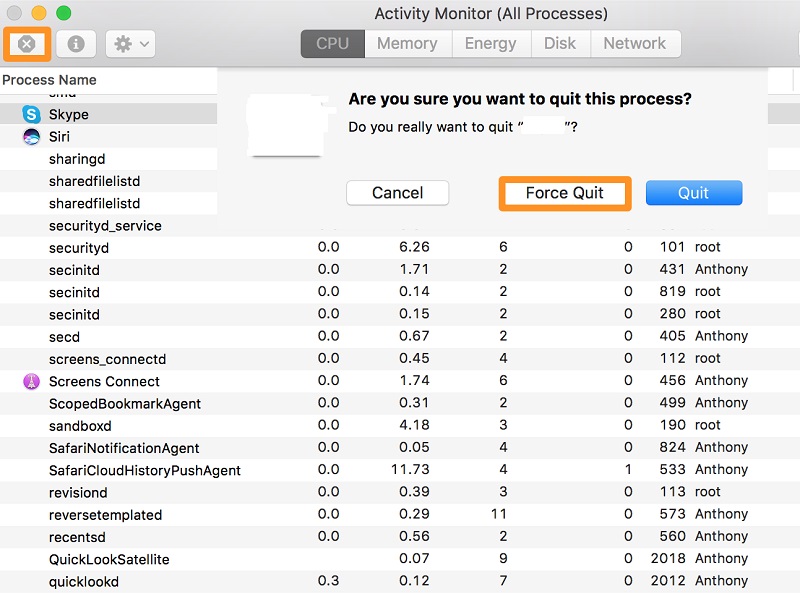
- Du kan besöka Ansökan Mapp i ett Finder-fönster. Gå sedan till Verktygsprogram och starta programmet AktivitetskontrollBesök alla flikar i Aktivitetsmonitorn. Inom dessa flikar, Tvinga avsluta alla program och processer relaterade till appen du vill avinstallera.
- Avsluta appen med hjälp av Launchpad på din macOS-dator.
Steg 2. Ta bort Mitti-applikationen
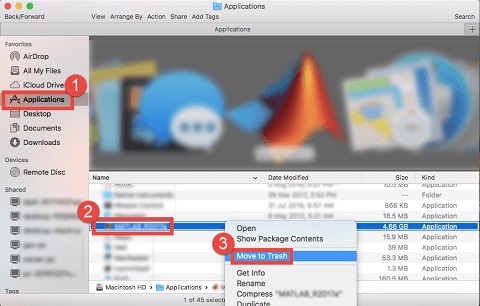
För att helt avinstallera Mitti på Mac måste du flytta programmet till papperskorgen. Följ stegen nedan för att göra det:
- Gå till ett Finder-fönster i din dator. Gå sedan till mappen Program genom att klicka på den i sidofältet.
- I mappen Program högerklickar du på ikonen för den app du vill avinstallera.
- Därefter klickar du på Flytta till papperskorgen.
- När du är klar, se till att du permanent tar bort appen genom att öppna papperskorgen på din macOS-dator. Ta bort appen permanent i papperskorgen.
Steg 3. Leta reda på och ta bort dess återstående filer och mappar
Åtgärderna du kan vidta för att ta bort de återstående filerna när du avinstallerar Mitti på Mac är följande:
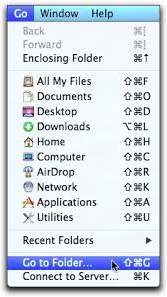
- Klicka Skift + Kommando + G för att öppna fönstret Gå till mapp i ett Finder-fönster.
- Ta bort citattecknen från sökvägen "
~/Library" och klistra in dem. Klicka sedan på "GO". - Hitta alla filer och mappar som är kopplade till programmet du just tog bort genom att bläddra bland undermapparna under huvudmappen för biblioteket. Du måste dra var och en av dessa filer och mappar till papperskorgen när du har hittat dem alla. Följande huvudmappar för biblioteket:
Caches/Logs/Preferences/Application Support/LaunchAgents/LaunchDaemons/Cookies/Containers/Saved Application State/
- När du har slutfört föregående steg för att avinstallera Mitti på Mac måste du upprepa processen att ta bort relaterade filer och mappar i en annan biblioteksmapp. För att göra det, gå tillbaka till Finder och tryck på tangenterna "SHFT + CMD + G" på tangentbordet. Skriv sedan " utan citattecken och tildesymbolen"
/Library" och tryck på GO. - Du måste gå till undermapparna som anges i "STEG 3" i det här avsnittet inom den andra biblioteksmappen. Ta bort alla filer och kataloger som är relaterade till ditt program.
- Efter det måste du rensa papperskorgen. För att helt ta bort ett program måste du kontrollera att det inte innehåller några viktiga filer utöver de du har raderat.
- Slutligen omstart din dator för att slutföra avinstallationsproceduren.
Del 3. Hur avinstallerar jag enkelt Mitti på Mac?
iMyMac PowerMyMac låter dig rensa upp din dator genom att identifiera och eliminera onödiga filer som belamrar den. Duplicerade filer kan raderas, tillägg ändras, data förloras och program avinstalleras.
PowerMyMac kan hjälpa dig att optimera och rensa din Mac. Några enkla steg kommer att snabba upp din MacBook eller iMac och frigöra lagringsutrymme genom att rensa skräpfiler och ta bort onödiga appar på din Mac. Om du vill ta bort Node från Mac, det kan också ge hjälp. Det hjälper till att hålla din Mac i bästa möjliga skick.
PowerMyMac är förinstallerat med säkerhet. Endast filer som kan tas bort på ett säkert sätt kommer att väljas. PowerMyMac, å andra sidan, snabbar upp din Mac. Den förbättrar din Mac genom att ta bort föråldrade skräpfiler.
Programvaran kan användas för att avinstallera Mitti på Mac genom att följa procedurerna nedan:
- Använd det nedladdade paketet för att installera programmet på ditt system efter att du har laddat ner installationsprogrammet.
- Starta programmet för att använda dess funktioner.
- Välj sedan på vänster sida av fönstret App Uninstaller från menyn.
- Skanna de installerade programmen och verktygen på din bärbara eller stationära Mac genom att klicka SCAN
- Välja Mitti.app från listan över tillgängliga appar
- Klicka REN för att ta bort appen helt från din Mac och se till att inga filer finns kvar.

Del 4. Slutsats
Detta är den mest detaljerade instruktionen för att avinstallera Mitti på Mac-datorer. I början av den här artikeln presenterar vi ett kort argument för varför du bör avinstallera programmet och radera dess kvarvarande filer.
Därefter blev möjligheten att manuellt ta bort rester tillgänglig. Denna procedur rekommenderas inte eftersom du oavsiktligt kan ta bort viktiga systemfiler när du letar efter verktygets återstående data.
Därför rekommenderar vi att du kan avinstallera Mitti på Mac med PowerMyMac. Detta optimeringspaket innehåller en mängd olika program, inklusive ett avinstallationsprogram, som hjälper dig att få en snabbare och kraftfullare stationär eller bärbar Mac!


