


 PowerMyMac


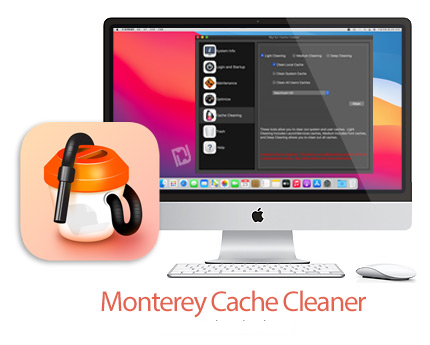
Monterey Cache Cleaner är ett populärt verktyg som många Mac-användare förlitar sig på för att hålla sina system igång smidigt. Men vad händer när det här programmet blir mer ett hinder än en hjälp? Kanske upplever du krascher, frysningar eller andra problem som verkar bero på Monterey Cache Cleaner. Eller kanske har du helt enkelt hittat ett bättre alternativ och behöver det inte längre.
Oavsett anledning, om du letar efter Avinstallera Monterey Cache Cleaner Mac, du har kommit rätt. I den här omfattande guiden tar vi dig igenom processen med helt borttagning av program, så att du kan njuta av en problemfri Mac-upplevelse igen.
Innehåll: Del 1. Skäl att ta bort Monterey Cache Cleaner från din MacDel 2. Avinstallera Monterey Cache Cleaner enkelt på Mac med en expertavinstallationsprogramvaraDel 3. Hur tar man bort Monterey Cache Cleaner manuellt från en Mac utan att det blir rester?Del 4. För att summera allt
Del 1. Skäl att ta bort Monterey Cache Cleaner från din Mac
Monterey Cache Cleaner är utformad för att optimera systemprestanda genom att utföra en mängd olika underhållsuppgifter på din Mac. Här är några av de viktigaste funktionerna och fördelarna med programvaran:
- Rensar cache och tillfälliga filer: Monterey Cache Cleaner kan rensa tillfälliga filer och cache som samlas på din Mac över tid. Detta kan frigöra utrymme på hårddisken och potentiellt snabba upp systemet.
- Reparerar diskbehörigheter: Diskbehörigheter kan bli skadade med tiden, vilket kan orsaka olika problem med din Mac. Monterey Cache Cleaner kan reparera dessa behörigheter, vilket kan bidra till att förbättra systemstabiliteten.
- Tar bort onödiga filer: Programvaran kan hjälpa dig att identifiera och ta bort onödiga filer på din Mac, till exempel gamla loggfiler, språkfiler och andra typer av filer som tar upp värdefullt utrymme.
- Ger detaljerad systeminformationMonterey Cache Cleaner ger detaljerad information om din Macs hårdvaru- och programkonfigurationer, samt information om systemprocesser och användning.
- Optimerar nätverksinställningar: Programvaran kan optimera nätverksinställningar för att förbättra internethastigheter och den övergripande nätverksprestanda.
- Erbjuder schemaläggning och automatisering: Monterey Cache Cleaner kan ställas in för att köra underhållsuppgifter automatiskt enligt ett schema, så att du inte behöver komma ihåg att göra det själv.

Skäl att avinstallera Monterey Cache Cleaner på Mac + Vanliga problem med borttagning av appar
Här är några vanliga anledningar till varför någon kanske vill avinstallera Monterey Cache Cleaner från sin Mac:
- Programvaran orsakar systeminstabilitet eller krascher.
- Den ger inte de förväntade prestandaförbättringarna.
- Användaren har hittat ett bättre alternativ till Monterey Cache Cleaner.
- Användaren behöver inte längre programvaran för sitt specifika användningsfall.
- Programvaran står i konflikt med andra tredjepartsprogram på användarens Mac.
- Användaren upplever problem med själva programvaran, till exempel felmeddelanden eller misslyckade uppdateringar.
- Användaren vill frigöra diskutrymme eller ta bort onödiga program från sin Mac.
Det är viktigt att notera att även om Monterey Cache Cleaner kan vara ett användbart verktyg, är det inte nödvändigt för alla Mac-användare. Det kan förbättra systemprestanda eller lösa problem som orsakas av programvaran som avinstallerar Monterey Cache Cleaner på Mac.
Att avinstallera program på en Mac är i allmänhet en enkel process där man drar programmet till papperskorgen. Det finns dock situationer där processen kanske inte går så smidigt som förväntat. Ett av de vanligaste problemen är en ofullständig avinstallation, där några av de tillhörande filerna och mapparna lämnas kvar, tar upp plats på hårddisken och potentiellt orsakar problem med andra program.
Ett annat problem är behörighetsproblem, där vissa program kräver särskilda behörigheter för att tas bort, och om du inte har de nödvändiga behörigheterna kanske du inte kan ta bort programmet. Dessutom kan vissa programfiler vara dolda, vilket gör det svårt att hitta alla filer som är kopplade till programmet. Felmeddelanden kan också uppstå när man försöker avinstallera ett program, vilket förhindrar att programmet tas bort.
Slutligen kan ett skadat program eventuellt inte tas bort med standardavinstallationsprocessen. I dessa fall kan det vara nödvändigt att använda ett avinstallationsverktyg från tredje part eller att manuellt söka efter och ta bort alla tillhörande filer och mappar. Det är dock viktigt att vara försiktig och se till att du tar bort rätt filer, eftersom att ta bort fel filer potentiellt kan orsaka problem med andra program eller med ditt system.
Del 2. Avinstallera Monterey Cache Cleaner enkelt på Mac med en expertavinstallationsprogramvara
iMyMac PowerMyMac är ett kraftfullt allt-i-ett-verktyg för Mac-underhåll och optimering, utformat för att hjälpa användare att hålla sin Mac igång smidigt och effektivt. Det är fullpackat med funktioner som gör det möjligt för användare att rensa upp sin Macs lagring, förbättra systemprestanda och hantera sina Macs systeminställningar.
En av dess viktigaste funktioner är App Uninstaller, som låter användare enkelt och fullständigt avinstallera program från sin Mac, inklusive alla tillhörande filer och mappar.
Att använda funktionen App Uninstaller i PowerMyMac för att avinstallera Monterey Cache Cleaner på Mac och dess tillhörande filer är en enkel process. Här är stegen:
- Ladda ner och installera PowerMyMac på din Mac. Du hittar installationspaketet på den officiella webbplatsen iMyMac.com.
- Starta applikationen och välj "App Uninstaller"-funktionen från huvudgränssnittet.
- Klicka på "SCAN"-knappen för att söka efter alla tillhörande filer och mappar. Detta kommer också att hitta alla appar.
- Välj "Monterey Cache Cleaner"från listan över installerade program.
- Klicka på "REN"-knappen för att ta bort programmet och alla tillhörande filer och mappar från din Mac.

Du kan vara säker på att alla filer och mappar från Monterey Cache Cleaner tas bort helt från din Mac genom att använda funktionen App Uninstaller i PowerMyMac. Detta frigör värdefullt lagringsutrymme och säkerställer att inga kvarvarande filer eller inställningar kan orsaka problem med andra program.
Del 3. Hur tar man bort Monterey Cache Cleaner manuellt från en Mac utan att det blir rester?
Här är en guide om hur du manuellt avinstallerar Monterey Cache Cleaner på Mac utan att det blir några rester.
- Avsluta Monterey Cache Cleaner: Innan du börjar, se till att Monterey Cache Cleaner inte körs på din Mac. Du kan göra detta genom att öppna programmet och välja “Avsluta” från Monterey Cache Cleaner-menyn eller genom att använda ”Force Quit”-funktionen i Apple-menyn.
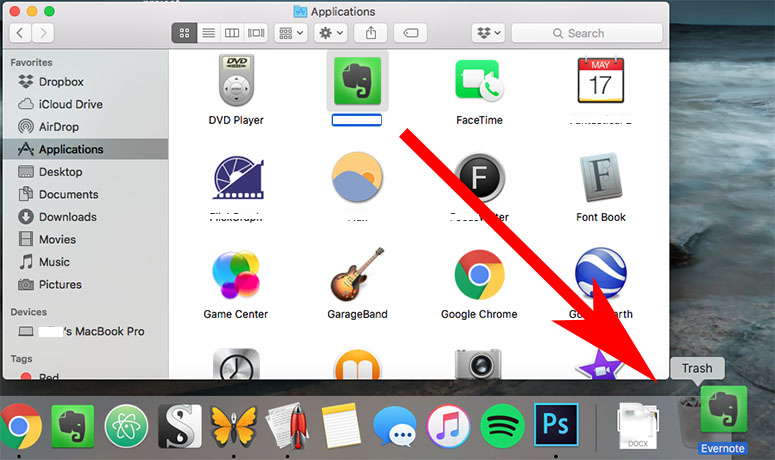
- Dra programmet till papperskorgen: Dra sedan programikonen Monterey Cache Cleaner från Tillämpningar mapp till trash ikonen i Dock. Detta tar bort huvudprogramfilen, men det kan fortfarande finnas tillhörande filer och mappar som behöver tas bort.
- Ta bort associerade filer: Använd Finders sökfunktion för att hitta alla filer och mappar som är associerade med Monterey Cache Cleaner. För att göra detta, öppna ett Finder-fönster och skriv "Monterey Cache Cleaner” i sökfältet. Detta visar alla filer och mappar med det namnet på din Mac.
- Ta bort filer och mappar: Granska sökresultaten för att se till att du bara tar bort filer och mappar som är relaterade till Monterey Cache Cleaner. Markera sedan alla filer och mappar du vill ta bort och dra dem till papperskorgen för att snabbt avinstallera Monterey Cache Cleaner från din Mac.
- Töm papperskorgen: Töm slutligen papperskorgen för att permanent radera alla markerade filer och mappar. Du kan göra detta genom att högerklicka på papperskorgsikonen i Dock och välja "Töm papperskorgen”, eller genom att välja ”Töm papperskorgen” från Finder meny.
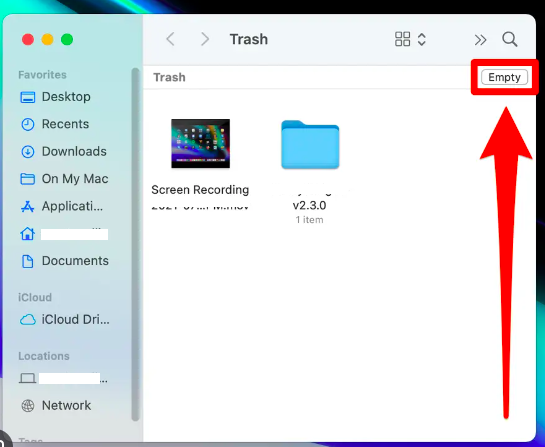
Genom att följa dessa steg bör du kunna ta bort Monterey Cache Cleaner och alla tillhörande filer och mappar helt från din Mac utan att några rester blir kvar. Det är dock viktigt att vara försiktig när du tar bort filer manuellt, eftersom att ta bort fel filer kan orsaka problem med andra program eller med ditt system. Om du är osäker på vilka filer du ska ta bort är det bäst att använda ett avinstallationsverktyg från tredje part eller rådfråga en expert.
Problem med manuell borttagning av appar på Mac-datorer
Även om det är möjligt att manuellt avinstallera Monterey Cache Cleaner på Mac, finns det vissa potentiella problem och utmaningar som kan uppstå med denna metod. Här är några av de största problemen med manuell avinstallation jämfört med automatisk avinstallation med ett tredjepartsverktyg som PowerMyMac:
- Ofullständig borttagning: Manuell borttagning kan ofta lämna kvar kvarvarande filer, mappar och inställningar som kan orsaka problem med andra program eller med ditt system. Detta beror på att det kan vara svårt att identifiera alla tillhörande filer och mappar som behöver tas bort, särskilt om de lagras på dolda eller svårfunna platser.
- Tidskrävande: Manuell borttagning kan vara en tidskrävande process, särskilt om du inte är bekant med filsystemet och var du hittar alla tillhörande filer och mappar. Detta kan vara frustrerande om du behöver avinstallera flera program eller om du har bråttom att frigöra lagringsutrymme på din Mac.
- Risk för användarfel: Det finns alltid en risk att oavsiktligt radera viktiga filer eller mappar när man avinstallerar ett program manuellt. Detta kan orsaka problem med andra program eller med systemet och kan kräva ytterligare felsökning eller reparation.
- Brist på bekvämlighet: Manuell borttagning kräver att du letar upp och tar bort filer och mappar en efter en, vilket kan vara en tråkig och frustrerande process. Däremot kan ett automatiskt avinstallationsverktyg som PowerMyMac snabbt och enkelt ta bort ett program och alla tillhörande filer med bara några få klick.
Del 4. För att summera allt
Sammanfattningsvis, om du upplever problem med programmet eller helt enkelt vill avinstallera Monterey Cache Cleaner på Mac, finns det två huvudalternativ: manuell avinstallation eller att använda ett avinstallationsverktyg från tredje part som PowerMyMac.
Även om manuell avinstallation är möjlig kan det vara en utmanande och tidskrävande process med risk för användarfel och ofullständig borttagning. Å andra sidan kan man använda ett verktyg som PowerMyMac för att ta bort appar som AppCleaner kan spara tid och ansträngning samtidigt som det säkerställer en fullständig och grundlig borttagning av programmet och alla tillhörande filer och mappar.
Oavsett om du väljer att manuellt ta bort Monterey Cache Cleaner eller använda ett avinstallationsverktyg från tredje part är det viktigt att vidta nödvändiga åtgärder för att säkerställa att programmet tas bort helt från ditt system. Detta hjälper till att undvika potentiella problem med andra program och med ditt system i stort.


