


 PowerMyMac


Även om det ibland kan vara svårt att ta bort program från din Mac, kan det vara enkelt och smärtfritt att avinstallera Movist, en populär mediaspelare på macOS. Det är ett klokt drag att... avinstallera Movist Mac oavsett om du är intresserad av att byta till en annan mediaspelare eller bara vill frigöra lite diskutrymme.
Movist är känt för sitt smidiga användargränssnitt, en mängd olika alternativ och stödda mediefiltyper. Att avinstallera Movist kan dock förbättra din Macs hastighet och lagring om du inte tror att det behövs eller hellre vill använda en annan mediespelare. Du kan rensa upp ditt system och skapa en plats för nya program eller data som bättre passar dina behov genom att ta bort Movist från din Mac. Så om du är redo att avinstallera Movist för Mac, låt oss börja med... användbara borttagningsmetoder så att du kan ta tillbaka kontrollen över din Macs resurser.
Innehåll: Del 1. Vad är Movist-appen för Mac? Del 2. Hur man tar bort Movist från MacDel 3. Det korrekta sättet att ta bort Movist heltDel 4. Slutsats
Del 1. Vad är Movist-appen för Mac?
En fullfjädrad mediaspelare speciellt framtagen för macOS heter Movist. Den har ett smidigt användargränssnitt, kraftfulla uppspelningsmöjligheter och bred formatkompatibilitet.
Det finns dock flera anledningar till varför du skulle vilja avinstallera Movist för Mac. Kanske har du upptäckt en annan mediaspelare som erbjuder fler funktioner eller bättre tillgodoser dina behov. Det kan också vara för att öka systemhastigheten eller frigöra utrymme för lagring på din Mac. Oavsett orsaken är det klokt att ta bort Movist. städa upp din Mac och se till att dina krav för filuppspelning är effektivt uppfyllda.

Del 2. Hur man tar bort Movist från Mac
Vanliga problem med borttagning som du kan stöta på
Innan vi tar bort Movist från din Mac vill vi nämna några problem som du kan stöta på när du avinstallerar:
- Osäker på var man ska börja med att ta bort programmet.
- Det är oklart hur man avinstallerar ett program på en Mac på rätt sätt.
- Kan inte hitta och ta bort alla spår av Movist på datorn.
- Programmets länkade filer kan inte raderas helt.
- När man tar bort Movist med konventionella metoder kan problem uppstå, till exempel att borttagningsprocessen avbryts halvvägs eller inte svarar alls.
Och du kan också stöta på vissa problem när du använder Movist, du kan kontrollera dess vanliga frågor först för att se om ditt problem kan lösas.
Flera guider för att avinstallera Movist på Mac
Dra-och-släpp-metoden används ofta för att avinstallera Movist Mac från din dator. Följande är typiska metoder för att avinstallera Movist Mac:
- Stäng av alla öppna Movist-relaterade program.
- På din dator öppnar du Finder och väljer Program i menyn till vänster.
- Leta efter Movist under området /Program. För att radera det, leta reda på det och dra det sedan till området bredvid papperskorgen-ikonen på Dock-enhetens bas. Du kan också välja Flytta till papperskorgen från undermenyn genom att högerklicka på Movist-ikonen.
- När du blir tillfrågad, bekräfta administratörslösenordet och välj OK för att godkänna uppdateringen.
- I menyraden väljer du Finder > Töm papperskorgen. Alternativt kan du välja Töm papperskorgen från snabbmenyn genom att högerklicka på papperskorgsikonen och sedan välja samma alternativ från menyn som visas.
- I menyraden i den öppna Finder väljer du Gå > Gå till mapp.
- För att öppna den, skriv /Bibliotek i fönstret Gå till mapp och tryck på Enter.
- Klicka på Bibliotek bredvid söksymbolen igen om mappen /Bibliotek har laddats helt och hållet. Skriv sedan "Movist" eller tillverkarens namn i sökfältet.
- När sökresultaten visas, välj de objekt som är kopplade till det/de sökord du angav, klicka på dem och använd sedan menyn som kommer till höger om musen för att välja alternativet Flytta till papperskorgen.
- För att bli av med eventuella Movist-rester i katalogen /Library, använd samma procedurer.
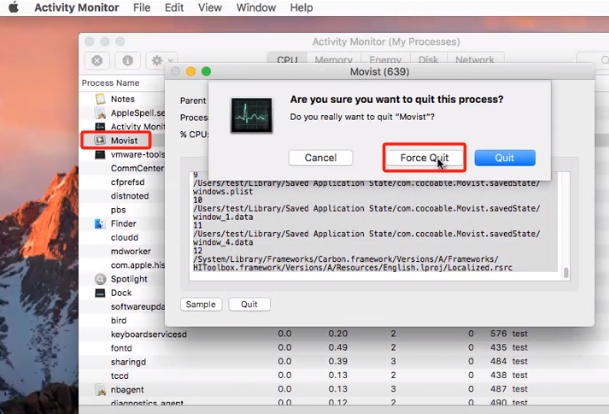
Om den lagrades i din hemkatalog kan den fortfarande finnas längst ner på hårddisken. För att helt avinstallera Movist Mac måste de nödvändiga filerna tas bort från var och en av dessa platser. Följande mappar kan innehålla skräpfiler:
/Library~/Library/Library/Application Support~/Library/Application Suppor/Library/Preferences~/Library/Preferences/Library/Caches/~/Library/Caches//Library/LaunchAgents~/Library/LaunchAgents/Library/LaunchDaemons~/Library/LaunchDaemons/Library/PreferencePanes~/Library/PreferencePanes/Library/StartupItems~/Library/StartupItems
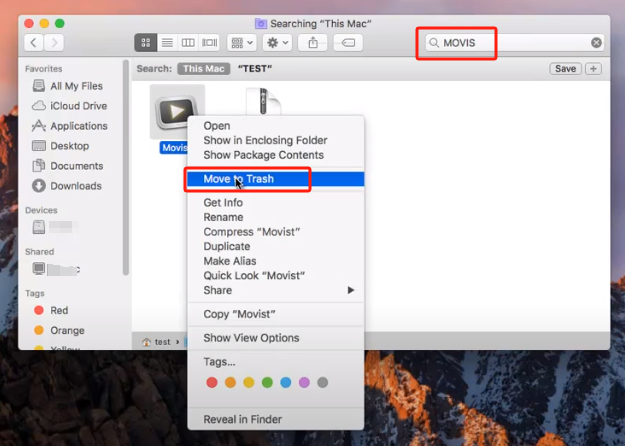
Det kräver lite arbete och lämpliga färdigheter att manuellt hitta program som fortfarande finns tillgängliga i systemmappar. Det rekommenderas att Mac-nybörjare slutför operationen med hjälp av ett pålitligt avinstallationsprogram. Om du vill radera Movist-rester manuellt, var extremt försiktig för att förhindra att program- eller systemdata raderas av misstag.
Del 3. Det korrekta sättet att ta bort Movist helt
Behöver du en snabb och grundlig borttagning? Varför inte använda ett dedikerat avinstallationsprogram för att avinstallera Movist Mac? Trots hur enkelt det är att ta bort appar från en Mac, fortsätter många små, värdelösa filer att skapas. Din dator kommer inte att bli belamrad med onödiga saker om du rensar detta skräp med iMyMac PowerMyMacDen är enkel att använda och förstå. Dess App Uninstaller är ett användbart verktyg utformat för de senaste versionerna av macOS som enkelt kan ta bort alla komponenter i ett program med bara några få klick.
- Ladda ner PowerMyMac och starta programmet på din Mac. Välj App-avinstallationsprogram.
- För att hitta tidigare nedladdade program på din dator klickar du på SCAN.
- Kategorierna Valda, Oanvända, Överblivna och Alla appar finns till vänster. Till höger i menyn Alla appar visas alla appar. Använd listan eller sökrutan i det övre högra hörnet för att hitta Movist.
- När du har valt det program du vill avinstallera klickar du på ikonen Visa upp för att bläddra igenom alla relevanta filer och på knappen Sök för att läsa mer. För att ta bort apparna och de filer de är länkade till väljer du RENSA.
- Du kan se hur mycket diskutrymme som nu är ledigt, samt hur många filer som har rensats, i ett popup-fönster med titeln "Rensat slutfört". Välj bara Granska för att ta bort alla andra program. Efter det, titta igen på resultatsidan.

Del 4. Slutsats
Slutligen är det en snabb och fördelaktig åtgärd att ta bort Movist från din Mac. Att ta bort Movist kan hjälpa dig att uppnå dina mål, oavsett om det handlar om att hitta en alternativ mediaspelare, frigöra diskutrymme eller förbättra prestandan på din Mac. Följ instruktionerna för att avinstallera Movist Mac och dra nytta av en förenklad mediaupplevelse på din Mac.


