


 PowerMyMac


Mac-programmet Murus är en tredjepartsbrandvägg som erbjuder mer omfattande nätverksfiltreringsfunktioner än den inbyggda brandväggen. Även om det har blivit populärt bland vissa Mac-användare finns det fortfarande tillfällen då användare kanske vill avinstallera Murus Mac för olika skäl.
Det är inte så enkelt att dra det till papperskorgen, det är viktigt att kontrollera att alla filer och inställningar som är kopplade till Murus har raderats helt från din dator. I det här inlägget kommer vi att diskutera de enkla sätten att... avinstallera oönskade appar på Mac helt med alla relaterade filer.
Innehåll: Del 1. Behöver jag Murus till min Mac?Del 2. Hur avinstallerar man Murus på Mac med ett klick?Del 3. Hur tar man bort Murus från Mac manuellt?Slutsats
Del 1. Behöver jag Murus till min Mac?
Det är viktigt att avgöra om du verkligen behöver installera Murus på din Mac innan du påbörjar avinstallationsprocessen. Murus ger dig förbättrade funktioner för din brandvägg, vilket gör att du kan spåra och reglera trafiken i ditt nätverk. Att avinstallera Murus kan vara det bästa alternativet för dig om du upptäcker att du inte längre vill ha dessa sofistikerade funktioner eller om du vill använda en... alternativ brandväggslösningDessutom har vissa kunder upplevt problem med att Murus hamnar i konflikt med andra appar eller drabbats av kompatibilitetsproblem, vilket ytterligare kan bidra till beslutet att avinstallera Murus för Mac.

Del 2. Hur avinstallerar man Murus på Mac med ett klick?
Vill du ha pålitliga och snabba tjänster? Istället för att göra meningslösa försök att avinstallera Murus Mac på din dator, varför inte använda ett professionellt avinstallationsprogram? Ditt system kommer inte att fyllas med onödiga filer och appar om du använder... iMyMac PowerMyMac att ta bort allt detta skräp.
Den är enkel att använda och förstå. De senaste macOS-versionerna drar nytta av verktyget PowerMyMac App Uninstaller. Dess design och efterlevnad av de senaste ändringarna gör det enkelt att snabbt radera vilken programkomponent som helst.
- För att hitta tidigare nedladdade program på din dator väljer du App-avinstallerare och klickar på SCAN.
- Underkategorierna Valda, Oanvända, Överblivna appar och Alla appar finns till vänster. Använd listan eller sökrutan i det övre högra hörnet för att hitta den programvara du inte vill ha.
- När du har valt det program du vill avinstallera klickar du på ikonen Visa upp för att bläddra igenom alla relevanta filer och på knappen Sök för att läsa mer. För att ta bort apparna och deras relaterade filer väljer du RENSA.
- Du kan se hur mycket diskutrymme som nu är ledigt, samt hur många filer som har rensats, i ett popup-fönster med titeln "Rensning slutförd".

Del 3. Hur tar man bort Murus från Mac manuellt?
Avinstallera ofta Murus Mac från din dator med dra-och-släpp-metoden:
- Stäng alla öppna Murus-relaterade program.
- Öppna Finder på din Mac och välj sedan Program från vänstermenyn.
- Leta efter Murus under /Program. Hitta den och dra den sedan till området bredvid papperskorgen längst ner i Dock för att ta bort den. Om du högerklickar på Murus-symbolen för undermenyn kan du välja Flytta till papperskorgen i menyn som visas.
- Ange administratörslösenordet när du uppmanas att göra det, bekräfta din inmatning och välj sedan OK för att godkänna uppdateringen.
- Finder > Töm papperskorgen kan väljas från menyraden. Papperskorgsikonen kan väljas genom att högerklicka på den, välja Töm papperskorgen i listan som visas och sedan klicka på den igen.
- Välj Gå > Gå till mapp från Finders menyrad.
- Skriv in /Library i fönstret Gå till mapp och tryck på Enter för att öppna det.
- När mappen /Library har laddats helt klickar du på Bibliotek bredvid sökikonen igen, skriver "Murus" eller skaparens namn i sökfältet och klickar sedan på Bibliotek en gång till.
- När sökresultaten har visats klickar du på de objekt som är kopplade till det/de sökord du angav. Välj sedan alternativet Flytta till papperskorgen i menyn som visas till höger med musen.
- Kassera alla överblivna Murus-komponenter i mappen /Library med samma steg.
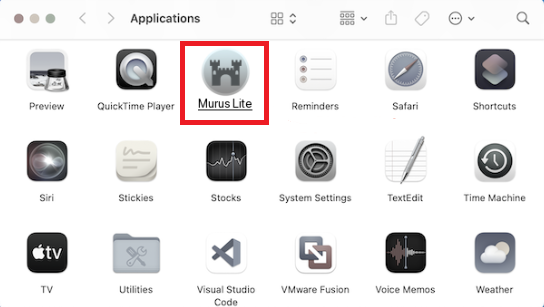
Om den förvarades i din hemkatalog kan den fortfarande finnas där, nära skivans botten. De relevanta filerna måste raderas från var och en av dessa platser för att helt avinstallera Murus Mac. Följande kataloger kan innehålla skräpfiler:
- / Bibliotek
- ~ / Bibliotek
- / Bibliotek / Application Support
- ~/Library/Application Support
- / Library / Preferences
- ~ / Library / Preferences
- / Bibliotek / Caches /
- ~ / Bibliotek / Caches /
- / Library / LaunchAgents
- ~ / Library / LaunchAgents
- / Library / LaunchDaemons
- ~ / Library / LaunchDaemons
- / Library / PreferencePanes
- ~/Library/PreferencePanes
- / Bibliotek / Startup
- ~/Library/StartupItems
Det krävs rätt kunskap och mycket ansträngning för att manuellt hitta program som fortfarande finns i systemkataloger. Det rekommenderas att Mac-nybörjare slutför processen med hjälp av en pålitlig avinstallationsprogramFör att undvika att av misstag radera program- eller systemdata när du manuellt raderar Murus-rester, var ytterst försiktig.
Slutsats
Murus kan tas bort manuellt från din Mac eller med hjälp av ett professionellt avinstallationsprogram som PowerMyMac. Du kan säkert avinstallera Murus Mac och alla relaterade filer på din Mac genom att följa instruktionerna i den här artikeln, vilket gör att du kan byta till ett annat brandväggsprogram eller åtgärda eventuella problem du kan ha stött på. Kom ihåg att välja den teknik som bäst uppfyller dina krav och preferenser för att garantera en snabb och smärtfri borttagning.


