


 PowerMyMac


Du kan ibland installera en app som Pages på din Mac bara för att senare upptäcka att den inte är rätt för dig, i vilket fall du bör avinstallera Pages från MacPå samma sätt, om din hårddisks lagringskapacitet har nått sitt maximala, kan du frigöra utrymme genom att avinstallera icke-nödvändig programvara från Mac.
Många Mac-användare kanske aldrig har använt det här programmet. Men när du inte använder Pages är det bäst att avinstallera det från din Mac för att undvika att det belamrar hårddisken. För att ta bort programmet korrekt och fullständigt rekommenderar vi att du följer den här borttagningsmetoden. Vi visar dig hur du tar bort Pages på en Mac på två sätt: manuellt och automatiskt. Det är upp till dig att välja vilken av metoderna som är bäst för dig.
ArtikelguideDel 1. Första steget innan du avinstallerar Pages från MacDel 2. Avinstallera Pages manuellt från MacDel 3. Avinstallera Pages automatiskt från MacDel 4. Slutsats
Del 1. Första steget innan du avinstallerar Pages från Mac
Apple Inc:s inbyggda ordbehandlingsverktyg, Pages, är tillgängligt och åtkomligt för macOS. Det ingår i iWork produktivitetspaketet och fungerar på macOS och iOS; det kan också laddas ner direkt från Mac App Store. Sidor för Mac, Keynote för Mac och Numbers för Mac finns alla tillgängliga på Mac App Store. MacOS High Sierra eller senare krävs dock. Många iWork-funktioner är inte tillgängliga om du använder en äldre Mac.
Jämfört med Microsoft Word saknar Page funktioner som dokumentkoppling, markering av icke-sammanhängande text, sofistikerade sök-/ersätt-verktyg och möjligheten att skriva ut kommentarer, och dokumentfilformatet är inte universellt. Du har kommit till rätt ställe om du vill avinstallera Pages på din Mac av någon anledning.

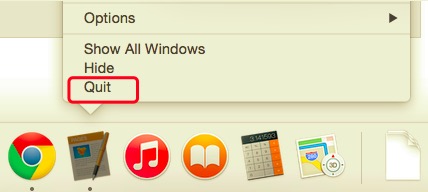
För att börja med avinstallationen finns det en sak du bör göra innan du avinstallerar Pages från Mac. Vissa användare kan förbise vikten av att stänga av programvaran innan de avinstallerar den. Om programmet redan är öppet, välj ett av följande alternativ för att avsluta Pages:
- I Dock högerklickar du på ikonen Sidor och väljer Avsluta;
- För att avsluta det aktuella programmet i Pages, använd
Command-Control-Q; - Öppet Aktivitetskontroll, välj valfri Pages-relaterad process under Processnamn, klicka på X i det övre vänstra hörnet och klicka sedan på knappen Avsluta.
Därefter kan du ta bort sidor med någon av följande metoder:
Del 2. Avinstallera Pages manuellt från Mac
De flesta Mac-användare är bekanta med den här manuella proceduren eftersom de ofta drar och släpper saker till papperskorgen. Att dra och släppa Pages-ikonen till papperskorgen tar inte bort programvaran helt från din Mac. Det finns fortfarande skräpfiler utspridda över olika mappar, och det finns fortfarande ett behov av att ta bort dem alla för att förhindra problem som kan uppstå i framtiden. För att avinstallera ett program helt från en Mac måste du också ta bort alla dess kvarvarande filer. Gör så här:
- Välj Sidor.app filen från mappen Program. Dra den till papperskorgen och släpp den där.
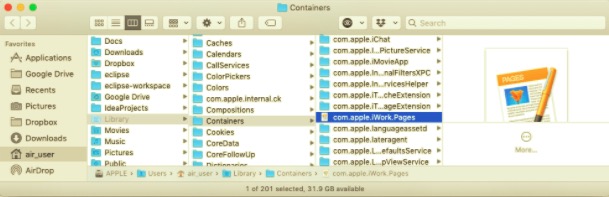
- För att bli av med resterna av Pages måste du komma åt systemmappen Bibliotek, som är dold. Så du måste öppna Finder, klicka på Gå i menyraden, välja Gå till mapp från rullgardinsmenyn skriver du
/Library/i rutan som visas och klicka på Gå. - Använd följande sökväg för att hitta och ta bort alla filer som är länkade till Pages-applikationen:
~/Library/Application Script/com.apple.iWork.Pages/~/Library/Application Support/com.apple.sharedfilelist/com.apple.LSSharedFileList.ApplicationRecentDocuments/com.apple.iwork.pages.sfl2/~/Library/Caches/com.apple.helpd/Generated/com.apple.iWork.Pages.remote.help*7.2/~/Library/Containers/com.apple.iWork.Pages/~/Library/Group Containers/74J34U3R6X.com.apple.iWork/
- För att helt ta bort Pages på Mac, töm papperskorgen.
Del 3. Avinstallera Pages automatiskt från Mac
Det första alternativet i den här artikeln kräver noggrann borttagning av varje fil som är kopplad till Pages-programmet. Det andra alternativet är dock mindre tidskrävande. Om du vill undvika att av misstag radera viktiga filer från din Macs filsystem, eller om du har problem med att ta bort Pages, kan du använda ett professionellt avinstallationsprogram för Mac.
PowerMyMac är ett exempel på den här typen av applikation. Den erbjuder ett enkelt gränssnitt och kan ta bort applikationer på bara några minuter. PowerMyMac-programmet är utformat för att minska den tidskrävande processen för borttagning av sidor till bara några få klick. Huvudmålet med PowerMyMacs avinstallationsprogram är att ta bort komplexa och korrupta appar, även om det också hjälper till med ren och rutinmässig programborttagning. Det söker också efter alla spår av målprogrammet och tar bort dem med några få klick.
 Få en gratis provperiod nu!
Följ instruktionerna nedan för att avinstallera Pages från Mac med PowerMyMacs avinstallationsprogram:
- PowerMyMac är ett gratisprogram som du kan ladda ner, installera och använda. När du startar appen visar den systemets aktuella status.
- Därefter väljer du Uninstaller och då scanVänta tills skanningen är klar. Klicka bara på Skanna igen om det är absolut nödvändigt.
- Listan över appar visas till vänster när alla appar har skannats. Välj sidor eller andra oönskade program från listan över appar. Alternativt kan du söka efter det genom att skriva dess namn. Filer och mappar relaterade till Sidor visas då på höger sida.
- Markera alla appens länkade filer också. Dubbelkolla filerna du har valt och klicka sedan på Rena knappen för att fortsätta proceduren och vänta tills den är klar.
- Budskapet "Rengöring slutförd" visas, vilket indikerar att avinstallationsproceduren är klar.

Del 4. Slutsats
Den här artikeln visade hur du avinstallerar Pages från Mac på två olika sätt. Traditionella metoder tar mer tid och ansträngning för att uppnå en ren och fullständig avinstallation. Däremot kan ett automatiskt avinstallationsprogram hantera alla programborttagningar snabbt och enkelt.


