


 PowerMyMac


Behöver du hjälp omedelbart eller manuellt avinstallera PlistEdit Pro MacMöjligen direkt utan resterMed hjälp av råden i den här artikeln kan du lösa dina problem.
Du kan befinna dig i en av de flera omständigheter som anges nedan där det är nödvändigt att avinstallera PlistEdit Pro Mac någon gång. Du kan ha bestämt dig för att byta yrke eller ha andra specifika skäl till det. Detta kan göras genom att kontrollera att programmet inte längre körs på din dator. Oavsett hur du vill avinstallera PlistEdit Pro Mac, kommer följande instruktioner att guida dig genom proceduren i detalj.
Innehåll: Del 1. Varför är det svårt att avinstallera PlistEdit Pro på Mac?Del 2. Hur avinstallerar jag PlistEdit Pro manuellt från min Mac?Del 3. Hur avinstallerar man PlistEdit Pro på Mac helt och snabbt?Del 4. Slutsats
Del 1. Varför är det svårt att avinstallera PlistEdit Pro på Mac?
Det verkar som att många kämpar med att helt ta bort appar, särskilt avinstallera PlistEdit Pro på Mac. Vissa har problem med borttagningen, medan andra gör det efter att programmet har avinstallerats.
Användare avinstallerar ofta PlistEdit Pro Mac av följande skäl:
- Programvaran fungerar inte tillsammans med andra installerade program.
- Programvaran misslyckas eller hänger sig rutinmässigt eller sporadiskt.
- Applikationen lever inte upp till vad användaren hade hoppats på.
- Programvaran har installerats om.
- Användaren, liksom vissa webbplatser, anser att programvaran kan vara skadlig.
- Varken Windows-inställningar eller Kontrollpanelen visar någon lista över programvaran.
- Några av programmets länkade processer är fortfarande aktiva på datorn efter borttagningen.
- Datorn har fortfarande kvar rester av programmet.
- Tar bort en process som har varit igång under en längre tid men inte har avslutats.
Potentiella problem som kan uppstå efter borttagning av PlistEdit Pro
- Programmets integrerade avinstallationsprogram startar antingen inte eller fungerar felaktigt.
- Avinstallationen kunde inte slutföras eftersom en fil inte kunde köras.
- Ett misstag förhindrade fullständig borttagning av alla filer.
- En annan procedur hindrar programmets avinstallation.

Del 2. Hur avinstallerar jag PlistEdit Pro manuellt från min Mac?
Avinstallera PlistEdit Pro Mac från Finder
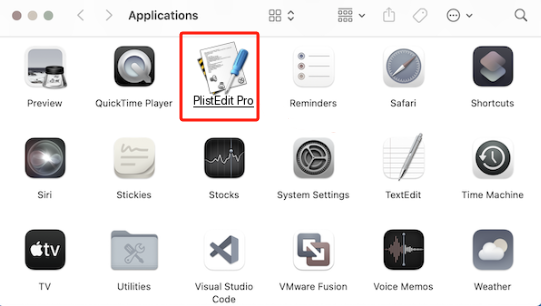
- Du kan välja att hitta PlistEdit Pro-programvaran i programkatalogen i Finder, där installerade program ofta lagras, och överföra den dit för att radera den.
- Välj Program från vänstermenyn genom att välja Finder från Dock.
- Dra bilden av ikonen för PlistEdit Pro till papperskorgen efter att du har hittat den i mappen.
- När du blir ombedd att bekräfta att du vill ta bort programmet anger du lösenordet för kontot.
- För att skicka den till papperskorgen, tryck på OK.
- Välj "Töm papperskorgen" genom att högerklicka på papperskorgssymbolen.
- Ta bort PlistEdit Pro-relaterade filer
När du väljer att avinstallera PlistEdit Pro Mac och flyttar den till papperskorgen, vilket bara låter dig avinstallera det specifika programmets nedladdade paket, kan du få kvarstående problem.
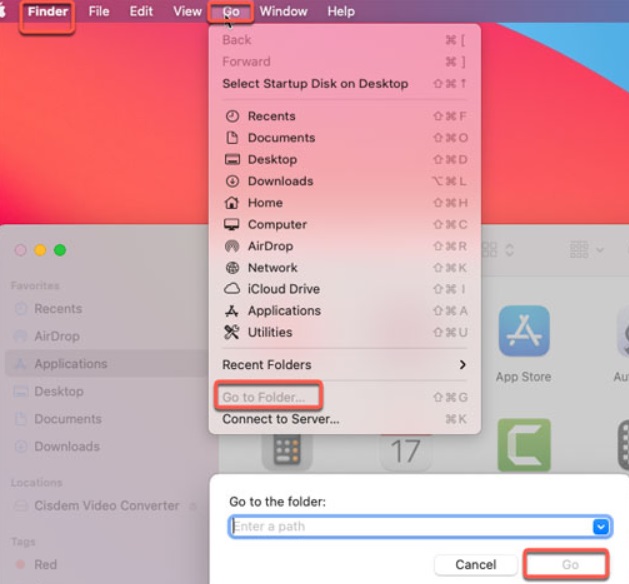
- Klicka på Gå och välj sedan Mapp.
- I rutan som visas skriver du "/library/" och trycker sedan på Retur-tangenten på tangentbordet.
- Du bör granska bibliotekets olika mappar för att säkerställa att alla PlistEdit Pro-relaterade filer är ordentligt rensade i katalogerna Programcacher, Support och Inställningar.
- Se till att tömma papperskorgen efter att du har tagit bort alla filer inifrån.
Del 3. Hur avinstallerar man PlistEdit Pro på Mac helt och snabbt?
Finns det någon som behöver mer vägledning om hur man effektivt avinstallerar PlistEdit Pro Mac från sin Mac? I det här fallet behövs specialiserad teknik för att göra jobbet. I den här situationen bör du dra nytta av... PowerMyMacAnvänd denna specialfunktion, som skapats speciellt för din nuvarande version av Mac, vilket möjliggör en snabb lösning på problemet. Med hjälp av den här funktionen kan du upptäcka och ta bort alla programkomponenter.
- För att hitta tidigare nedladdad programvara på systemet, välj App Uninstaller från listan över tillgängliga menyalternativ och tryck på SCAN.
- Flera flikar med etiketterna Valda, Rester, Alla appar eller Oanvända finns i skärmens nedre vänstra hörn. Oönskad programvara kan tas bort genom att välja den från listan som visas eller genom att ange dess titel i sökfältet längst upp till höger på skärmen.
- När du har valt programmet och de tillhörande filerna du vill ta bort, välj "RENSA" för att radera dem helt.
- När rensningsprocessen är klar visas en panel med texten "Rensning slutförd" som visar det totala antalet filer som nyligen raderats från systemet tillsammans med hur mycket lagringsutrymme som har gjorts tillgängligt.

Del 4. Slutsats
Den här komponenten i PowerMyMac är lösningen för dig om du är beredd att sluta slösa tid och återfå kontrollen över att ta bort all Mac-programvara. Den låter dig göra båda dessa saker samtidigt, så det är det bästa alternativet för dig om du är redo att sluta slösa tid. Om du har försökt avinstallera PlistEdit Pro på Mac eller annan oönskad programvara på din Mac utan framgång och letar efter ett pålitligt verktyg för att utföra processen åt dig, är PowerMyMac-lösningen rätt val för dig.


